بهترین تنظیمات پابجی موبایل؛ هر گزینهٔ گرافیک و حساسیت چه کار میکند
پشتیبانی پابجی موبایل برای افت فریم و لگ یک توصیهٔ ثابت دارد: گرافیک یا نرخ فریم را از Settings > Graphics پایین بیاورید. توضیح گزینههای Graphics و Frame Rate، جدول تصمیم برای هر نوع گوشی، قدمبهقدم گوشی ضعیف، وضعیت ۹۰ و ۱۲۰ فریم، حساسیت، و حجم بازار و مایکت، با منبع.
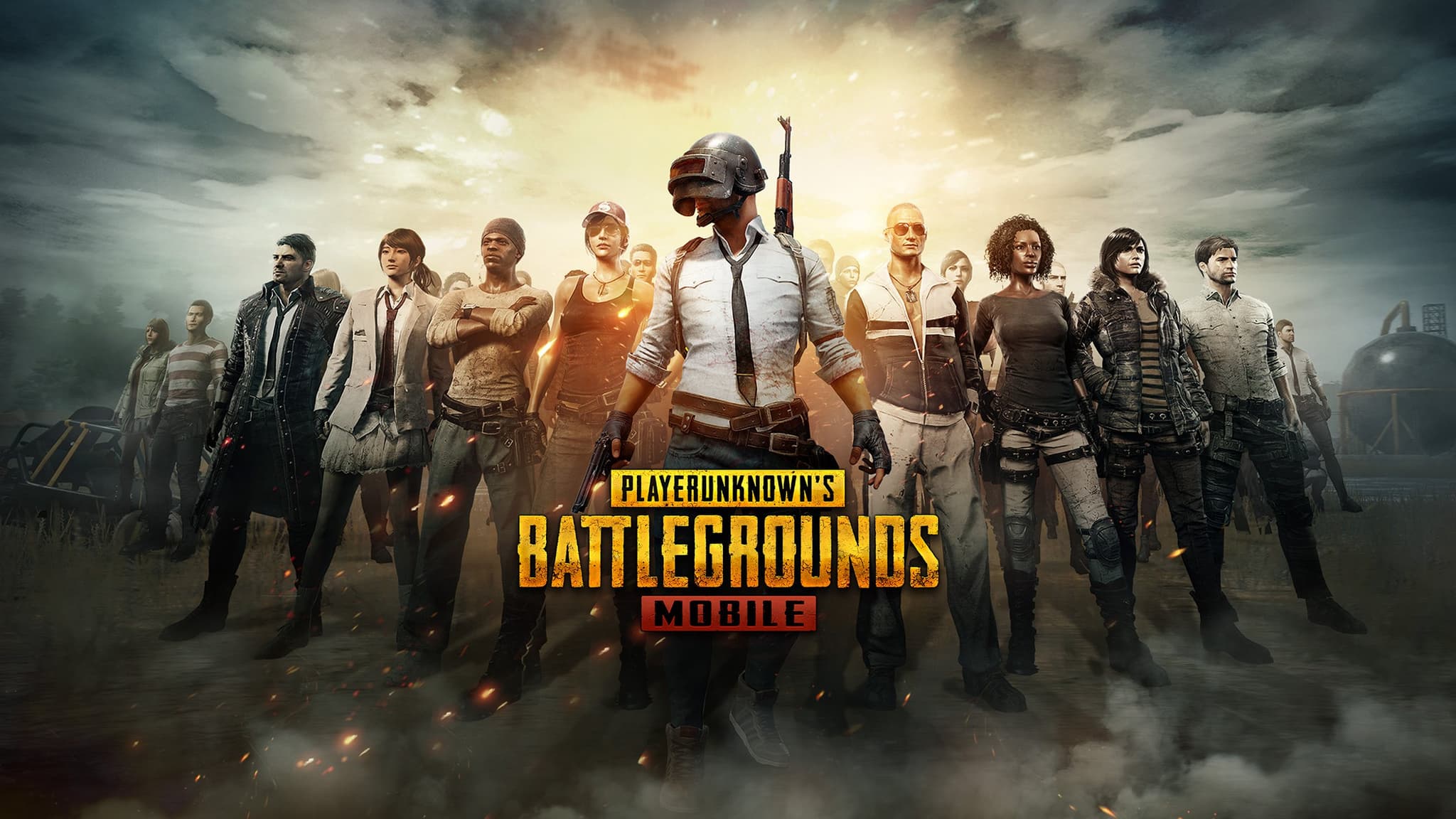
اگر پابجی موبایل روی گوشی شما لگ میزند یا فریمش افت میکند، پشتیبانی رسمی خود بازی جواب کوتاهی دارد. تیم PUBG MOBILE در پاسخ به کاربرانی که در گوگلپلی از افت فریم و کرش شکایت کردهاند، بارها نوشته است: کیفیت گرافیک یا نرخ فریم را از مسیر Lobby > Settings > Graphics پایین بیاورید، اپهای پسزمینه را ببندید و شبکه را عوض کنید. همین تیم در پاسخی دیگر پاک کردن کش و استفاده از گزینهٔ Repair را هم پیش از تماس با پشتیبانی داخل بازی آورده است.
پس بهترین تنظیمات پابجی یک عدد ثابت نیست؛ تعادلی است بین توان گوشی شما و گرمایی که تحمل میکند. پایینتر هر گزینهٔ منوی Graphics و هر بخش منوی Sensitivity را توضیح میدهیم، بعد جدول تصمیم برای هر نوع گوشی، قدمبهقدم گوشی ضعیف، حجم و پینگ برای گیمر ایرانی و اشتباههای رایج را میبینید.
نسخهٔ فعلی بازی و حداقل سختافزار
طبق صفحهٔ رسمی بازی در اپاستور، آخرین نسخه 4.6.0 است که ۱۸ شهریور ۱۴۰۵ منتشر شده. همان صفحه حداقل را iOS 13 اعلام کرده و نوشته همهٔ دستگاههایی که دستکم تراشهٔ Apple A8 دارند، یعنی iPhone 6 و جدیدتر، با بازی سازگارند. سازگار بودن یعنی بازی نصب و اجرا میشود؛ یعنی همهٔ گزینههای گرافیکی برای شما باز است.
یک تغییر مهم در نسخهٔ 4.0.0 آمد که ۱۳ شهریور ۱۴۰۴ منتشر شد. یادداشت رسمی آن نسخه در اپاستور میگوید گزینهٔ گرافیکی Super Smooth اضافه شده و هدفش بهتر کردن نرخ فریم، کم کردن لگ، کم کردن داغ شدن گوشی و پایین آوردن مصرف باتری است. اگر گوشی شما میانرده یا قدیمی است، این گزینه اولین چیزی است که باید امتحان کنید.
نسخهٔ 4.6 در تنظیمات چه چیزی را عوض کرد؟
یادداشت رسمی نسخهٔ 4.6.0 در اپاستور دربارهٔ حالت محدود Midnight Hunters با موضوع خونآشامهاست و هیچ تغییری در گرافیک، نرخ فریم یا کنترل اعلام نکرده است. پس منوی گرافیک همان منوی نسخههای اخیر است. در تاریخچهٔ نسخههای اپاستور، تغییرهایی که مستقیم به تنظیمات مربوطاند اینها هستند:
| نسخه | تاریخ انتشار | تغییر مربوط به تنظیمات |
|---|---|---|
| 4.6.0 | ۱۸ شهریور ۱۴۰۵ | تغییری در گرافیک و کنترل اعلام نشده |
| 4.3.0 و 4.4.0 | اسفند ۱۴۰۴ و اردیبهشت ۱۴۰۵ | رابط کاربری تازه که روانتر توصیف شده |
| 4.0.0 | ۱۳ شهریور ۱۴۰۴ | گزینهٔ گرافیکی Super Smooth |
| 3.0.0 | ۱۹ دی ۱۴۰۲ | بهبود کنترلهای پایه و پاسخگویی |
گزینههای منوی Graphics یکییکی
فهرست زیر از گزارش Sportskeeda دربارهٔ منوی گرافیک پابجی موبایل و نسخهٔ هندی آن (BGMI) آمده که تصویرش را از خود منوی بازی گرفته است. اسم گزینهها در نسخههای مختلف کمی جابهجا شده، پس اگر روی گوشی شما فرق داشت، منوی خود بازی ملاک است.
| گزینه | مقدارها | چه کاری میکند |
|---|---|---|
| Graphics | Smooth، Balanced، HD، HDR، Ultra HD، UHD | کیفیت کلی تصویر؛ پلههای بالاتر بار بیشتری روی گوشی میگذارند |
| Frame Rate | Low، Medium، High، Ultra، Extreme، 90 fps | سقف تعداد فریم در ثانیه |
| Style | Classic، Colorful، Realistic، Soft، Movie | رنگبندی و حالوهوای تصویر |
| Anti-aliasing | Close، 2x، 4x | صاف کردن لبههای دندانهدار |
| Colorblind Mode | Normal و سه حالت کوررنگی | تغییر رنگها برای کاربران کوررنگ |
| Auto-adjust graphics | روشن یا خاموش | پایین آوردن خودکار تنظیم وقتی فریم نوسان دارد |
| Super Smooth | از نسخهٔ 4.0.0 | طبق یادداشت رسمی، فریم بهتر و گرما و مصرف کمتر |
طبق همان گزارش، ترکیب Smooth با Extreme به ۶۰ فریم میرسد و گزینهٔ ۹۰ فریم فقط روی بعضی گوشیهای اپل و اندرویدی باز است. Sportskeeda گزینهٔ Ultra HD را مخصوص گوشیهای بسیار قوی و اجراشده با ۴۰ فریم توصیف کرده است. توصیهٔ خود این رسانه هم همان منطق پشتیبانی رسمی است: برای فریم بیشتر، Graphics را روی Smooth بگذارید و بالاترین Frame Rate در دسترس را انتخاب کنید؛ اگر گوشی داغ شد، Frame Rate را پایین بیاورید.
Anti-aliasing لبهها را صافتر میکند ولی کار اضافه برای پردازندهٔ گرافیکی میسازد. اگر فریم برای شما مهمتر از ظاهر است، خاموش گذاشتنش منطقی است. Auto-adjust graphics دو طرف دارد: جلوی افت شدید را میگیرد، ولی ممکن است وسط مسابقه کیفیت تصویر را بیخبر عوض کند.
۹۰ و ۱۲۰ فریم روی کدام گوشیها باز میشود؟
جواب صادقانه این است که کرافتون و تنسنت فهرست رسمی و عمومی گوشیهای پشتیبانیشده را منتشر نکردهاند. طبق گزارش Pocket Tactics، پابجی موبایل در اسفند ۱۴۰۲ در حساب رسمی خود اعلام کرد پشتیبانی ۱۲۰ فریم با نسخهٔ 3.2 میآید و دربارهٔ گوشیهای سازگار نوشت اطلاعات بیشتر بعداً منتشر میشود.
طبق راهنمای ۲۰۲۶ سایت esports.net، گزینهٔ ۱۲۰ فریم با نام Ultra Extreme در بخش Frame Rate ظاهر میشود و فقط روی دستگاههای پشتیبانیشده دیده میشود. همین منبع میگوید داشتن صفحهٔ ۱۲۰ هرتز بهتنهایی تضمین نمیکند که بازی ۱۲۰ فریم را باز کند، و فریمهای بالا به گرافیک Smooth گره خوردهاند. فهرست گوشیهایی که این رسانهها منتشر کردهاند با هم یکی نیست، برای همین آن را اینجا تکرار نمیکنیم.
راه مطمئن ساده است: بازی را بهروز کنید، Graphics را روی Smooth بگذارید و فهرست Frame Rate را نگاه کنید. اگر گزینهٔ ۹۰ یا ۱۲۰ فریم آنجا نیست، گوشی شما در فهرست داخلی بازی برای آن حالت نیست.
منوی Sensitivity؛ سه بخش اصلی
حساسیت یعنی اینکه با یک کشیدن انگشت یا یک چرخش گوشی، دید و نشانهگیری چقدر جابهجا شود. راهنمای BlueStacks برای نسخهٔ 4.5 سه نوع اصلی را اینطور تفکیک کرده است:
- Camera Sensitivity: سرعت چرخیدن دید وقتی شلیک نمیکنید.
- ADS Sensitivity: سرعت حرکت نشانه وقتی انگشتتان روی دکمهٔ شلیک است؛ همان جایی که کنترل لگد سلاح اتفاق میافتد.
- Gyroscope Sensitivity: نشانهگیری با کج کردن فیزیکی گوشی.
هر کدام از این سه بخش برای هر دوربین سلاح جدا تنظیم میشود: سومشخص بدون دوربین (TPP No Scope)، اولشخص بدون دوربین (FPP No Scope)، Red Dot و Holographic، و دوربینهای 2x، 3x، 4x و VSS، 6x و 8x. الگوی مشترک راهنماها این است که هرچه بزرگنمایی دوربین بیشتر شود، عدد حساسیت پایینتر میرود، چون در دوربین بزرگ یک حرکت کوچک انگشت جابهجایی بزرگی روی صفحه میسازد.
حساسیت بدون ژیروسکوپ
اگر با ژیروسکوپ بازی نمیکنید، فقط دو بخش برای شما مهم است: Camera و ADS. همان راهنمای BlueStacks صریح نوشته اگر از ژیروسکوپ استفاده نمیکنید، این بخش را کنار بگذارید. در این حالت همهٔ کنترل لگد با انگشت شست انجام میشود، پس ردیفهای ADS برای دوربینهای Red Dot تا 4x بیشترین اثر را بر نتیجهٔ درگیری دارند. تنظیم کامل ژیروسکوپ موضوع جداگانهای است؛ فرق ژیروسکوپ سختافزاری و نرمافزاری گوشیها را در مطلب جدایی آوردهایم.
کدهای حساسیتی که بازیکنان حرفهای در شبکههای اجتماعی پخش میکنند برای گوشی، اندازهٔ صفحه و شیوهٔ گرفتن خود آنها ساخته شده است. ما عدد آماده نمیدهیم، چون هیچ منبع رسمیای عدد درست برای همه منتشر نکرده و ما هم آزمایشی انجام ندادهایم.
جدول تصمیم: گوشی شما کدام ردیف است؟
| وضعیت گوشی | Graphics | Frame Rate | نکته |
|---|---|---|---|
| قدیمی یا زود داغ میشود | Super Smooth یا Smooth | پلهای که بعد از ده دقیقه افت نکند | توصیهٔ رسمی: Smooth یا Balanced و فریم پایینتر |
| میانرده | Smooth | Extreme، یعنی ۶۰ فریم | Anti-aliasing خاموش |
| گزینهٔ ۹۰ یا ۱۲۰ در فهرست هست | Smooth | 90 fps یا Ultra Extreme | ملاک، دیدن گزینه در فهرست است نه صفحهٔ ۱۲۰ هرتز |
| گوشی قوی و کیفیت مهمتر از فریم | HD یا بالاتر | هرچه پایدار بماند | Auto-adjust ممکن است وسط بازی کیفیت را عوض کند |
| بدون ژیروسکوپ | فرقی ندارد | فرقی ندارد | فقط Camera و ADS را تنظیم کنید |
این جدول پیشنهاد تحریریه است و از منابع همین صفحه کنار هم گذاشته شده؛ ما روی گوشی آزمایشی انجام ندادهایم.
قدمبهقدم برای گوشی ضعیف
مرکز راهنمای رسمی KRAFTON که برای نسخهٔ کره نوشته شده، برای داغ شدن گوشی و کرش قدمهای مشخصی دارد. منوی نسخهٔ جهانی کمی فرق دارد، ولی منطق یکی است:
- تنظیمات صفحه را باز کنید. در راهنمای KRAFTON مسیر از دکمهٔ ▲ پایین سمت راست لابی و بعد Settings است؛ پشتیبانی نسخهٔ جهانی در گوگلپلی مسیر Lobby > Settings > Graphics را نوشته است.
- Graphics را روی Super Smooth، Smooth یا Balanced بگذارید. KRAFTON گزینهٔ پایینتر را برای کم کردن گرما و مصرف باتری توصیه کرده است.
- Frame Rate را یک پله پایین بیاورید. همان راهنما گفته پایین آوردن فریم گرما و مصرف باتری را باز هم کمتر میکند.
- همهٔ اپهای پسزمینه را ببندید و نسخهٔ سیستمعامل را چک کنید. این دو، قدمهای اول راهنمای کرش KRAFTON هستند.
- اگر کرش ادامه داشت، از گزینهٔ Repair داخل بازی و پاک کردن کش استفاده کنید؛ پشتیبانی در گوگلپلی هر دو را آورده است.
- پاک کردن کامل دادهها را آخرین قدم بگذارید. راهنمای KRAFTON آن را آورده، ولی با پاک شدن داده باید دیتای حجیم بازی را دوباره دانلود کنید.
نکتههای مخصوص بازیکن ایرانی
| فروشگاه | نسخه | حجم فایل | آخرین بهروزرسانی |
|---|---|---|---|
| بازار (cafebazaar.ir/app/com.tencent.ig) | 4.6.0 | ۱٫۱۷ گیگابایت | ۱۸ شهریور ۱۴۰۵ |
| مایکت (myket.ir/app/com.tencent.ig) | 4.6.0 | ۱٫۲ گیگابایت با نصب خودکار فایل دیتا | ۱۸ شهریور ۱۴۰۵ |
| اپاستور | 4.6.0 | ۴ گیگابایت؛ iOS 13 | ۱۸ شهریور ۱۴۰۵ |
- حجم کامل: صفحهٔ بازار نوشته بازی دیتای اضافه دارد که همراه نصب دانلود میشود و نسخهٔ اصلی پس از نصب کامل حدود ۴ گیگابایت جا میگیرد. زمان دانلود را با ابزار محاسبهٔ زمان دانلود ببینید.
- مصرف هنگام بازی: طبق توضیح صفحهٔ بازار، بازی در هر ساعت بین ۱۵ تا ۵۰ مگابایت اینترنت مصرف میکند. این عدد بازار است، نه کرافتون.
- آفلاین: صفحهٔ بازار نوشته همهٔ حالتهای بازی آنلایناند.
- پینگ و VPN: صفحهٔ بازار هشدار داده استفاده از VPN میتواند به بن شدن حساب برسد. گرافیک و حساسیت پینگ را کم نمیکنند؛ جزئیات را در صفحهٔ رفع پینگ بالا و لگ پابجی موبایل آوردهایم.
اشتباههای رایج
- انتخاب HDR یا Ultra HD روی گوشی میانرده و بعد شکایت از لگ. پشتیبانی رسمی اول پایین آوردن گرافیک را توصیه میکند.
- خرید گوشی ۱۲۰ هرتز به امید ۱۲۰ فریم. طبق esports.net، صفحهٔ ۱۲۰ هرتز بهتنهایی کافی نیست.
- روشن گذاشتن Anti-aliasing وقتی فریم برای شما مهمتر از ظاهر است.
- کپی کردن کد حساسیت یک بازیکن حرفهای با گوشی و دستگرفتن متفاوت.
- عوض کردن چند ردیف حساسیت با هم.
- پاک کردن کل دادهها پیش از امتحان Repair و پاک کردن کش؛ نتیجهاش دانلود دوبارهٔ دیتای چندگیگابایتی است.
- استفاده از VPN برای پینگ، با وجود هشدار بن در صفحهٔ بازار.
نظر ما
به نظر ما ترتیب درست این است: اول Graphics را روی Smooth یا Super Smooth بگذارید و بالاترین Frame Rate پایدار را پیدا کنید. پایدار یعنی بعد از ده دقیقه بازی هم افت نکند. فریم یکنواخت از گرافیک قشنگ برای نشانهگیری مهمتر است، چون حساسیت شما روی فریم ثابت حس یکسانی میدهد. اگر گوشی زود داغ میشود، یک پله Frame Rate را پایین بیاورید.
بعد سراغ حساسیت بروید و هر بار فقط یک ردیف را عوض کنید. با تغییر همزمان چند ردیف نمیفهمید کدام تغییر اثر داشته است. محیط تمرین داخل بازی برای همین کار ساخته شده است. شما الان با کدام ترکیب Graphics و Frame Rate بازی میکنید؟
اشتراکگذاری
سوالات متداول
بهترین تنظیم گرافیک پابجی موبایل برای فریم بیشتر چیست؟
پشتیبانی رسمی پابجی موبایل برای افت فریم پایین آوردن گرافیک یا نرخ فریم از Settings > Graphics را توصیه میکند. طبق گزارش Sportskeeda، Graphics روی Smooth با بالاترین Frame Rate در دسترس بیشترین فریم را میدهد. از نسخهٔ 4.0.0 گزینهٔ Super Smooth هم برای فریم بهتر و گرمای کمتر اضافه شده است.
چرا گزینهٔ ۹۰ یا ۱۲۰ فریم در گوشی من نیست؟
این گزینهها فقط روی دستگاههایی ظاهر میشوند که بازی پشتیبانیشان را فعال کرده است و فهرست رسمی عمومی هم منتشر نشده. طبق گزارش esports.net، صفحهٔ ۱۲۰ هرتز بهتنهایی کافی نیست و فریمهای بالا به گرافیک Smooth گره خوردهاند. بازی را بهروز کنید و فهرست Frame Rate را با Smooth دوباره ببینید.
اگر ژیروسکوپ استفاده نکنم کدام بخش حساسیت مهم است؟
بدون ژیروسکوپ دو بخش Camera و ADS برای شما میماند. Camera سرعت چرخیدن دید بدون شلیک را تعیین میکند و ADS حرکت نشانه هنگام شلیک را. هر دو برای هر دوربین جدا تنظیم میشوند و الگوی مشترک راهنماها این است که با بزرگنمایی بیشتر، عدد حساسیت پایینتر برود.
بازی مدام لگ میزند؛ قبل از دست زدن به حساسیت چه کنم؟
تیم پشتیبانی پابجی موبایل در پاسخ به کاربران گوگلپلی پایین آوردن گرافیک یا نرخ فریم، بستن اپهای پسزمینه، عوض کردن شبکه و راهاندازی دوبارهٔ گوشی را پیشنهاد کرده و پاک کردن کش و گزینهٔ Repair را هم آورده است. اگر مشکل از پینگ است، تنظیم گرافیک آن را حل نمیکند.
تنظیمات پابجی کجاست؟
تیم پشتیبانی پابجی موبایل در پاسخ به کاربران گوگلپلی مسیر Lobby > Settings > Graphics را برای گرافیک و نرخ فریم نوشته است. در راهنمای رسمی KRAFTON برای نسخهٔ کره، تنظیمات از دکمهٔ ▲ پایین سمت راست لابی باز میشود. حساسیت هم در همین منوی Settings و بخش Sensitivity است و برای هر دوربین جدا تنظیم میشود.
بازی مرتبط
مطالب مرتبط
- پابجی موبایل (PUBG Mobile): مشکلات لگ، باز نشدن، ورود، کرش و آپدیتراهنما · ۲ روز پیش
- کالاف موبایل (Call of Duty: Mobile): مشکلات پینگ، باز نشدن، ورود، کرش و آپدیتراهنما · ۵ روز پیش
- کالاف موبایل (Call of Duty: Mobile): سی پی، کد سی پی و امنیت اکانتراهنما · ۱۹ آبان ۱۴۰۵
- اتصال دسته PS5 به کامپیوتر؛ با کابل، بلوتوث و Steam، و اینکه لرزش و ماشه کجا کار میکندراهنما · ۱۸ آبان ۱۴۰۵