اتصال دسته PS5 به کامپیوتر؛ با کابل، بلوتوث و Steam، و اینکه لرزش و ماشه کجا کار میکند
دستهٔ دوالسنس پلیاستیشن ۵ را با کابل USB-C یا بلوتوث به ویندوز وصل کنید. ترکیب دکمههای جفت شدن، چهار جای ذخیرهٔ دستگاه، تنظیم Steam، بهروزرسانی سفتافزار با برنامهٔ رسمی سونی، اتصال به گوشی و مک با حداقل نسخهٔ هر سیستمعامل و قابلیتهایی که فقط با کابل کار میکنند.
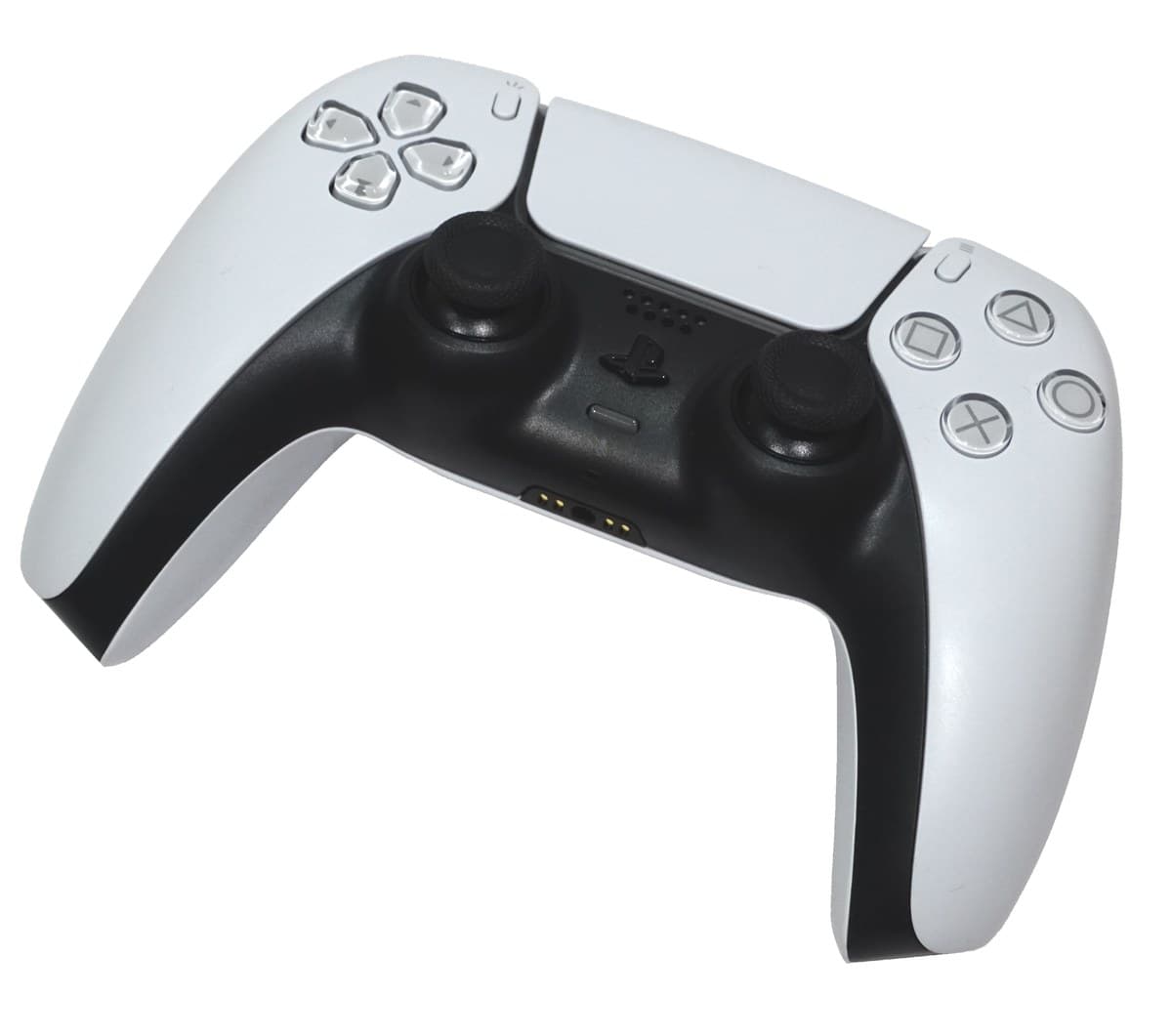
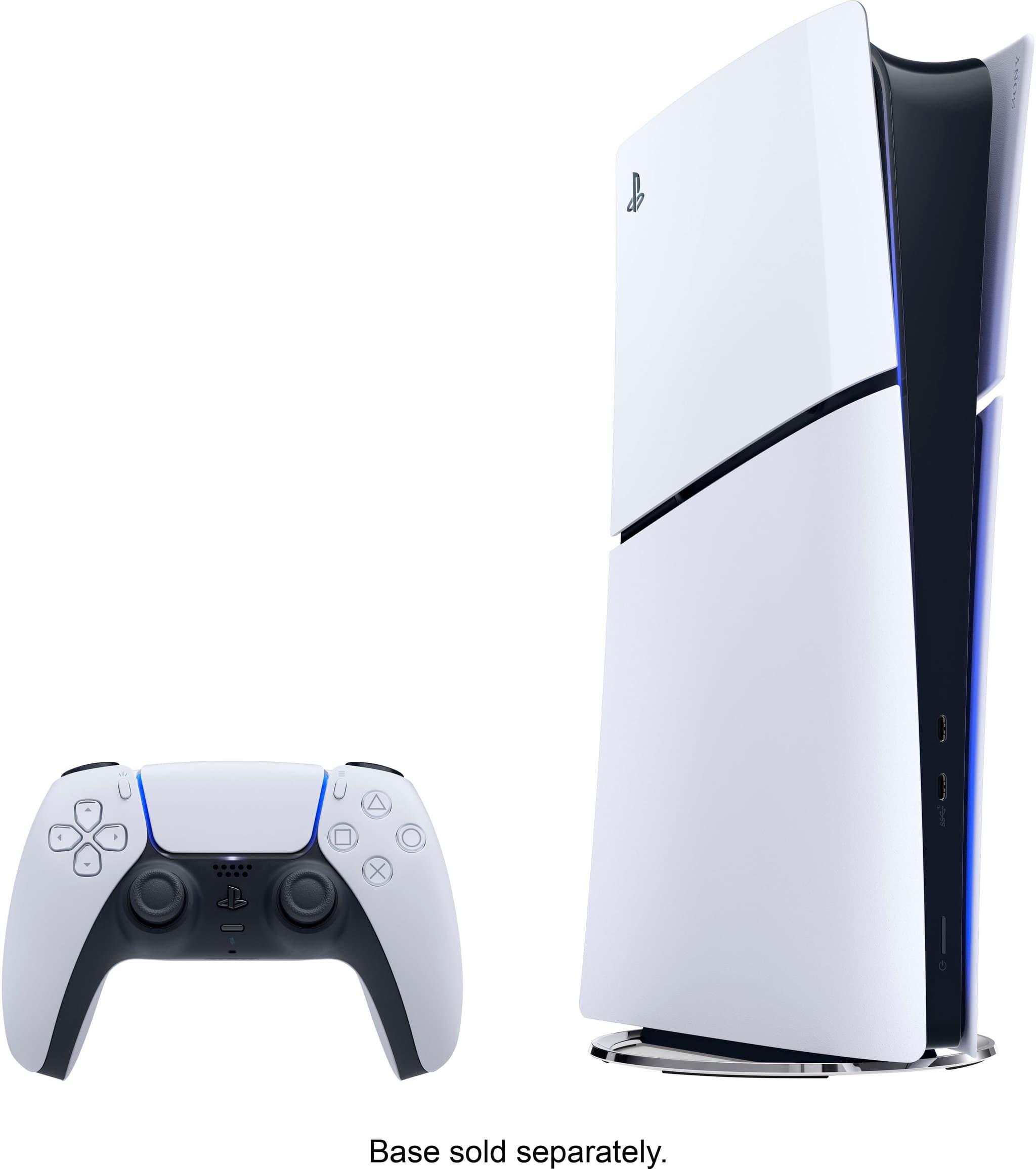
دستهٔ PS5 (DualSense) را به دو روش به کامپیوتر ویندوزی وصل میکنید: با کابل USB با سر Type-C، یا با بلوتوث با نگه داشتن همزمان دکمهٔ Create و دکمهٔ PS تا چراغ دسته چشمک بزند. سونی این را برای Windows 10 نسخهٔ ۶۴ بیتی و Windows 11 تأیید کرده و یک نکته را صریح نوشته: لرزش پیشرفته (haptic feedback) روی کامپیوتر فقط با کابل USB کار میکند.
پایینتر مراحل هر دو روش، فرق کابل و بلوتوث، تنظیم Steam، بهروزرسانی دسته بدون کنسول و رفع مشکل رایج را میبینید.
پیش از شروع
- ویندوز شما Windows 10 نسخهٔ ۶۴ بیتی یا Windows 11 باشد؛ سونی فقط این دو را نام برده است.
- برای بلوتوث، مطمئن شوید کامپیوتر بلوتوث دارد یا یک دانگل بلوتوث USB آماده است.
- برای کابل، یک کابل USB با سر Type-C که داده هم منتقل کند، نه فقط شارژ.
- اگر دسته را قبلاً به PS5 وصل کردهاید، تصمیم بگیرید کامپیوتر روی کدام جای ذخیره برود تا اتصال کنسول پاک نشود.
اتصال با کابل؛ سادهترین راه
کابل USB با سر Type-C را به دسته و یک درگاه USB کامپیوتر وصل کنید. سونی در صفحهٔ برنامهٔ PlayStation Accessories تأکید کرده که مطمئن شوید درگاههای کامپیوتر با کابل سازگارند؛ یعنی اگر کامپیوتر فقط درگاه USB-A دارد، کابل USB-C به USB-A لازم دارید. اگر کابل جدا شود، دسته قطع و خاموش میشود.
کابل دو مزیت دارد که بلوتوث ندارد: لرزش پیشرفته و درگاه هدفون. هر دو طبق سونی فقط با اتصال سیمی کار میکنند.
اتصال دسته PS5 به کامپیوتر با بلوتوث
مراحل رسمی سونی برای اولین جفت شدن:
- اگر کابل USB به دسته وصل است، جدایش کنید.
- چراغ دسته و نشانگر بازیکن باید خاموش باشند. اگر روشناند، دکمهٔ PS را نگه دارید تا خاموش شوند.
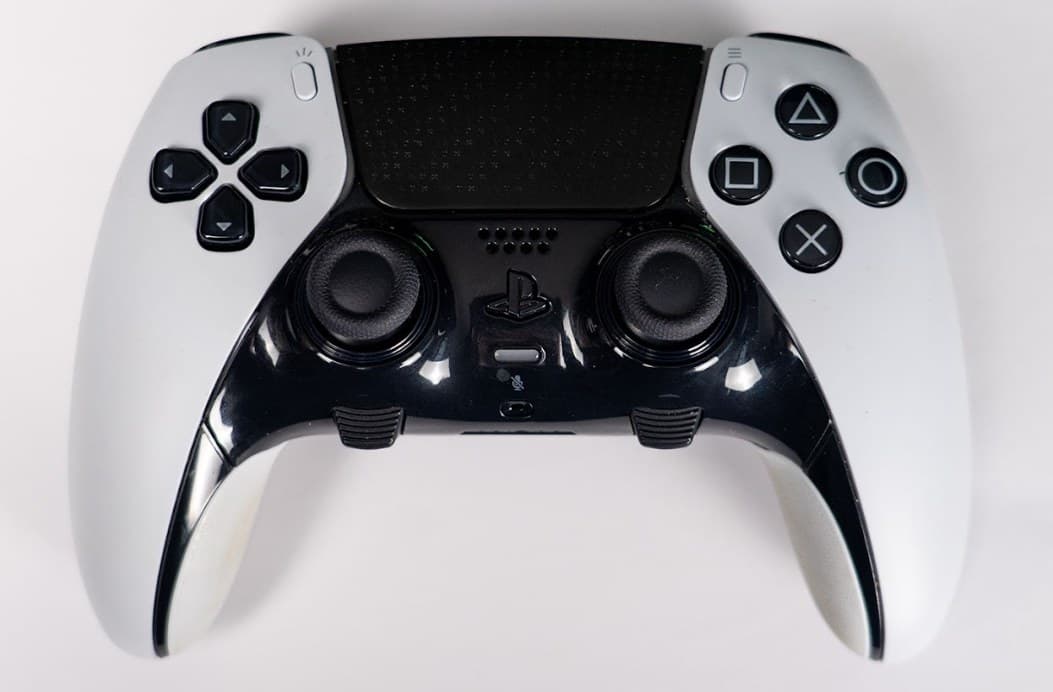
- دکمهٔ Create (دکمهٔ کوچک بالا سمت چپ تاچپد) را نگه دارید و همزمان دکمهٔ PS را دستکم ۳ ثانیه نگه دارید تا چراغ دسته و نشانگر بازیکن دو بار چشمک بزنند.
- در ویندوز بلوتوث را روشن کنید و گزینهٔ افزودن دستگاه بلوتوث را بزنید.
- دسته را از فهرست دستگاههای پیداشده انتخاب کنید. وقتی جفت شدن تمام شود، چراغ دسته و نشانگر بازیکن روشن میمانند.
دفعهٔ بعد فقط دکمهٔ PS را بزنید؛ سونی نوشته دسته روشن میشود و به آخرین کامپیوتری که با آن جفت شده وصل میشود. برای خاموش کردن، PS را نگه دارید تا چراغها خاموش شوند.
کامپیوتر بلوتوث ندارد
سونی میگوید میتوانید از دانگل بلوتوث USB معمولی بازار استفاده کنید، ولی همانجا نوشته «همهٔ دانگلها پشتیبانی نمیشوند». سونی فهرست مدل تأییدشده منتشر نکرده است. اگر دانگل میخرید، شرط بازگشت را از فروشنده بپرسید.
یک دسته برای کنسول و کامپیوتر
دوالسنس تا چهار دستگاه را به خاطر میسپارد. طبق صفحهٔ پشتیبانی پلیاستیشن:
| جای ذخیره | دکمهٔ همراه PS | روش |
|---|---|---|
| جای ۱ | مثلث | دکمه و PS را بیش از ۵ ثانیه نگه دارید، بعد مراحل جفت شدن را بروید |
| جای ۲ | دایره | همان |
| جای ۳ | ضربدر | همان |
| جای ۴ | مربع | همان |
| انتخاب خودکار | Create | Create و PS را دستکم ۳ ثانیه نگه دارید |
بعد از نگه داشتن، چراغ دسته و نشانگر بازیکن دو بار چشمک میزنند و نشانگر بازیکن به اندازهٔ شمارهٔ جای ذخیره چشمک میزند. اگر هر چهار جا پر باشد، جایی که مدت بیشتری استفاده نشده جایگزین میشود. پس میتوانید PS5 را روی مثلث و کامپیوتر را روی دایره نگه دارید و بدون جفت کردن دوباره جابهجا شوید.
کابل یا بلوتوث؛ چه چیزی کجا کار میکند
| قابلیت | ویندوز با کابل | ویندوز با بلوتوث | مک | گوشی |
|---|---|---|---|---|
| دکمهها و آنالوگ | بله | بله | بله | بله |
| لرزش پیشرفته (haptic) | بله، اگر بازی پشتیبانی کند | نه | نه | نه |
| ماشهٔ تطبیقی | اگر بازی پشتیبانی کند | اگر بازی پشتیبانی کند | در صفحه نیامده | روی اندروید نه |
| میکروفون و بلندگوی دسته | اگر بازی پشتیبانی کند | اگر بازی پشتیبانی کند | نه | نه |
| درگاه هدفون | بله | نه | فقط با کابل | نه |
همهٔ ردیفها از صفحهٔ پشتیبانی رسمی پلیاستیشن است. سونی برای گوشی حداقل Android 12 و iOS یا iPadOS 14.5 را نوشته است. قاعدهٔ «اگر بازی پشتیبانی کند» مهم است: ویندوز خودش لرزش و ماشهٔ دوالسنس را فعال نمیکند؛ بازی باید این قابلیتها را داشته باشد.
همین دسته روی گوشی، مک و Apple TV
«اتصال دسته PS5 به گوشی» تقریباً به اندازهٔ اتصال به کامپیوتر جستجو میشود و مراحلش همان است: کابل را جدا کنید، Create و PS را نگه دارید تا چراغ چشمک بزند و دسته را از فهرست بلوتوث گوشی انتخاب کنید. فرق اصلی در حداقل نسخهٔ سیستمعامل است:
| دستگاه | حداقل نسخه طبق سونی | چیزی که کار نمیکند |
|---|---|---|
| گوشی و تبلت اندروید | Android 12 | ماشهٔ تطبیقی، لرزش پیشرفته، میکروفون و بلندگو، درگاه هدفون |
| آیفون و آیپد | iOS و iPadOS 14.5 | لرزش پیشرفته، میکروفون و بلندگو، درگاه هدفون |
| مک | macOS Big Sur 11.3 | لرزش پیشرفته، میکروفون و بلندگو؛ هدفون فقط با کابل |
| Apple TV | tvOS 14.5 | جزئیات قابلیتها در صفحه نیامده |
اگر دسته به گوشی وصل نمیشود، اول نسخهٔ اندروید یا iOS را با همین جدول مقایسه کنید؛ گوشیای که زیر Android 12 است در فهرست سونی نیست. سونی میگوید روی گوشی دو کار با این دسته ممکن است: بازیهای PS5 و PS4 را با اپ PS Remote Play از کنسول خودتان روی گوشی اجرا کنید، یا بازیهایی را بازی کنید که از دستهٔ عمومی پشتیبانی میکنند. اینکه بازی موبایل دسته را بپذیرد به خود بازی بستگی دارد؛ مثلاً کونامی در ایفوتبال موبایل دوالسنس را فقط داخل مسابقه پشتیبانی میکند.
برگرداندن دسته به PS5
سونی مسیر برگشت را ساده نوشته است: دسته را با کابل USB سازگار به PS5 وصل کنید و دکمهٔ PS را بزنید؛ بعد کابل را جدا کنید و بیسیم بازی کنید. اگر از اول PS5 را روی یک جای ذخیرهٔ ثابت گذاشته باشید، این کار هم لازم نیست. سونی یک محدودیت هم نوشته است: وقتی دسته به PS5 وصل است، عوض کردن اتصال از طرف مک یا گوشی ممکن نیست و باید با دکمههای خود دسته جابهجا شوید.
بازی با دسته در کامپیوتر از راه Steam
سونی در صفحهٔ پشتیبانی خودش گفته پشتیبانی از دسته به بازی بستگی دارد و برای فهمیدنش «Controller Support» همان بازی را در صفحهٔ فروشگاه Steam ببینید. Steam بعضی بازیها را با برچسب پشتیبانی از دستهٔ پلیاستیشن نشان میدهد.
راهنمای رسمی Valve برای بازیکنان میگوید در تنظیمات Steam، بخش Controller، گزینهٔ پشتیبانی پیکربندی همان نوع دسته را روشن کنید. برای تنظیم دکمهها در یک بازی خاص، در Big Picture روی بازی Manage Game و بعد Controller Configuration را بزنید. همین سازوکار، Steam Input، دسته را برای بازیهایی که دوالسنس را نمیشناسند به شکل دستهٔ استاندارد درمیآورد. Valve در همان راهنما نوشته در بازیهای قدیمی، دکمههای شبیهسازیشده را بازی به شکل رویدادهای XInput میبیند.
دو نتیجهٔ عملی دارد:
- بازی دکمههای ایکسباکس نشان میدهد: طبق گزارش کاربران در انجمن Steam، وقتی Steam Input برای دستهٔ پلیاستیشن روشن است، بعضی بازیها دسته را ایکسباکس میبینند. اگر بازی خودش از دوالسنس پشتیبانی میکند، Steam Input را برای همان بازی خاموش کنید تا علامتهای پلیاستیشن و لرزش خود بازی برگردند.
- بازی بیرون از Steam: Steam Input بخشی از خود Steam است. اگر بازی را از فروشگاه دیگری نصب کردهاید و آن بازی خودش دوالسنس را پشتیبانی نکند، ممکن است دسته را نشناسد؛ اول صفحهٔ پشتیبانی همان فروشگاه یا بازی را ببینید.
برنامههای واسط غیررسمی
در جستجوها برنامههایی مثل DualSenseX یا DS4Windows دیده میشوند که دسته را برای بازیهای بیرون از Steam به شکل دستهٔ ایکسباکس درمیآورند. اینها ساخت سونی یا Valve نیستند. Valve در راهنمایش هشدار داده که با این ابزارها Steam بهجای دستهٔ اصلی، دستهٔ شبیهسازیشدهٔ آنها را میبیند. اگر یکی را نصب میکنید، فقط از صفحهٔ رسمی سازنده یا فروشگاه Steam بگیرید، نه از سایت دانلود، و همزمان با Steam Input روشنش نکنید.
بهروزرسانی دسته بدون PS5
سونی برنامهٔ رسمی PlayStation Accessories را برای ویندوز منتشر کرده که سفتافزار دوالسنس و دوالسنس اج را بهروز میکند و برای دوالسنس اج تنظیمات شخصیسازی هم دارد. نسخهٔ فعلی روی صفحهٔ رسمی ۲٫۲٫۱ است.
| نیاز | طبق سونی |
|---|---|
| سیستمعامل | Windows 10 نسخهٔ ۶۴ بیتی یا Windows 11 |
| فضای خالی | ۲۵۰ مگابایت یا بیشتر |
| وضوح صفحه | ۱۲۸۰ در ۸۰۰ یا بیشتر |
| اتصال | کابل USB یا بلوتوث |
| تعداد دسته | تا ۴ دسته همزمان وصل، ولی بهروزرسانی یکییکی |
سونی دو هشدار دارد: هنگام بهروزرسانی کامپیوتر را خاموش نکنید و دسته را جدا نکنید. همچنین نوشته نصب نکردن بهروزرسانی ممکن است دسته را در معرض خطر امنیتی بگذارد یا کارکردش را مختل کند.
دسته وصل نمیشود یا درست کار نمیکند
سونی این ترتیب را در صفحهٔ PlayStation Accessories آورده است:
- برنامه و سفتافزار دسته را به آخرین نسخه برسانید.
- دسته را خاموش کنید و دوباره وصل کنید.
- اگر بازی درست کار نمیکند، برنامهٔ PlayStation Accessories را ببندید و دسته را دوباره وصل کنید.
- اگر دسته رفتار عجیبی دارد، آن را ریست کنید: با نوک خودکار یا ابزار باریک دکمهٔ ریست پشت دسته را فشار دهید. سونی میگوید این کار جفت شدن و پروفایلها را پاک نمیکند.
اگر دسته با بلوتوث مدام قطع میشود، سونی صریح نوشته که با هر بار عوض کردن دستگاه باید دسته را دوباره با دستگاه جدید جفت کنید؛ یعنی اگر بعد از کامپیوتر به کنسول وصلش کردهاید، یا یکی از جاهای ذخیرهٔ جدا را استفاده کنید یا دوباره جفتش کنید.
برای اینکه بفهمید ایراد از دسته است یا از بازی، پیش از هر تنظیم دیگری دکمهها و آنالوگها را با تست دسته بازی در مرورگر امتحان کنید. اگر آنجا همهچیز درست ثبت میشود ولی بازی دسته را نمیشناسد، مشکل در پشتیبانی بازی یا تنظیم Steam Input است، نه در اتصال. بقیهٔ مشکلهای اجرای بازی را در مرکز رفع مشکل پیدا میکنید.
در ایران چطور؟ نصب، حجم و اتصال
- دسته اصل یا تقلبی: «دسته PS5 فیک» یکی از جستجوهای رایج است. سونی راه رسمی تشخیص اصالت با ویندوز منتشر نکرده است. برنامهٔ PlayStation Accessories نسخهٔ سفتافزار دستههای پشتیبانیشده را نشان میدهد؛ دسته را پیش از پرداخت کامل یا در مهلت بازگشت، با همین برنامه و کابل امتحان کنید و رفتارش را با مراحل این صفحه بسنجید. مشخصات دو مدل رسمی را در صفحهٔ دوالسنس و صفحهٔ دوالسنس اج ببینید.
- کابل: چون لرزش پیشرفته و هدفون فقط با کابل کار میکنند، یک کابل USB-C سالم و بلند ارزانترین ارتقای شماست.
- دانلود: برنامهٔ رسمی سونی ۲۵۰ مگابایت فضا میخواهد و از سایت رسمی کنترلر پلیاستیشن دانلود میشود. فایل همین برنامه را از سایتهای دیگر نگیرید.
- ویندوز: سونی فقط Windows 10 نسخهٔ ۶۴ بیتی و Windows 11 را نام برده است. اگر هنوز روی ویندوز ۱۰ هستید، مقایسهٔ ویندوز ۱۰ و ۱۱ برای بازی را بخوانید.
نظر ما
به نظر ما برای بیشتر کاربران ترکیب درست این است: کنسول روی جای ذخیرهٔ مثلث، کامپیوتر روی دایره، بازیهای Steam با Steam Input روشن، و برای بازیهایی که خودشان دوالسنس را میشناسند، Steam Input خاموش و دسته با کابل تا لرزش و ماشهٔ تطبیقی کار کنند. اگر کنسول ندارید، فقط برای بهروزرسانی سفتافزار هم که شده PlayStation Accessories را نصب کنید. اگر هنوز بین دوالسنس و دستههای دیگر مردد هستید، مقایسهٔ دستههای بازی کامپیوتر را ببینید.
اشتراکگذاری
سوالات متداول
چطور دسته PS5 را با بلوتوث به کامپیوتر وصل کنم؟
کابل را جدا کنید، دکمهٔ Create را نگه دارید و همزمان دکمهٔ PS را دستکم ۳ ثانیه نگه دارید تا چراغ دو بار چشمک بزند. بعد در ویندوز افزودن دستگاه بلوتوث را بزنید و دسته را انتخاب کنید. سونی این را برای Windows 10 نسخهٔ ۶۴ بیتی و Windows 11 تأیید کرده است.
اتصال دسته PS5 به کامپیوتر برنامه میخواهد؟
برای اتصال نه؛ ویندوز با کابل یا بلوتوث دسته را وصل میکند. برای بهروزرسانی سفتافزار بدون کنسول، برنامهٔ رسمی PlayStation Accessories سونی لازم است. در Steam هم Steam Input دسته را برای بازیهایی که دوالسنس را نمیشناسند قابل استفاده میکند. برنامههای غیررسمی ساخت سونی نیستند.
چرا لرزش دسته PS5 در کامپیوتر کار نمیکند؟
طبق سونی، لرزش پیشرفته (haptic) روی کامپیوتر فقط با کابل USB کار میکند و فقط وقتی بازی از آن پشتیبانی کند. با بلوتوث این قابلیت نیست. ماشهٔ تطبیقی و میکروفون دسته هم به پشتیبانی خود بازی بستگی دارند. روی گوشی و مک هم طبق سونی لرزش پیشرفته کار نمیکند، پس برای حس کامل لرزش، کابل و ویندوز لازم است.
میشود دو دسته PS5 را همزمان به کامپیوتر وصل کرد؟
بله. سونی در صفحهٔ PlayStation Accessories نوشته تا چهار دسته همزمان به برنامه وصل میشوند و شمارهٔ دسته به ترتیب اتصال داده میشود. اینکه بازی دو دسته را بپذیرد، به خود بازی بستگی دارد. بهروزرسانی سفتافزار هم یکییکی انجام میشود.
دسته PS5 بعد از وصل کردن به کنسول دیگر به کامپیوتر وصل نمیشود؟
سونی میگوید با هر بار عوض کردن دستگاه باید دسته را دوباره جفت کنید. راه سادهتر، چهار جای ذخیره است: دکمهٔ مثلث یا دایره را با PS بیش از ۵ ثانیه نگه دارید تا هر دستگاه جای جدا داشته باشد و بدون جفت کردن دوباره جابهجا شوید.
مطالب مرتبط
- پابجی موبایل (PUBG Mobile): مشکلات لگ، باز نشدن، ورود، کرش و آپدیتراهنما · ۲ روز پیش
- کالاف موبایل (Call of Duty: Mobile): مشکلات پینگ، باز نشدن، ورود، کرش و آپدیتراهنما · ۵ روز پیش
- کالاف موبایل (Call of Duty: Mobile): سی پی، کد سی پی و امنیت اکانتراهنما · ۱۹ آبان ۱۴۰۵
- رفع ارور DLL و DirectX در بازیهای کامپیوتر؛ فایل گمشده را از کجا بگیرید و از کجا نهراهنما · ۱۸ آبان ۱۴۰۵