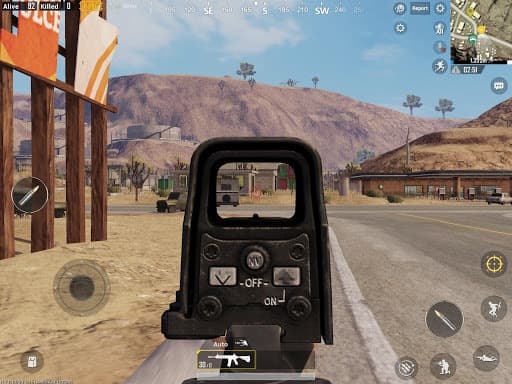
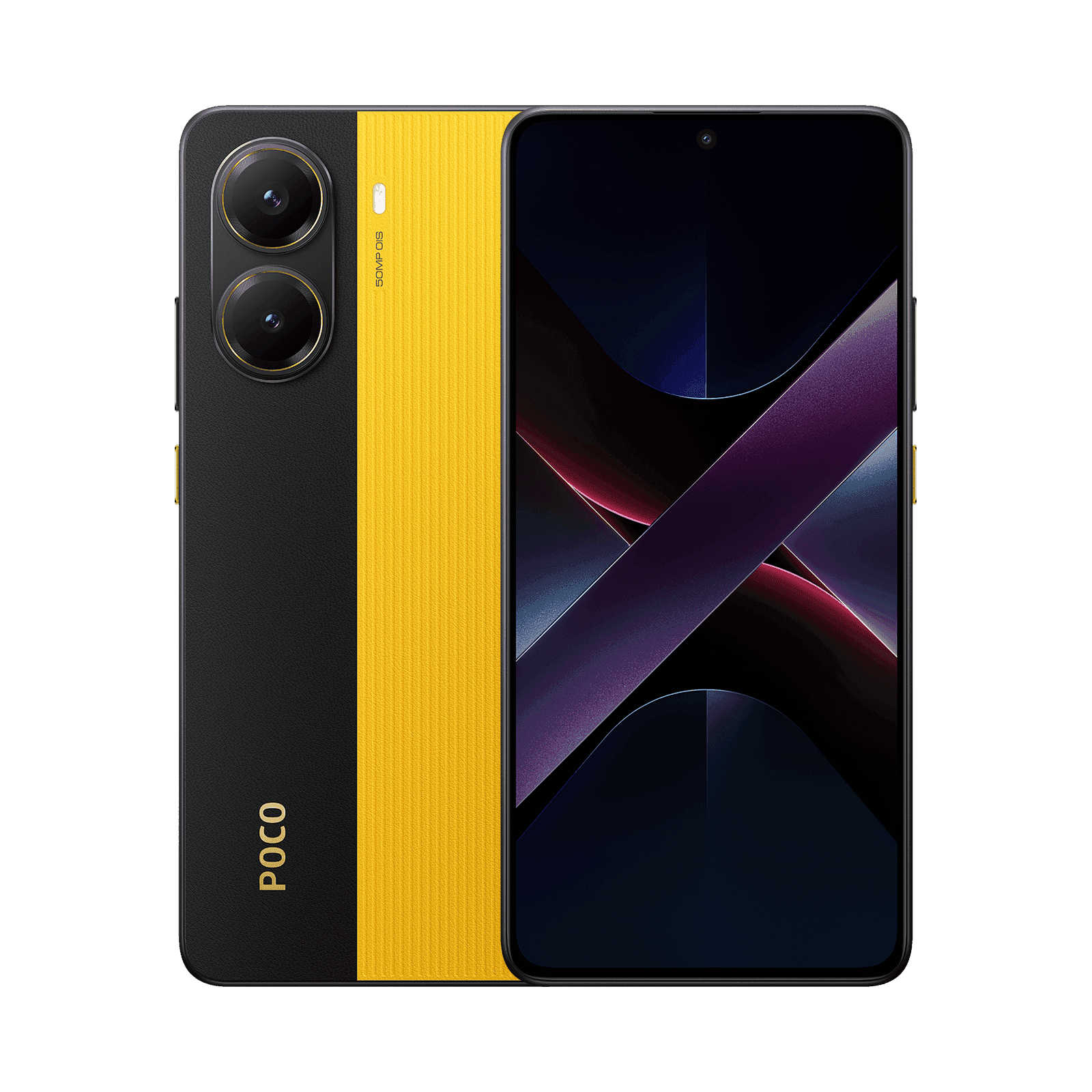
تنظیمات Game Turbo شیائومی و Game Booster سامسونگ برای بازی
مسیر باز کردن Game Turbo و Game Booster، تنظیمات مهم مثل حالت کارایی، لمس و مزاحمتها، و کارهایی که این ابزارها نمیتوانند بکنند؛ همه بر پایه راهنمای رسمی شیائومی و سامسونگ.
Game Turbo در گوشیهای شیائومی، ردمی و پوکو از برنامه Security باز میشود و Game Booster در گوشیهای سامسونگ از نوار ناوبری پایین صفحه وسط بازی یا از برنامه Gaming Hub. مهمترین تنظیم هر دو، حالت کارایی است: در سامسونگ گزینه Performance در بخش Game optimisation و در شیائومی Performance mode. بعد از آن، تنظیمات لمس و بستن مزاحمتها بیشترین اثر را روی تجربه بازی دارند. این ابزارها فریم را از سقفی که خود بازی برای گوشیتان گذاشته بالاتر نمیبرند و جلوی داغ شدن را هم نمیگیرند.
Game Turbo شیائومی را چطور باز کنیم
طبق راهنمای رسمی شیائومی برای Xiaomi 14T Pro، مسیر روشن کردن Game Turbo این است:
- برنامه Security را در گوشی باز کنید.
- به پایین بروید و روی Game Turbo بزنید.
- روی نماد Settings در گوشه بالا سمت راست بزنید.
- Game Turbo را روشن کنید.
بعد از آن بازیهایتان را به فهرست Game Turbo اضافه کنید. شیائومی در صفحه پشتیبانی Poco X7 Pro نوشته که میتوانید برای هر بازی جداگانه تنظیم بگذارید، مثلاً فریم بالا را روشن کنید یا حالت کارایی را تغییر دهید. نام منوها بسته به مدل، منطقه و نسخه HyperOS کمی فرق دارد.
تنظیمات مهم Game Turbo
حالت کارایی: از مسیر Security و سپس Game Turbo وارد Performance mode شوید. طبق صفحه پشتیبانی شیائومی، اینجا سه گزینه اصلی هست: Wi-Fi optimization برای کم کردن تأخیر شبکه وایفای، Optimized touch controls برای پاسخ و حساسیت بیشتر لمس، و Performance optimization که شیائومی آن را برای جلوگیری از داغ شدن بیش از حد معرفی کرده است. در همین بخش Memory exceptions هست تا برنامههایی را که نمیخواهید بسته شوند، از بهینهسازی حافظه بیرون بگذارید.
تنظیمات لمس: در Additional settings بخش Touch Controls سه حالت دارد: Classic که پیشفرض است، Pro که شیائومی آن را برای بازیکنان حرفهای طراحی کرده، و Customize که در آن Swipe response، حساسیت ضربههای پشتسرهم، Aiming accuracy و Tap stability را خودتان تنظیم میکنید. اگر در شوترها نشانهگیریتان پرش دارد، اول این بخش را امتحان کنید.
تنظیمات تجربه بازی: طبق معرفی رسمی شیائومی، Game Turbo هنگام ورود به بازی میتواند حالت محافظت از چشم، روشنایی خودکار و اسکرینشات سهانگشتی را خاموش کند، از لمس اشتباه دکمهها و ژستهای تمامصفحه جلوگیری کند و برای لبههای صفحه محدوده بیاثر بگذارد تا کف دستتان کاری انجام ندهد.
نرخ لمس: در بعضی مدلها نرخ لمس لحظهای بالا فقط با روشن بودن Game Turbo فعال میشود؛ مثلاً شیائومی برای Poco X7 Pro و Redmi Note 14 Pro 5G نرخ ۲۵۶۰ هرتز و برای Poco M6 Pro نرخ ۲۱۶۰ هرتز را به همین شرط اعلام کرده است. این عدد ادعای سازنده است و اندازهگیری مستقلی از اثرش در بازی در منابع ما نیست.
Game Booster سامسونگ را چطور باز کنیم
سامسونگ در گوشیهای جدید بازیها را در برنامه Gaming Hub جمع میکند. در گوشیهای قدیمیتر همین برنامه Game Launcher نام داشت و طبق راهنمای ۲۰۲۲ سامسونگ از مسیر Settings و سپس Advanced features روشن میشد.
برای باز کردن Game Booster دو راه هست:
- وسط بازی: طبق صفحه پشتیبانی سامسونگ، روی نماد Game Booster در گوشه چپ نوار ناوبری پایین صفحه بزنید. اگر بازی تمامصفحه است، اول انگشت را از پایین به بالا بکشید تا نوار ظاهر شود. بار اول ممکن است لازم باشد روی Start بزنید.
- از Gaming Hub: برنامه Gaming Hub را باز کنید، روی نماد سهنقطه More options بزنید و Game Booster را انتخاب کنید.
تنظیمات مهم Game Booster
حالت کارایی: طبق راهنمای سامسونگ که مارس ۲۰۲۶ بهروز شده، مسیر این است: Gaming Hub، سپس More options، سپس Game Booster، سپس Game optimisation و انتخاب Performance. صفحه پشتیبانی آمریکای سامسونگ سه حالت Performance، Standard و Battery saver را برای این بخش نام برده است.
تنظیم جداگانه برای هر بازی: در همان منوی Game Booster بخشی به نام Customisations for individual games هست. سامسونگ میگوید اینجا میتوانید سطح بهینهسازی، فریم بر ثانیه، وضوح صفحه و Frame booster را برای هر بازی جدا تنظیم کنید. اگر گوشیتان در یک بازی خاص داغ میشود، پایین آوردن وضوح یا فریم همان بازی از اینجا منطقیتر از تغییر تنظیمات کل گوشی است.
بستن مزاحمتها: در One UI 7 حالت مسدود کردن تماس و اعلان از Game Booster به Modes and Routines منتقل شده است. مسیر: Settings، سپس Modes and Routines، سپس Game. اینجا مشخص میکنید Game mode کی خودکار روشن شود و کدام گزینههای Do not disturb اعمال شوند.
میانبرهای وسط بازی: فهرست میانبرهای Game Booster در صفحه پشتیبانی سامسونگ شامل Touch booster، Screenshot، Record، Block navigation buttons، Block edge panel، Block auto brightness، Block Bixby، System monitor و Touch protection است. Block navigation buttons و Touch protection جلوی لمس اشتباه وسط بازی را میگیرند و System monitor وضعیت گوشی را نشان میدهد.
Game Mode آیفون، بهطور خلاصه
در آیفون تنظیم جداگانهای لازم نیست. طبق صفحه پشتیبانی اپل، وقتی بازی تمامصفحه میشود Game Mode خودکار روشن میشود و با بستن بازی خاموش میشود. برای خاموش کردن دستی، وقتی بازی باز است از گوشه بالا سمت راست پایین بکشید تا Control Center باز شود، روی Game Overlay و سپس Controls بزنید و Game Mode را خاموش کنید. اگر اینطور خاموشش کنید، برای همان بازی خاموش میماند تا دوباره روشنش کنید.
این ابزارها چه کاری نمیتوانند بکنند
- فریم را از سقف بازی بالاتر نمیبرند: حالتهای ۹۰ و ۱۲۰ فریم را خود بازی برای مدلهای تأییدشده باز میکند. برای مثال Notebookcheck در بررسی Galaxy A55 نوشت که حالت ۹۰ فریم PUBG Mobile روی آن گوشی قابل استفاده نیست.
- گرما را از بین نمیبرند: شیائومی در همان راهنمای Game Turbo هشدار داده که کار طولانی در کارایی بالا باعث داغ شدن گوشی میشود و باید دما را زیر نظر داشت.
- باتری را نگه نمیدارند: طبق همان راهنما، بهینهسازی کارایی بازی مصرف باتری را بالا میبرد.
- عدد مشخصی برای افزایش فریم ندارند: هیچکدام از دو سازنده در صفحههای پشتیبانیشان عدد مشخصی برای افزایش فریم اعلام نکردهاند و ما هم عددی ادعا نمیکنیم.
جمعبندی و ترتیب پیشنهادی
ترتیب کار را اینطور پیش ببرید: اول بازی را به Game Turbo یا Gaming Hub اضافه کنید، بعد حالت کارایی را برای همان بازی روی Performance بگذارید، سپس مزاحمتها را ببندید و تنظیمات لمس را امتحان کنید. اگر گوشی داغ شد یا باتری زود تمام شد، به حالت Standard برگردید یا وضوح و فریم همان بازی را پایین بیاورید. برای گرمای مداوم، راهنمای خنککنندههای گوشی و برای انتخاب گوشی با فریم بالا، گوشی مناسب کالاف موبایل و پابجی را ببینید. اگر گوشیتان در بازی از کار میافتد، رفع کرش کالاف موبایل را بخوانید.
اشتراکگذاری
سوالات متداول
Game Turbo فریم بازی را بالا میبرد؟
شیائومی Game Turbo را برای بهینهسازی منابع گوشی در بازی معرفی میکند، اما عدد مشخصی برای افزایش فریم اعلام نکرده است. سقف فریم را خود بازی برای هر مدل تعیین میکند و Game Turbo آن را بالاتر نمیبرد.
Game Booster سامسونگ کجاست؟
وسط بازی، نماد Game Booster در گوشه چپ نوار ناوبری پایین صفحه است. اگر بازی تمامصفحه است، اول از پایین به بالا بکشید. راه دیگر: برنامه Gaming Hub، نماد سهنقطه و سپس Game Booster.
روشن کردن حالت Performance ضرری دارد؟
شیائومی در راهنمای Game Turbo نوشته که کار طولانی در کارایی بالا گوشی را داغ میکند و مصرف باتری را بالا میبرد. اگر گوشی داغ شد، به حالت Standard برگردید یا وضوح و فریم همان بازی را کم کنید.
مطالب مرتبط
- کد ردیم فری فایر را کجا وارد کنیم؟ سایت رسمی و کلاهبرداری الماس رایگانآموزش · ۴ روز پیش
- ریمستر وولف امانگ آس؛ ساعت عرضه، قیمت و نسخهٔ سوییچ که عقب افتادراهنما · ۱ ساعت پیش
- سیزن ۹ کالاف موبایل؛ همهٔ تغییرات رسمی فصل خونآشامها و گرگینههاراهنما · ۳ ساعت پیش
- سینتس رو ۳ ریمستر روی موبایل؛ قیمت، گوشیهای سازگار و حجمراهنما · ۵ ساعت پیش