افزایش FPS در بازیهای کامپیوتر؛ راهنمای کامل ۲۰۲۶
راهنمای افزایش فریم بدون عدد جعلی: از تنظیمات درونبازی و DLSS 4 تا انتخاب قطعهی درست برای ارتقا. قیمت رسمی RTX 50 و نقش رم، SSD و حرارت هم مرور شده.
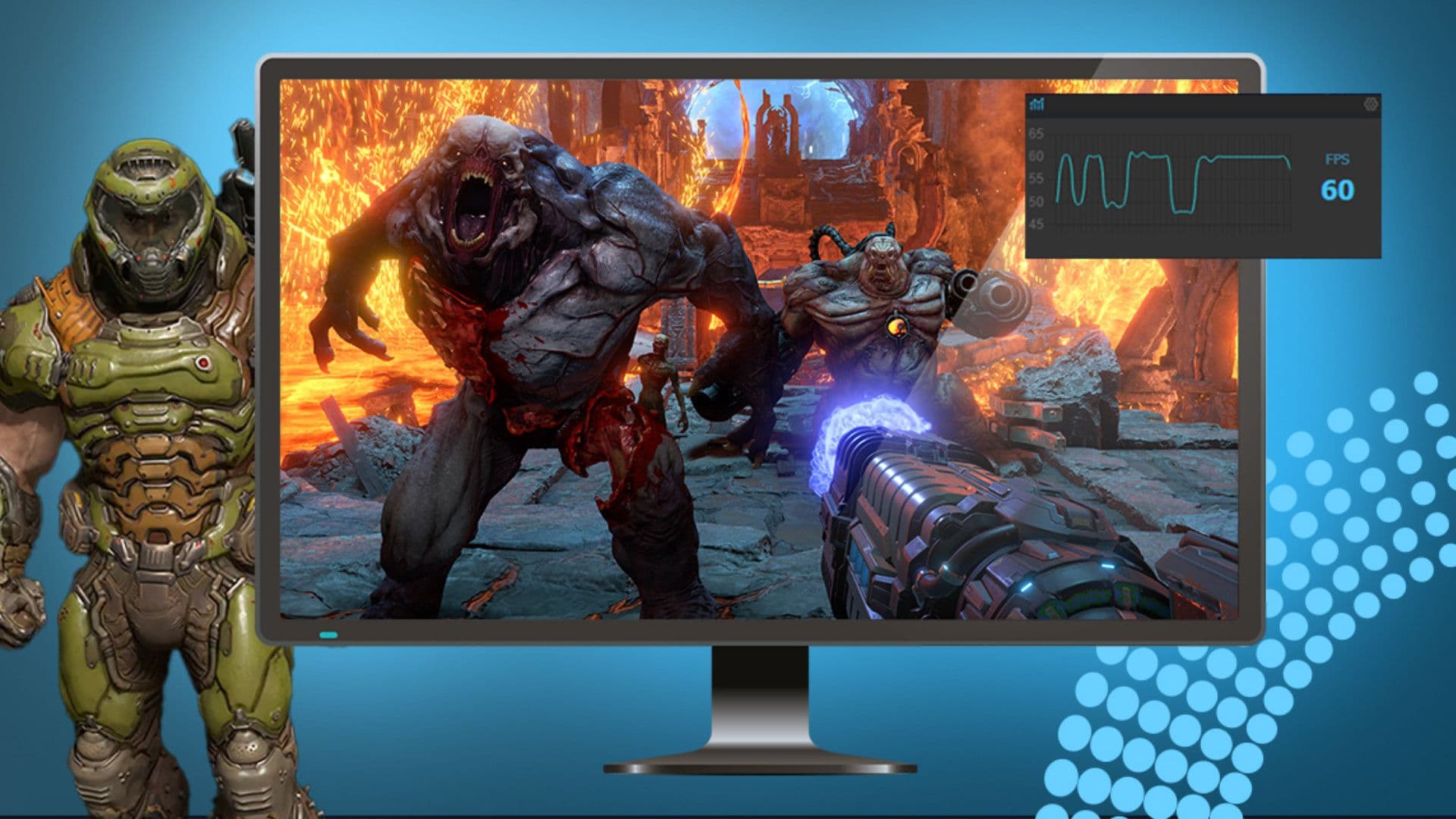
افت فریم وسط بازی، بیشتر از هر باگی اعصابخردکنه؛ مخصوصاً وقتی شوتر رقابتیه و لحظهی تعیینکننده سیستم میزنه پایین. برای افزایش FPS (فریمریت) در بازیهای ۲۰۲۶ لازم نیست همیشه پول جدید خرج کنید؛ ترتیب درست کار اهمیت داره: اول تنظیمات، بعد درایور و حرارت، و آخرِ آخر سختافزار. تو این راهنما همین ترتیب رو میریم و هر جا عددی میگیم، منبعش رو هم میگیم.
یه نکتهی صادقانه اول بگیم: هیچ تنظیمی کارت گرافیک ضعیف رو به پرچمدار تبدیل نمیکنه؛ ولی تو اکثر سیستمها چند ده درصد ظرفیت تلفشده پیدا میشه که فقط با پیکربندی درست آزاد میشه. بذارید سراغش بریم.
FPS دقیقاً کجا گیر میکنه؟
فریمریت یعنی تعداد فریمهایی که سیستم شما هر ثانیه رندر میکنه و سه عامل اصلی محدودش میکنه: کارت گرافیک (مخصوصاً تو رزولوشن بالا)، پردازنده (تو بازیهای رقابتی با فریمهای خیلی بالا و شبیهسازیهای سنگین) و حافظهها (رم و VRAM). اولین قدم عیبیابی اینه که بفهمید کدومشون گلوگاه شماست؛ اگه با کاهش رزولوشن فریم حسابی بالا میره، گلوگاه گرافیکیه و اگه تقریباً فرقی نکنه، دنبال پردازنده و رم بگردید.
از رایگانها شروع کنید؛ تنظیمات درونبازی
بیشترین جهش رو همینجا میگیرید، بدون یه ریال هزینه. اول رزولوشن: بازی روی 1440p با فریم بالا، تقریباً همیشه از 4K با فریم نصف لذتبخشتره؛ مخصوصاً اگه مانیتورتون ۱۴۴ هرتز یا بیشتره. بعد از اون، تنظیماتی رو کم کنید که کمترین اثر بصری و بیشترین بار رو دارن: سایه، انعکاسها و افکتهای محیطی معمولاً اولویت کاهشن، حالتهای آنتیالیاسینگ سنگین رو با گزینههای مدرنتر عوض کنید و رهگیری پرتو رو فقط جایی روشن کنید که واقعاً ازش لذت میبرید. برای بازیهای خاص مثل CS2 هم فهرست تنظیمات اختصاصی ما توی سایت هست و مستقیم قابل اجراست.
فناوریهای ارتقای تصویر در ۲۰۲۶؛ DLSS 4 و رقبا
استاندارد امروز، ارتقای تصویر با هوش مصنوعیه: تصویر در رزولوشن پایینتر رندر میشه و بعد به رزولوشن اصلی ارتقا پیدا میکنه. طبق صفحهی رسمی انویدیا، نسل فعلی DLSS 4 با تولید چندفریمی (Multi Frame Generation) ویژهی کارتهای سری RTX 50ئه و حتی حالتهای مولتیپلایر پویا (DLSS 4.5) و فناوری رندرینگ عصبی DLSS 5 رو در کارنامه داره؛ در مثال رسمی، RTX 5090 با حالت 6X در 4K اجرا شده. از سوی دیگر AMD با FSR و اینتل با XeSS همین مسیر رو برای اکوسیستم خودشون میرن.
| فناوری | سازنده | نیازمندی | نکتهی مهم |
|---|---|---|---|
| DLSS 4 با MFG | انویدیا | کارت سری RTX 50 | حالتهای مولتیفریم تا 6X؛ تاخیر ورودی بیشتر میشه |
| DLSS نسخههای قبل | انویدیا | RTX 20 به بعد | ارتقای تصویر و تولید تکفریم |
| FSR | AMD | طیف وسیعی از کارتها | گزینهی رایج کارتهای غیر انویدیایی |
| XeSS | اینتل | کارتهای ARC و سازگار | برای اکوسیستم اینتل بهینه شده |
یه هشدار هم بدهکاریم: تولید فریم، فریم واقعی نمیسازه؛ طبق همین مرورهای منتشرشده روی نسل RTX 50، منتقدان به بالا رفتن تاخیر ورودی اشاره کردن و این تکنولوژی بازیِ غیرقابلاجرای رو قابلاجرا نمیکنه. برای شوترهای رقابتی، فریم واقعی و تاخیر کم هنوز پادشاهه؛ MFG برای تجربهی سینمایی و بازیهای آهستهتر جواب میده.
درایور و پنل کنترل؛ تنظیماتی که واقعاً اثر داره
درایور کارت گرافیک رو از مسیر رسمی بهروز نگه دارید؛ نسخههای Game Ready مخصوص بازیهای تازه بهینه میشن و دانلود درایور از منابع ناشناس تو بازار ایران یکی از رایجترین راههای افت فریم و بدافزاره. تو پنل انویدیا حالت Power را روی حداکثر بذارید، تکنولوژیهای کمتاخیر مثل Reflex رو جایی که بازی پشتیبانی میکنه روشن کنید؛ تو پنل AMD هم Anti-Lag برای شوترها و Radeon Boost برای صحنههای پرحرکت گزینههای مفیدن. این تنظیمات هیچ پولی نمیخوان و در عوض پاسخگویی رو محسوس بهتر میکنن.
حرارت و تروتل؛ دشمن پنهان فریم
وقتی پردازنده یا کارت گرافیک به دمای بحرانی میرسه، برای حفاظت فرکانسش رو کم میکنه و دقیقاً همون لحظهست که فریم سقوط میکنه. راه درمان مشخصه: گردوخاک رو از فنها و رادیاتورها تمیز کنید، جریان هوای کیس رو چک کنید، تو تابستون دمای اتاق رو جدی بگیرید و خمیر حرارتی قدیمی رو تعویض کنید. روی لپتاپها هم حالت Performance رو از نرمافزار خود شرکت فعال کنید و استند خنککننده کمک واقعیه.
وقتی ارتقا لازم شد؛ کجا پول بذاریم که فریم ببینیم؟
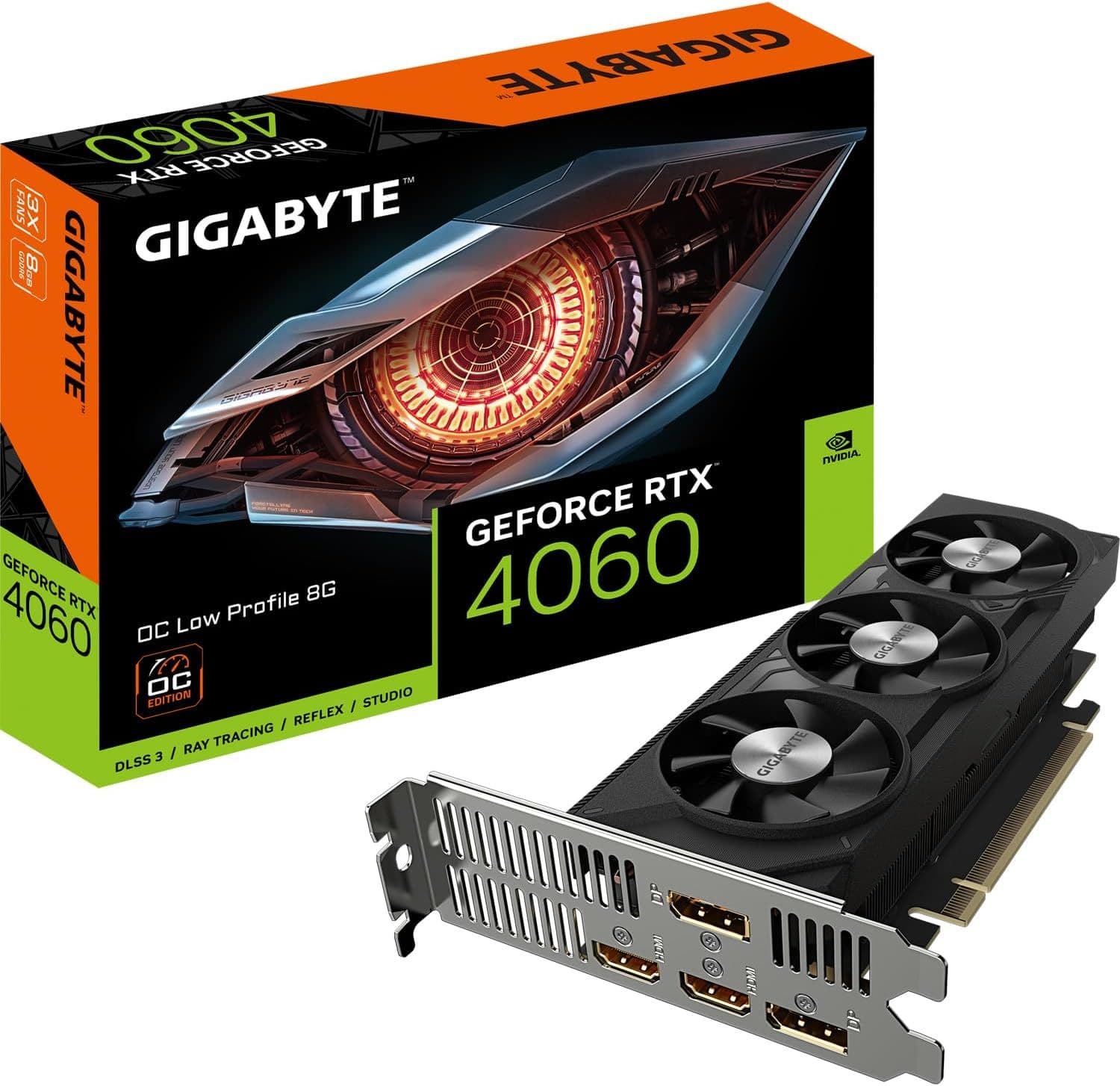
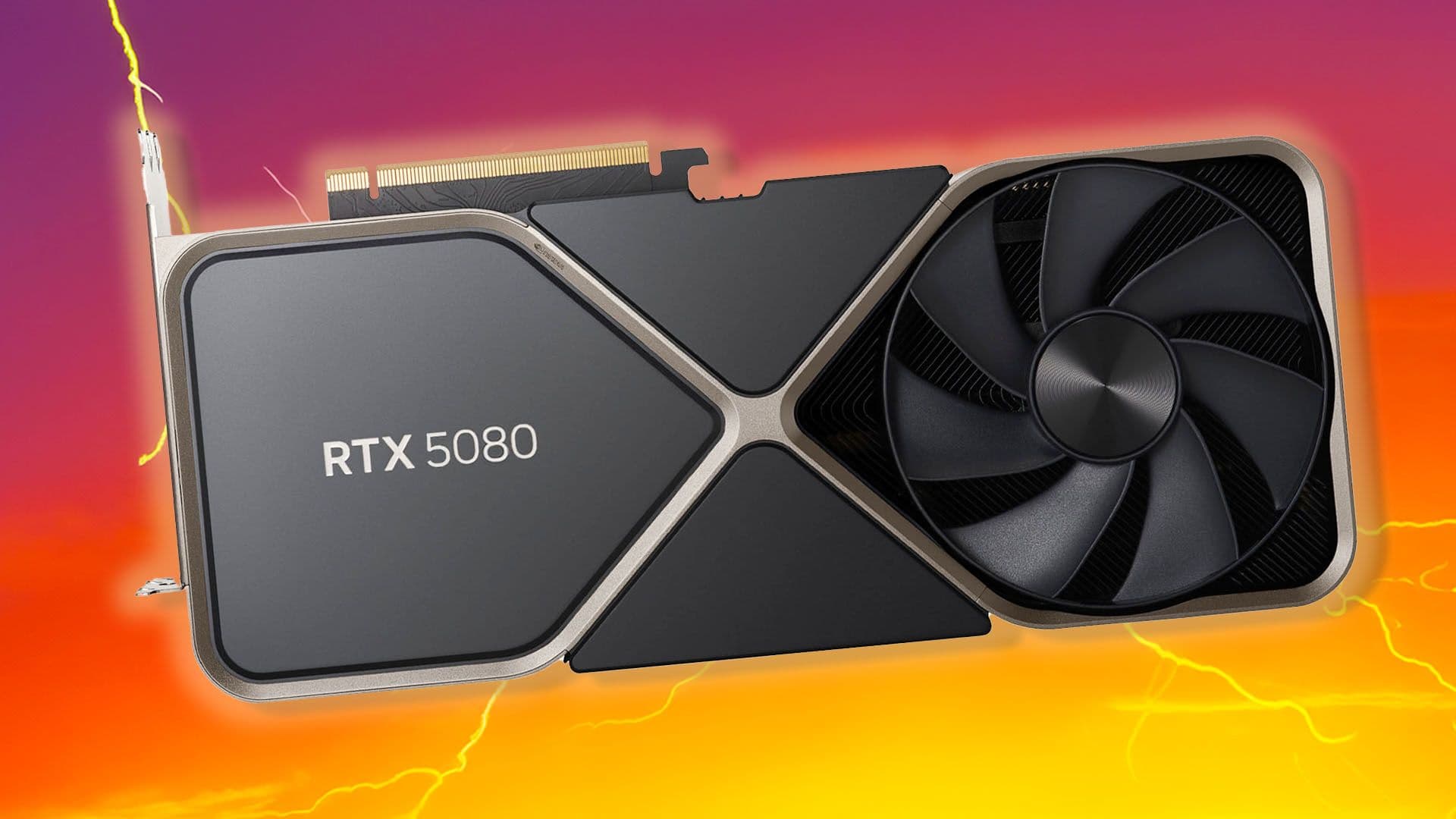
قانون کلی: تو رزولوشنهای معمول، کارت گرافیک بیشترین اثر رو روی میانگین فریم داره؛ تو فریمهای خیلی بالا و بازیهای رقابتی، پردازنده وارد میشه؛ و SSD سرعت لود و پایداری لحظههای سنگین رو بهتر میکنه نه میانگین فریم رو. برای مقیاس قیمت هم طبق دادهی منتشرشده، قیمتهای اعلامی هنگام عرضهی سری RTX 50 از ۲۴۹ دلار برای RTX 5050 تا ۱٬۹۹۹ دلار برای RTX 5090 بوده و طبق گزارش Tom's Hardware، مدلهای RTX 5060 با تخفیف به حدود ۱٬۰۹۹ دلار (لپتاپ) رسیدهن؛ قیمت بازار ایران به دلار و موجودی وابستهست و عدد ثابتی نداره.
توصیهی تحریریه برای پیکربندی متعادل ۲۰۲۶: حداقل ۱۶ گیگابایت رم و ترجیحاً ۳۲ گیگابایت برای بازیهای سنگین امروزی، رم دو کاناله، و SSD با فضای کافی. دربارهی رابط مادربرد هم اگه سوال دارید، تست مستقل ما روی PCIe نسل ۴ و ۵ نشون داد برای کارت گرافیک فعلاً نسل ۴ کافیه؛ پس اون پول رو بردارید بردارید سمت حافظهی بیشتر کارت گرافیک.
نگاه تحریریه
به نظر ما اکثر گیمرها قبل از خرید قطعهی جدید، دو کار نکردن: مانیتور رو با فریم واقعی خودشون همقد نکردن و تنظیمات بازی رو قدمبهقدم نرفتن. یه سیستم متوسط که ۷۰ فریم پایدار بده، روی مانیتور مناسب و با تکنولوژی VRR تجربهی بهتری از سیستم قویتری میده که فریمش نوسان داره. ترفندهای رجیستری و بهینهسازهای معجزهگر هم بیشتر حس خوب میفروشن تا فریم واقعی؛ وقتتون رو با درایور رسمی و تنظیمات بازی بذارید.
جمعبندی؛ نوبت سیستم شماست
جمعبندی سهخطی: اول تنظیمات درونبازی و رزولوشن درست، بعد درایور رسمی و مدیریت حرارت، و در نهایت ارتقای هدفدار با چشم به گلوگاه واقعی. با DLSS 4 روی کارتهای نسل ۵ و گزینههای FSR و XeSS روی بقیه، ۲۰۲۶ سال خوبیه برای فریم بالا. حالا بگید: گلوگاه سیستم شما گرافیکیه یا پردازندهای؟ اگه مطمئن نیستید، مشخصات سیستمتون رو بنویسید تا راهنمایی کنیم.
اشتراکگذاری
سوالات متداول
برای گیمینگ در ۲۰۲۶ رم ۱۶ گیگابایته یا ۳۲ گیگابایته؟
برای بازیهای رایج و رقابتی، ۱۶ گیگابایت رم دو کاناله هنوز جواب میده؛ ولی توصیهی ما برای بازیهای سنگین امروزی و کار همزمان با مرورگر و برنامهها، ۳۲ گیگابایته. نکتهی مهمتر از ظرفیت، دو کاناله بودنه: یه ماژول ۱۶ گیگابایتی تکی، از دو تا ماژول ۸ گیگابایتی ضعیفتره. اگه بودجه محدوده، اول رم دو کاناله رو کامل کنید بعد سراغ ظرفیت بیشتر برید.
SSD فریمریت رو بالا میبره؟
نه بهصورت مستقیم؛ SSD روی میانگین فریم اثر کمی داره ولی زمان لود، استریم بافتها در بازیهای جهانباز و لحظههای افتدار (همون 1% Low) رو بهتر میکنه. بازی را روی HDD اجرا کنید یعنی لود طولانی و مکثهای ناخواسته؛ روی یه NVMe معتبر، هم لود کوتاهه هم تکنولوژیهایی مثل DirectStorage که نیازمند NVMe هستن در دسترس میشن. پس SSD رو برای تجربهی روان بخرید نه برای عدد FPS.
DLSS کیفیت تصویر رو خراب میکنه؟
روی حالتهای Quality و Balanced، ارتقای تصویر مدرن خیلی نزدیک به رندر اصلیه و در حرکت سخت تشخیص داده میشه؛ جای زیان، سودش بیشتره. اما تولید فریم (Frame Generation و MFG) یه بحث دیگهست: فریم تولیدی بهازای هر فریم واقعی، تاخیر ورودی رو بالا میبره و برای بازیهای رقابتی توصیه نمیشه. قانون ساده: ارتقای تصویر رو روشن کنید، تولید فریم رو برای بازیهای سینمایی نگه دارید.
اورکلاک هنوز برای افزایش FPS ارزش داره؟
اگه سیستمتون خنک و پاور قابل اعتماد داره، اورکلاک ملایم کارت گرافیک چند درصد فریم رایگان میده و ریسکش نسبتاً پایینه؛ با ابزارهای رسمی پلهبهپله جلو برید و تست پایداری یادتون نره. ولی انتظار معجزه نداشته باشید؛ اورکلاک جایگزین ارتقای سختافزاری نیست. برای بیشتر کاربرها، همین که سیستم تمیز و خنک باشه و تنظیمات درست باشه، سود بیشتری از ساعتها اورکلاک داره.
مطالب مرتبط
- پابجی موبایل (PUBG Mobile): مشکلات لگ، باز نشدن، ورود، کرش و آپدیتراهنما · ۲ روز پیش
- کالاف موبایل (Call of Duty: Mobile): مشکلات پینگ، باز نشدن، ورود، کرش و آپدیتراهنما · ۵ روز پیش
- کالاف موبایل (Call of Duty: Mobile): سی پی، کد سی پی و امنیت اکانتراهنما · ۱۹ آبان ۱۴۰۵
- اتصال دسته PS5 به کامپیوتر؛ با کابل، بلوتوث و Steam، و اینکه لرزش و ماشه کجا کار میکندراهنما · ۱۸ آبان ۱۴۰۵