آموزش اسمبل کامپیوتر گیمینگ قدم به قدم
اسمبل کامپیوتر تو ۲۰۲۶ مهندسی سختی نمیخواد؛ همه کانکتورها فقط از یه راه درست جا میشن. راهنمای قدم به قدم از نصب پردازنده تا اولین روشن شدن، بهعلاوه اعداد واقعی بحران حافظه که قیمت اسمبل رو عوض کرده.
خیلیها کلی پول قطعه میدن و بعد با ترس، هزینه اضافه برای اسمبل میدن. خبر خوب: بستن کامپیوتر گیمینگ تفاوتی با وصل کردن لگو نداره؛ مهندسی قطعات جوریه که هیچ کانکتوری تو جای اشتباه جا نمیشه، مگه اینکه با زور واردش کنی. خبر بد اما مال بازار ۲۰۲۶ـه: سختترین قسمت اسمبل دیگه پیچ انداختن نیست، خرید خود قطعهست؛ چون بحران حافظه قیمت رم و گرافیک رو آتیش زده. دو طرف ماجرا رو با هم میریم.
چرا اسمبل تو ۲۰۲۶ از همیشه منطقیتره؟
وقتی همه چیز گرون میشه، هر ریالی که برای مونتاژ بیدلیل میدی، ریال از دست رفتهست. عدد هم داریم: طبق گزارش TechRadar، یه کیت ۳۲ گیگابایتی DDR5 حدود ۴۰۹ دلار شده؛ پنج و نیم برابر کف تاریخی ۷۲ دلاری. تامز هاردویر هم رشد حدود ۵۰۰ درصدی قیمت حافظه توی دوازده ماه رو ثبت کرده. قیمت کارت گرافیک هم به MSRP برنمیگرده؛ ردیاب قیمت تامز هاردویر در ۸ اکتبر ۲۰۲۶ نشون میده تقریباً همه کارتهای نسل فعلی بالای قیمت رسمیان؛ مثلاً RTX 5060 حدود ۴۴۹ دلار در برابر MSRP سیصد دلاری. اسمبل کردن یعنی همین پسانداز رو برداری سمت قطعه بهتر، و کیس و پاور قدیمی رو هم دوباره استفاده کنی.
قبل از شروع؛ آمادهسازی
چیزی که لازم داری: یه سطح صاف و تمیز (میز چوبی یا شیشهای، نه فرش پرزدار)، نور کافی، یه پیچگوشتی چهارسو و کمی حوصله. قبل از دست زدن به قطعهها، دستت رو به یه سطح فلزی بزن تا الکتریسیته ساکن تخلیه شه؛ خیلیها مچ دستبند آنتیاستاتیک هم میبندن که عالیه. جعبه مادربرد رو بهعنوان میز کار اولیه بذار و جعبههای قطعهها رو نگه دار؛ تا آخر اسمبل بهشون نیاز داری. یکی از اشتباههای رایج اینه که مادربرد رو روی کیسه آنتیاستاتیکش بذارن؛ سطح کار باید جعبه مقوایی باشه.
قدم اول: نصب قطعات روی مادربرد (بیرون از کیس)
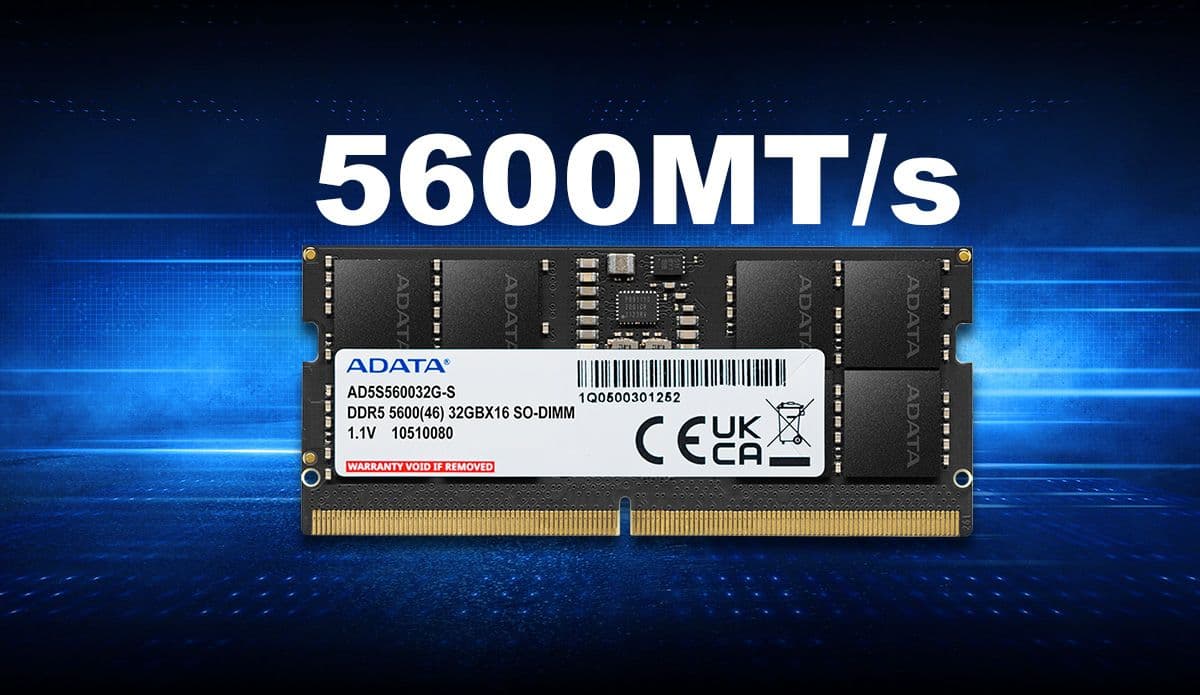
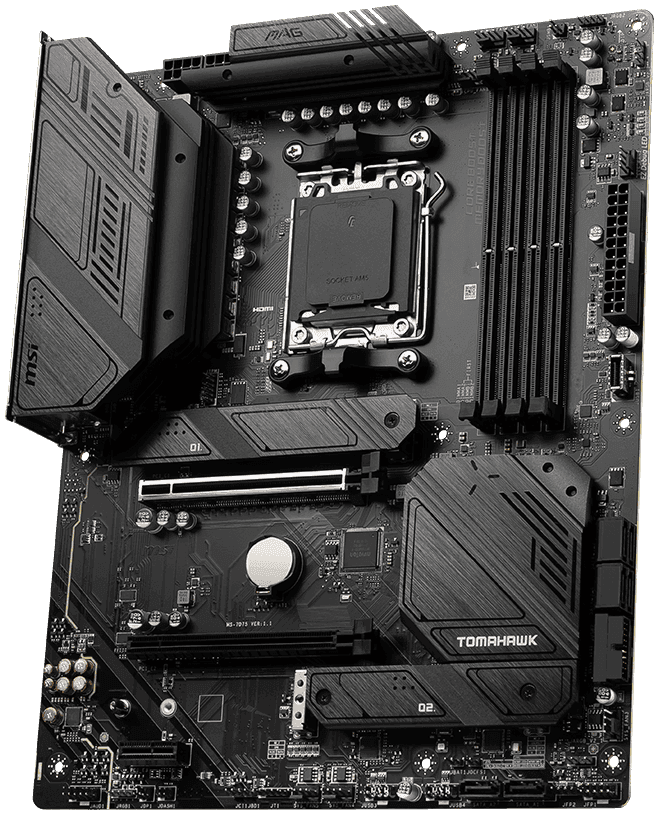
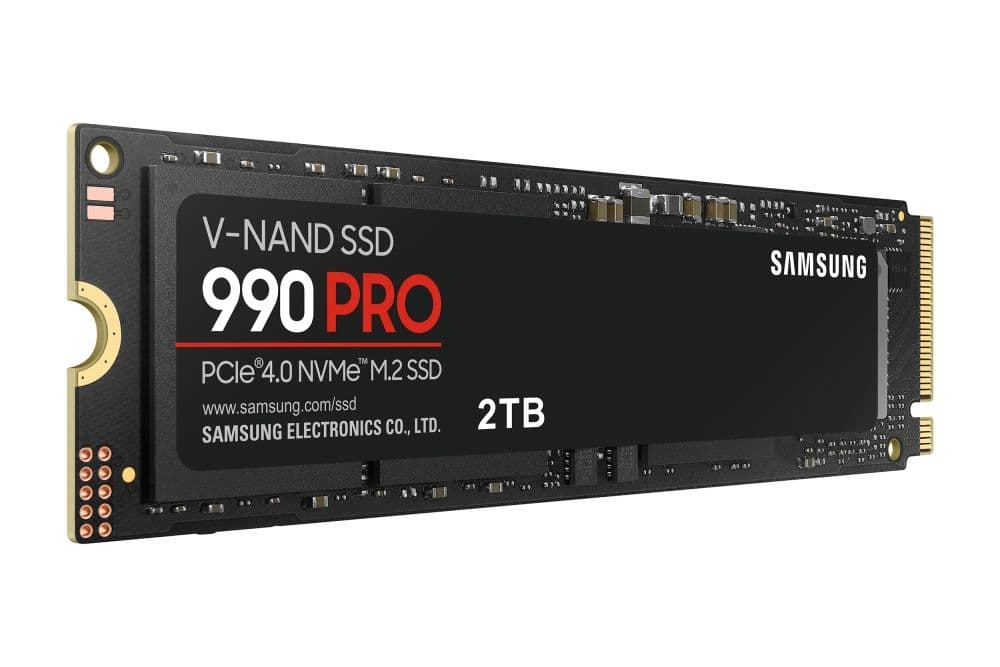
راحتترین مسیر اینه که پردازنده، رم و حافظه M.2 رو قبل از پیچ کردن مادربرد تو کیس، روی خود مادربرد نصب کنی. برای پردازنده: اهرم فلزی سوکت رو بالا بیار، پردازنده رو فقط از لبهها بگیر و مثلث طلایی گوشهش رو با مثلث روی سوکت همراستا کن؛ رهاش کن تا بنشینه و تحت هیچ شرایطی فشار نده. برای حافظه M.2: پیچ کوچیک رو باز کن، SSD رو با زاویه بذار، فشار بده تا بخوابه و پیچ کن؛ اگه هیتسینک داره، برچسب پلاستیکی زیرش رو حتماً بکن. برای رم: گیرههای دو طرف اسلات رو باز کن، با نگاه به شیار وسط رم و برجستگی اسلات جهتش رو درست بذار و با دو انگشت از دو طرف فشار بده تا صدای کلیک بشنوه.
قدم دوم: مادربرد تو کیس و نصب خنککننده
درب کیس رو باز کن و بخوابونش. اول چک کن پایههای برنجی (Standoffs) داخل کیس با سوراخهای مادربردت جور باشن. شیلد پورتهای پشت مادربرد رو از داخل محکم به بدنه فشار بده تا جا بیفته (مادربردهای جدیدتر این شیلد رو پیشفرض دارن). مادربرد رو از لبهها بگیر، آروم ببرش تو کیس تا پورتها تو شیلد بشینن و پیچها رو ضربدری ببند. بعد نوبت کولره: اگه خمیر حرارتی از پیش نداره، یه قطره به اندازه دانه نخود وسط پردازنده بذار، پایه کولر رو ببند و کابل فنش رو به پین CPU_FAN مادربرد وصل کن. اگه خنککننده آبی داری، راهنمای خود سازنده رو کنارت بذار؛ ترتیب کارها یه کم فرق میکنه.
قدم سوم: پاور، کابلکشی و کارت گرافیک
منبع تغذیه رو تو محفظه پایین کیس بذار (فنش معمولاً رو به پایین و شیار کیس باشه که هوای تازه بمکه) و از پشت پیچش کن. دو کابل اصلی رو وصل کن: کابل ۲۴ پین برق مادربرد و کابل ۸ پین EPS که برق پردازنده رو میده. کابلها رو از پشت سینی کیس رد کن تا جلوی کیس خالی بمونه.
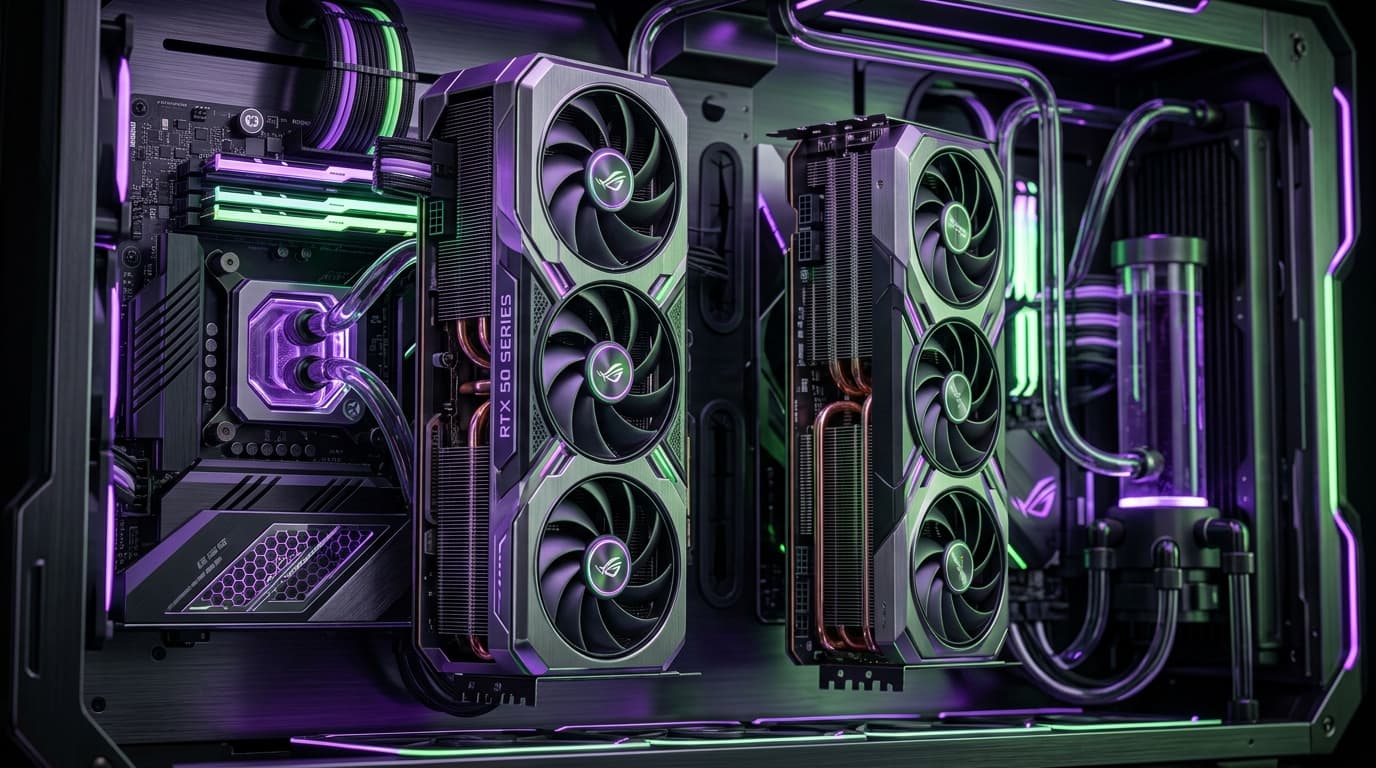
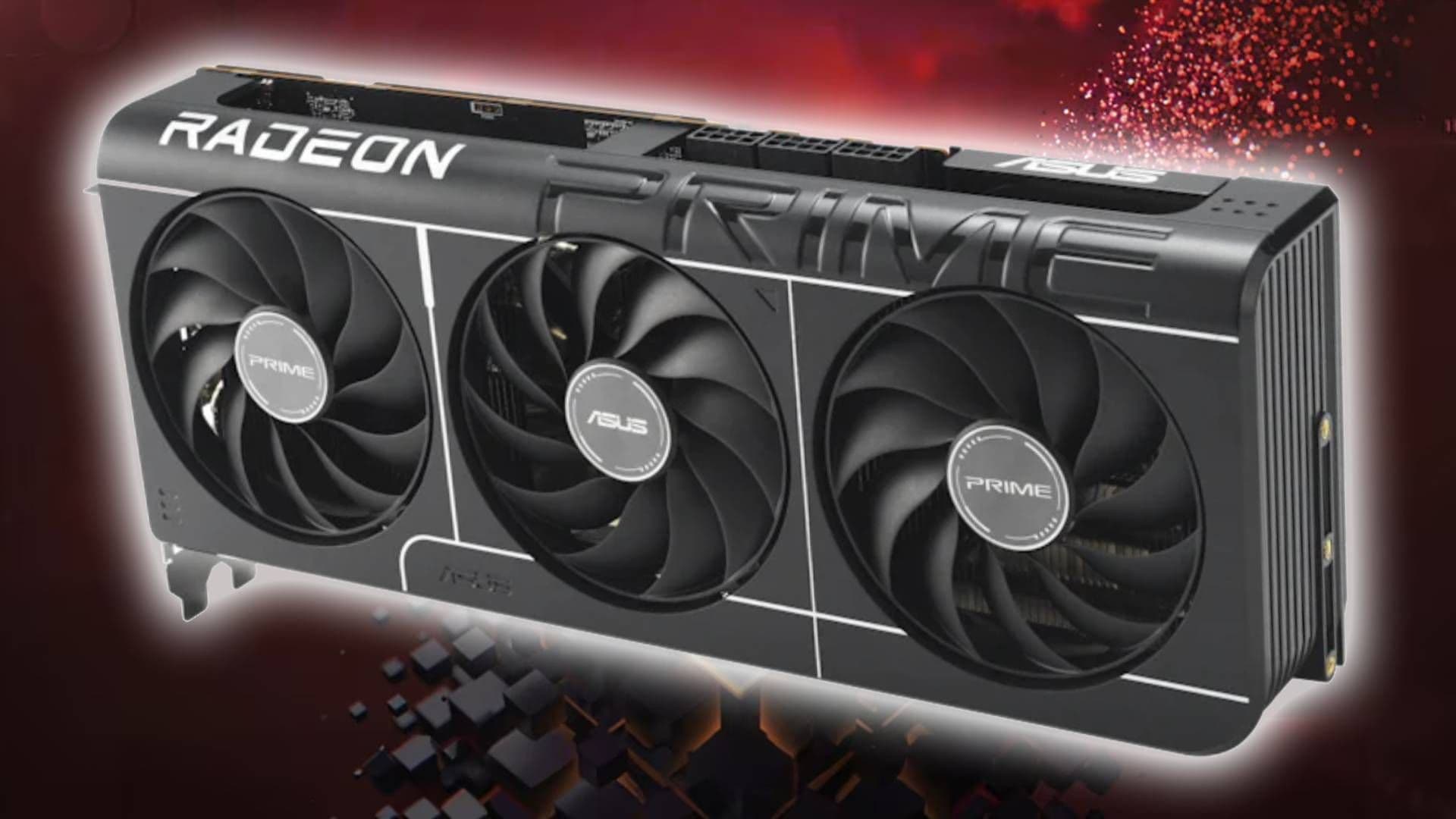
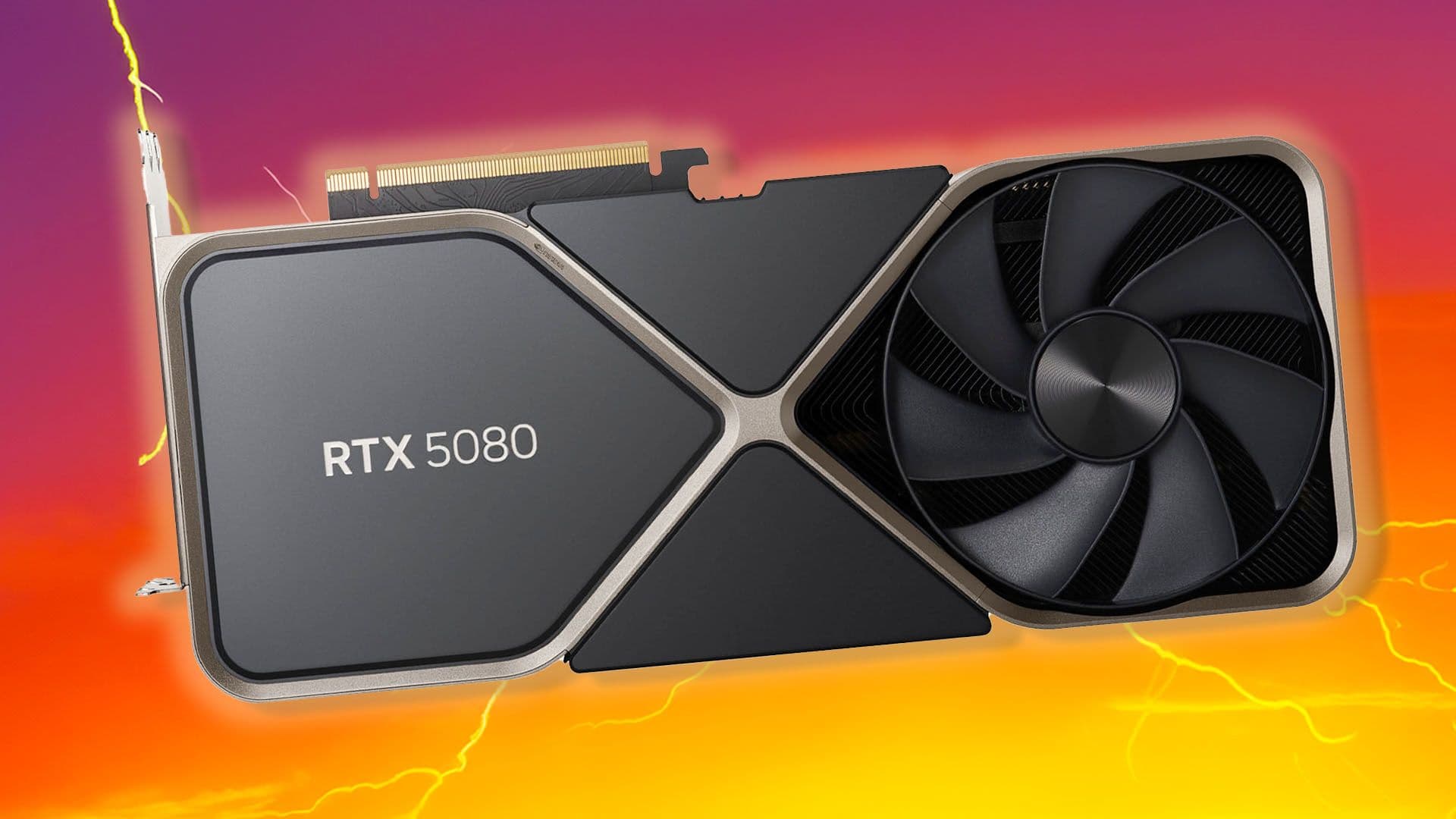
حالا پادشاه سیستم: کارت گرافیک. کاورهای PCIe پشت کیس رو باز کن، گیره اسلات رو بکش، گرافیک رو محکم جا بزن تا کلیک بشنوه و بلافاصله پیچش کن که وزنش به سوکت فشار نیاره. کابل برقش رو وصل کن؛ روی کارتهای پرقدرت نسل فعلی این یعنی کانکتور 12V-2x6 که باید تا ته فرو بره؛ نیمهجا موندنش معروفترین علت سوختن کانکتوره. آخر سر، کابلهای نازک پنل جلوی کیس (دکمه پاور و ریست) رو طبق دفترچه مادربرد به پینهای پایین وصل کن و یادت باشه کابل مانیتور میره تو کارت گرافیک، نه مادربرد.
چکلیست قبل از فشار دادن دکمه پاور
| مرحله | چی رو چک کنیم |
|---|---|
| پردازنده | مثلث طلایی همراستا؛ اهرم قفل |
| رم و M.2 | صدای کلیک رم؛ پیچ M.2 بسته |
| برق مادربرد | ۲۴ پین و ۸ پین EPS تا ته جا رفته |
| برق کارت گرافیک | کانکتور تا انتها نشسته؛ پیچ بدنه |
| کابل مانیتور | به کارت گرافیک، نه مادربرد |
| داخل کیس | هیچ پیچ یا ابزاری جامونده نیست |
اولین روشن شدن؛ چی کار کنیم؟
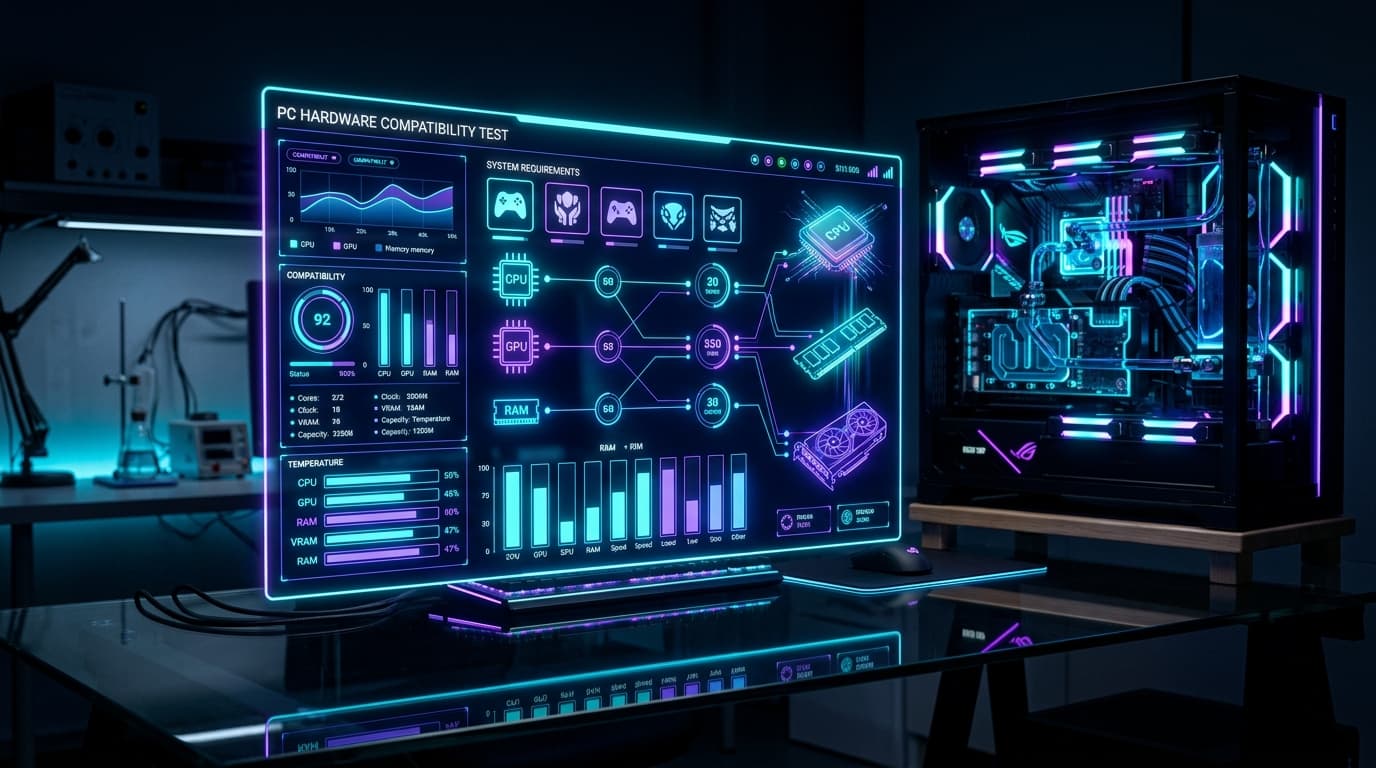
دکمه پاور رو بزن. اگه فنها چرخیدن و تصویر اومد، بزرگترین قدم رو برداشتی. اول برو تو BIOS و پروفایل XMP یا EXPO رو فعال کن تا رم با سرعت اسمیش کار کنه؛ بدون این کار، رم گرون خریدی رو دارید با نصف سرعت اجرا میکنید. بعد ویندوز و درایور گرافیک رو نصب کن. برای سنجش واقعی سیستم هم قبل خرید بازیها یه سر به ابزار تست اجرا بزن؛ مثلاً ببین سیستم جدیدت برای Cyberpunk 2077 چی میگه. اگه تصویر نیومد، وحشت نکن: ۹۰ درصد مشکلها برنگشتن کابل مانیتور یا نشستن کامل رمـه؛ خاموش کن، برق رو بکش و چکلیست بالا رو دوباره برعکس بخون.
نظر تحریریه
توصیه ما برای بودجه ۲۰۲۶ سه خطه. اول: پول رو اول برای گرافیک بذار؛ چون تو بازی بیشترین اثر رو داره و قیمتها داره بالا میره. دوم: رم ۳۲ گیگابایت الان استاندارد واقعیه؛ طبق نظرسنجی سختافزاری استیم، این ظرفیت با حدود ۴۲ درصد رای بیشتر از ۱۶ گیگ شده و البته دقیقاً به خاطر همون بحران حافظه، خریدش رو به امروز موکول نکن. سوم: تو پاور و مادربرد صرفهجویی نکن؛ دو قطعهای که خرابیشون میتونه بقیه رو هم بکشه. پردازنده رو هم با نگاه گیمینگ انتخاب کن؛ پردازندههای X3D مثل Ryzen 7 9800X3D طبق تست تامز هاردویر هنوز سر زنجیر گیمینگان.
جمعبندی؛ پیچ آخر رو تو بنداز
اسمبل کامپیوتر گیمینگ یه مهارت یکبار یادگیری برای عمره: چهار قدم، یه چکلیست و کمی دقت. سختافزار رو که بستی، دانستن اینکه بازی دلخواهت روی سیستم تو چی میده کار سادهایه؛ ابزارهای تست سایت همین کار رو میکنن. حالا بگو ببینیم: اولین سیستمی که اسمبل میکنی رو با کدوم کارت گرافیک شروع میکنی؟
اشتراکگذاری
سوالات متداول
اسمبل کامپیوتر سخت نیست؟ نگران خراب کردن قطعهها نباشم؟
نه. کانکتورهای مدرن Keyed هستن؛ یعنی فقط از یه جهت درست جا میشن. تنها حساسیتهای واقعی، رها کردن درست پردازنده بدون فشار و نشوندن کامل کانکتور برق گرافیک 12V-2x6 ـه. با تخلیه الکتریسیته ساکن و یه چکلیست ساده، ریسک خرابی عملاً صفره.
تو ۲۰۲۶ چند گیگ رم برای گیمینگ لازمه؟
۳۲ گیگابایت الان استاندارد واقعیه؛ طبق نظرسنجی سختافزاری استیم این ظرفیت با حدود ۴۲ درصد رای از ۱۶ گیگ رد شده. فقط یادت باشه بحران حافظه قیمتها رو چند برابر کرده، پس نرمافزارهای سنگین لازم نداری، ۱۶ گیگ اقتصادیتره و بعداً میتونی ارتقا بدی.
قطعه بخرم و خودم اسمبل کنم یا سیستم آماده بخرم؟
با اسمبل شخصی، هزینه مونتاژ رو حذف میکنی، قطعات قبلی مثل کیس و پاور رو دوباره استفاده میکنی و کیفیت تکتک قطعهها رو خودت انتخاب کردی. سیستم آماده هم به خاطر بحران حافظه گرون شده و معمولاً تو پاور یا رم صرفهجویی میشه؛ پس اسمبل شخصی برای هرکی حوصله یه بعدازظهر داره بهصرفهتره.
مطالب مرتبط
- ریمستر وولف امانگ آس؛ ساعت عرضه، قیمت و نسخهٔ سوییچ که عقب افتادراهنما · ۱ ساعت پیش
- سیزن ۹ کالاف موبایل؛ همهٔ تغییرات رسمی فصل خونآشامها و گرگینههاراهنما · ۳ ساعت پیش
- سینتس رو ۳ ریمستر روی موبایل؛ قیمت، گوشیهای سازگار و حجمراهنما · ۵ ساعت پیش
- بازیهای نوامبر ۲۰۲۶ برای PC و کنسول؛ کدامها تاریخ رسمی دارند؟راهنما · ۱۷ ساعت پیش