ویندوز ۱۰ یا ۱۱ برای بازی؛ بعد از پایان پشتیبانی ویندوز ۱۰
پشتیبانی ویندوز ۱۰ از ۱۴ اکتبر ۲۰۲۵ (۲۲ مهر ۱۴۰۴) قطع شده و ESU فقط تا اکتبر ۲۰۲۷ جواب میده. مقایسهی Auto HDR و DirectStorage و وضعیت فریم رو دیدیم تا تصمیمتون ساده بشه.
یه زمانی «ویندوز ۱۱ یا ویندوز ۱۰ (Windows 10)» فقط بحث سلیقه و چند فریم بود؛ اما از ۱۴ اکتبر ۲۰۲۵ (۲۲ مهر ۱۴۰۴) این بحث وارد فاز جدیدی شده: مایکروسافت پشتیبانی ویندوز ۱۰ رو رسماً قطع کرده. یعنی دیگه نه بهروزرسانی امنیتی میاد، نه اصلاح خطا و نه پشتیبانی فنی. دستگاهتون کار میکنه، ولی طبق هشدار خود مایکروسافت بدون وصلههای امنیتی، در برابر ویروس و بدافزار آسیبپذیرتر میشه.
پس سؤال گیمرها دیگه فقط «کدوم فریم بیشتری میده؟» نیست؛ الان یه سؤال دوم و مهمتر هم اضافه شده: «چطور بدون بهخطر انداختن اکانتهام روی یه سیستمعامل یخزده بازی کنم؟». بریم هر دو رو جواب بدیم.
قطع پشتیبانی یعنی دقیقاً چی؟
طبق صفحهی رسمی مایکروسافت، بعد از این تاریخ ویندوز ۱۰ بیوصله میمونه؛ ولی سه تا راه جلوتونه. اول: اگه سیستمتون شرایط ویندوز ۱۱ رو داره، ارتقا رایگانه. دوم: خرید یه سیستم جدید با ویندوز ۱۱. سوم: برنامهی ESU یا بهروزرسانیهای امنیتی گسترشیافته که برای کاربر عادی فقط وصلههای امنیتی حیاتی رو تا ۱۲ اکتبر ۲۰۲۷ (۲۰ مهر ۱۴۰۶) میده؛ ثبتنامش هم سه راه داره: همگامسازی تنظیمات با اکانت مایکروسافت از طریق Windows Backup (رایگان)، ۱٬۰۰۰ امتیاز Rewards، یا پرداخت حدود ۳۰ دلار. فقط حواستون باشه این برنامه مال نسخهی 22H2 ویندوز ۱۰ئه و فقط وصلهی امنیتی میده؛ نه امکان جدید، نه پشتیبانی کامل.
ویژگیهای گیمینگ؛ اون چیزی که ویندوز ۱۰ نداره
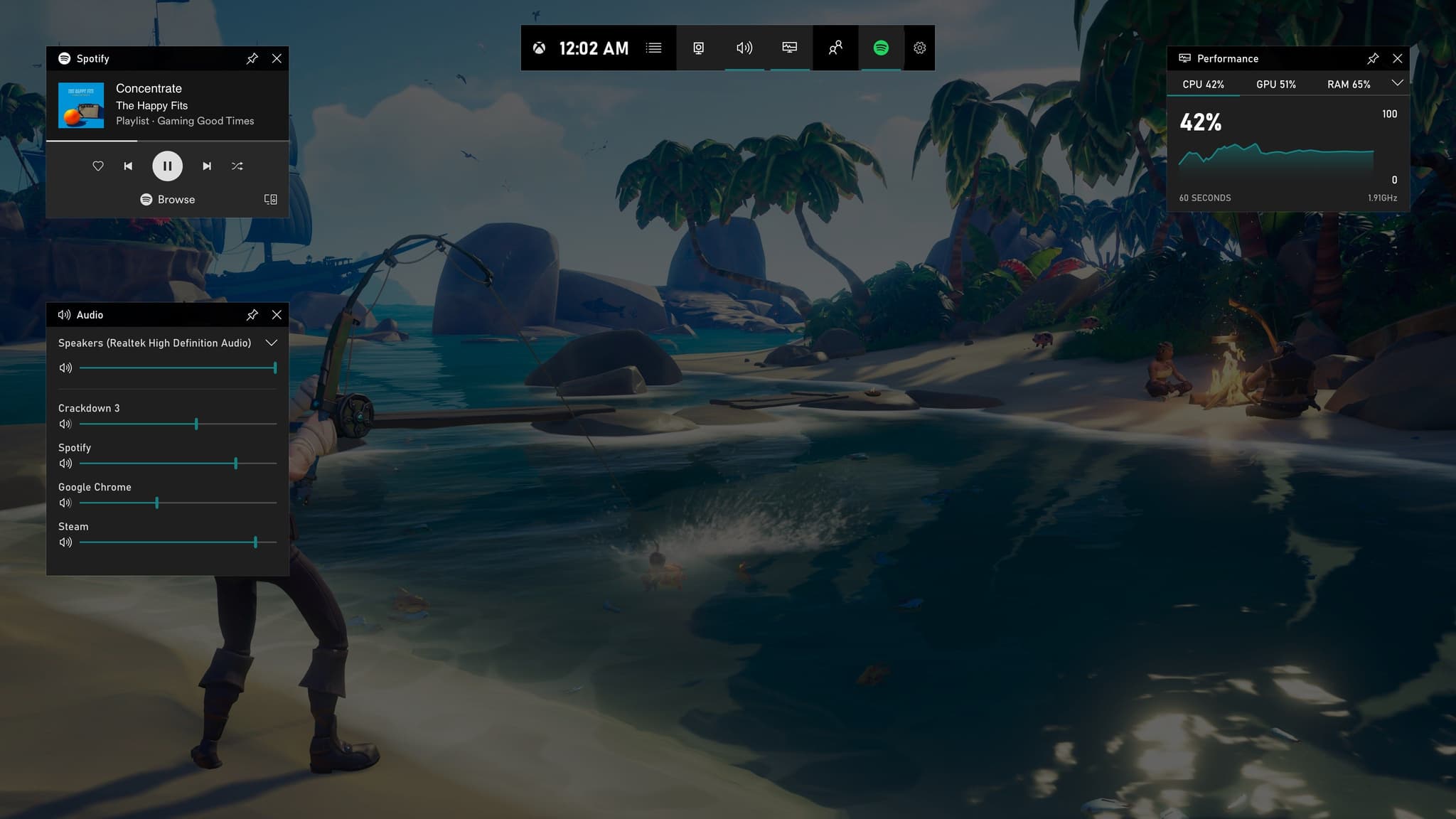
دو حرفهی اصلی ویندوز ۱۱ توی گیم هنوز انحصاریه. Auto HDR بازیهای قدیمیتر ساختهشده با DirectX 11 و 12 رو بهصورت خودکار به دامنهی رنگی HDR میبره؛ اگه مانیتور HDR مناسب دارید، بازیهایی که سالهاست تو کتابخانهتون خاک میخورن یه پوست تازه میگیرن. DirectStorage هم مسیر خواندن دیتای بازی رو کوتاه میکنه؛ طبق مستندات مایکروسافت برای این قابلیت کارت گرافیک با پشتیبانی DirectX 12 و یه NVMe SSD لازمه و نتیجهش لود سریعتر و بافتهایی که دیر ظاهر نمیشن.
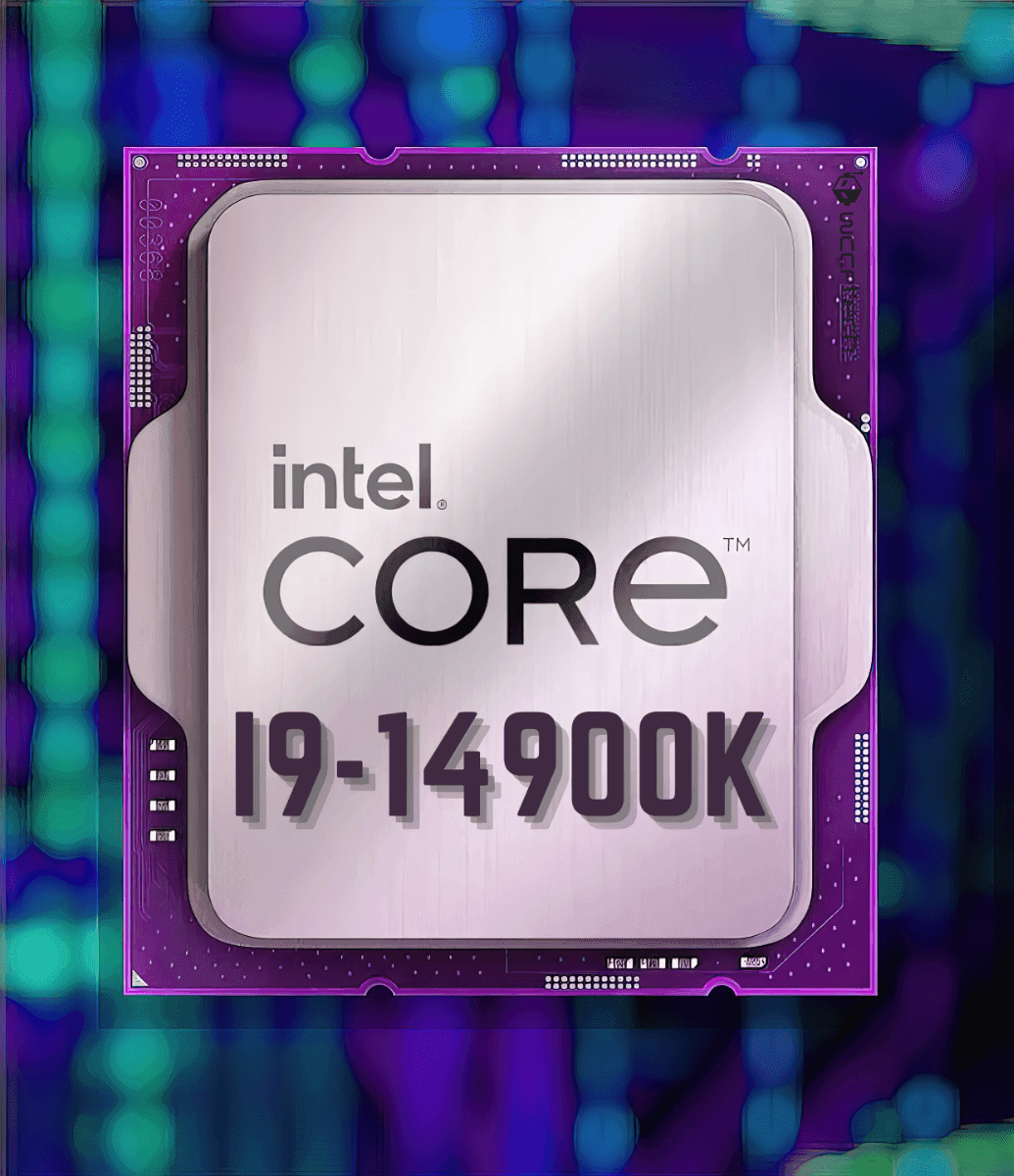
به اینها اضافه کنید که ویندوز ۱۱ برای پردازندههای هیبریدی اینتل با هستههای قدرتمند و کممصرف، از روز اول برای زمانبندی درست طراحی شده؛ روی ویندوز ۱۰ مدیریت همین پردازندهها ایدهآل نیست و تو بعضی بازیها افتفریم لحظهای میسازه.
فریم و بنچمارک؛ تفاوت واقعی چقدره؟
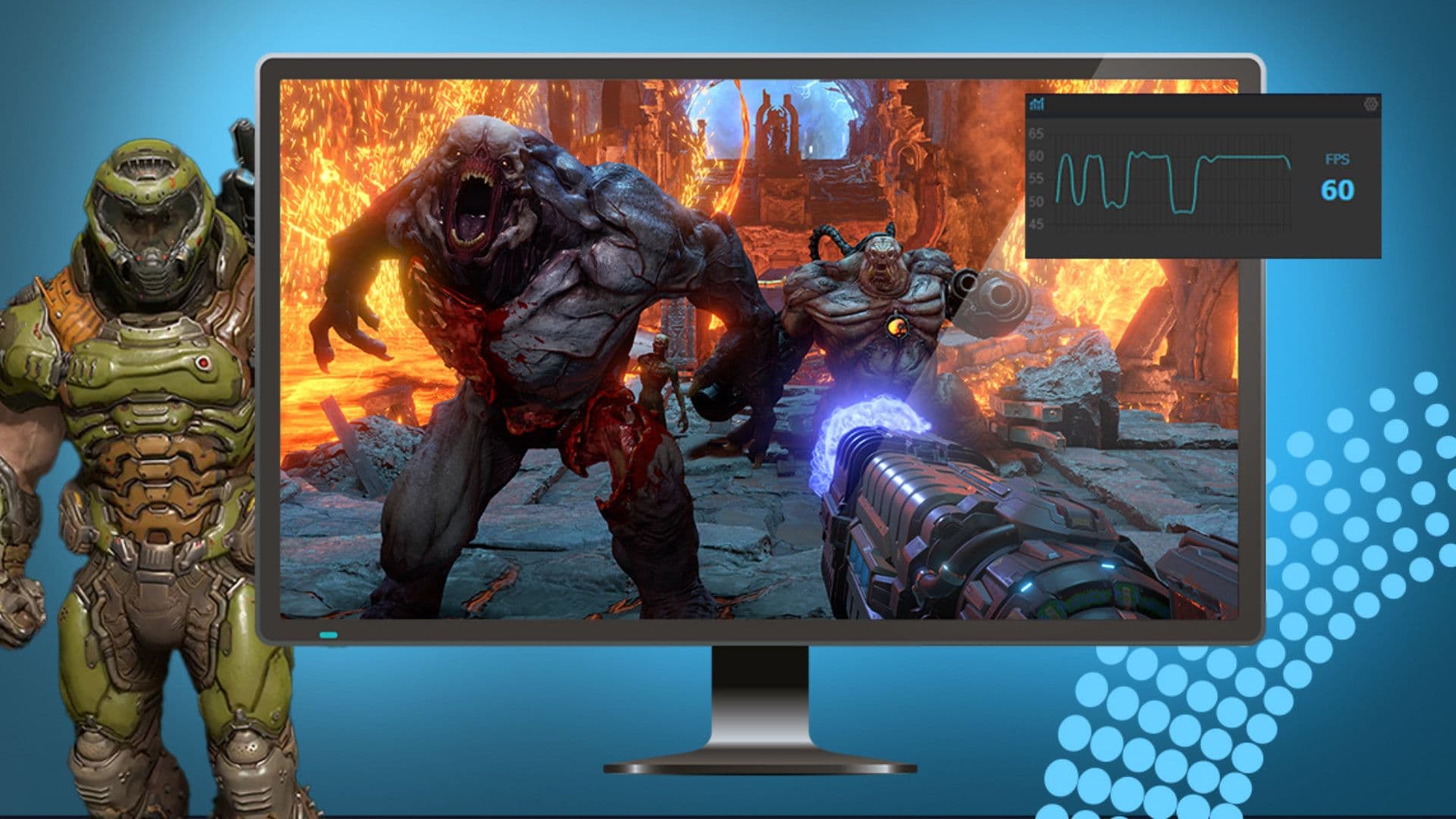
جواب صادقانه: تو اکثر بازیها فرقی نمیبینید. با اکوسیستم درایورهای امروزی، هر دو سیستمعامل تقریباً همقد بازی اجرا میکنن؛ تو تستهای مختلف گاهی یکی و گاهی دیگری چند درصد جلو میزنه و این تفاوتها از نسخهی درایور و تنظیمات بیشتر اثر میگیرن تا خود سیستمعامل. پس اگه دلیل مهاجرتتون «چند فریم بیشتر» باشه، هنوز دلیل قانعکنندهای نیست؛ دلیل واقعی، امنیت و آیندهی اکوسیستمه.
وضعیت دو طرف رو خلاصه کردیم:
| موضوع | ویندوز ۱۰ | ویندوز ۱۱ |
|---|---|---|
| بهروزرسانی امنیتی | فقط با ESU تا اکتبر ۲۰۲۷ | فعال و ادامهدار |
| Auto HDR و DirectStorage | ندارد | دارد (با شرایط سختافزاری) |
| پردازندههای هیبریدی اینتل | زمانبندی غیربهینه | طراحیشده برای هستههای P و E |
| پیشنیاز سختافزاری | سختگیر نیست | TPM 2.0 و پردازندهی نسل هشتم اینتل یا Ryzen 2000 به بعد |
یعنی چی برای گیمر ایرانی؟
واقعیت ما اینه که بخش بزرگی از سیستمها با نسخههای غیررسمی و بدون بهروزرسانی کار میکنن؛ روی چنین نصبهایی، قطع پشتیبانی ویندوز ۱۰ یعنی اکانتهای بازی و رمزها روی یه سیستم بدون وصلهی امنیتی میمونن و این ریسکش از هر بحث فریمی جدیتره. اگه پردازندهتون نسل هشتم اینتل یا بالاتره (یا Ryzen از نسل ۲۰۰۰ به بعد)، ویندوز ۱۱ رایگانه؛ نصبش کنید و از Auto HDR هم لذت ببرید. اگه سیستم قدیمیتره، ESU فرصت یه سالونیمی بهتون میده تا برای مهاجرت برنامه بچینید؛ یادتون باشه بعد از این تاریخ دیگه راهی نیست.
قبل از مهاجرت یه چکلیست کوتاه هم داشته باشید: اول با ابزار رسمی بررسی سازگاری، وضعیت TPM و پردازنده رو چک کنید؛ بعد آخرین درایور مادربرد و کارت گرافیک رو دانلود کنید که بعد از نصب معطل نمونید. از پروفایل تنظیمات بازیها و فولدرهای سیو بکاپ بگیرید و حدود بیست گیگابایت فضای خالی روی درایو سیستم بذارید. لایسنس دیجیتال شما هم معمولاً بعد از ارتقا بهصورت خودکار فعال میمونه؛ ولی رسید کلید رو جایی نگه دارید که اگه لازم شد دستتون باشه.
نگاه تحریریه
به نظر ما دیگه دلیلی برای سیستم جدید ماندن روی ویندوز ۱۰ وجود نداره؛ اگه سختافزارتون اجازه میده همین هفته مهاجرت کنید، درایورها رو تمیز نصب کنید و از تنظیمات گیمینگ ویندوز ۱۱ استفاده کنید. تنها گروهی که منطق ESU براش معنی داره، صاحبهای سیستمهای قدیمیان که مهاجرتشون به تعویض سختافزار گره خورده. و یه توصیهی دوستانه: قبل ارتقا از فولدرهای بازیها و پروفایل تنظیمات بکاپ بگیرید؛ نصف دردسرهای مهاجرت همینه.
جمعبندی؛ تصمیم فنی یا تصمیم تقویمی؟
خلاصهی ماجرا: از نظر فریم، این دو تقریباً برابرن؛ از نظر آینده، ویندوز ۱۱ تنها مسیره و ویندوز ۱۰ با ESU فقط یه پل موقتی تا اکتبر ۲۰۲۷ (مهر ۱۴۰۶)ئه. اگه شرایط سختافزاری دارید، مهاجرت رایگان و بیدردسره؛ اگه ندارید، برنامهریزی کنید.
اشتراکگذاری
سوالات متداول
بدون بهروزرسانی روی ویندوز ۱۰ بازی کنم چه ریسکی داره؟
خود بازیها فعلاً کار میکنن؛ مشکل امنیته. مایکروسافت صریحاً هشدار داده که دستگاه بدون وصلهی امنیتی در برابر ویروس و بدافزار آسیبپذیر میشه. برای گیمر یعنی اکانتها، رمزها و کیف پولهای داخل بازی روی یه سیستمعاملی میمونه که حفرههای جدیدش دیگه بسته نمیشه. حداقل برنامهی ESU رو فعال کنید تا وصلههای حیاتی تا اکتبر ۲۰۲۷ ادامه پیدا کنه.
برنامه ESU چیه و چطور رایگان فعالش کنم؟
ESU یعنی بهروزرسانیهای امنیتی گسترشیافته که فقط وصلههای امنیتی حیاتی رو برای ویندوز ۱۰ نسخه 22H2 تا ۱۲ اکتبر ۲۰۲۷ میده. برای کاربر عادی سه راه ثبتنام داره: رایگان با همگامسازی تنظیمات از طریق Windows Backup روی اکانت مایکروسافت، با ۱٬۰۰۰ امتیاز Rewards، یا پرداخت حدود ۳۰ دلار. یادتون باشه این برنامه امکان جدید یا پشتیبانی کامل نمیده و فقط یه پل امنیتیه.
سیستم من TPM 2.0 نداره و ویندوز ۱۱ نصب نمیشه؛ چیکار کنم؟
اول مطمئن شید واقعاً ندارید؛ خیلی از مادربردهای نسلهای اخیر این قابلیت رو دارن ولی از بایوس خاموشه. تنظیمات بایوس رو بگردید و TPM یا fTPM/PTT رو فعال کنید، بعد دوباره چک کنید. اگه سختافزارتون واقعاً از پیشنیازهای ویندوز ۱۱ (پردازندهی نسل هشتم اینتل یا Ryzen 2000 به بعد و TPM 2.0) عقبتره، گزینهی منطقیتون فعال کردن ESU و برنامهریزی برای ارتقای سختافزاره.
مطالب مرتبط
- ریمستر وولف امانگ آس؛ ساعت عرضه، قیمت و نسخهٔ سوییچ که عقب افتادراهنما · ۱ ساعت پیش
- سیزن ۹ کالاف موبایل؛ همهٔ تغییرات رسمی فصل خونآشامها و گرگینههاراهنما · ۳ ساعت پیش
- سینتس رو ۳ ریمستر روی موبایل؛ قیمت، گوشیهای سازگار و حجمراهنما · ۵ ساعت پیش
- بازیهای نوامبر ۲۰۲۶ برای PC و کنسول؛ کدامها تاریخ رسمی دارند؟راهنما · ۱۷ ساعت پیش