بازی اجرا نمیشود یا کرش میکند؟ رفع صفحهٔ سیاه، نصب درست درایور کارت گرافیک و پشتیبانگیری از سیو
بازی در ویندوز باز نمیشود، وسط بازی بسته میشود یا صفحه سیاه میماند؟ ترتیب رسمی رفع مشکل از Microsoft و Steam، نصب درایور از سایت NVIDIA، AMD و Intel، و نگه داشتن و انتقال سیو با Steam Cloud پیش از هر نصب دوباره.
اگر وسط بازی صفحه سیاه شد، اول کلیدهای Windows + Ctrl + Shift + B را با هم بزنید؛ Microsoft میگوید این میانبر درایور گرافیک را دوباره راهاندازی میکند و اگر کار کند، صدای بوق میشنوید یا تصویر یک لحظه چشمک میزند. اگر بازی اصلاً اجرا نمیشود یا کرش میکند، در Steam از Properties بازی، بخش Installed Files، گزینهٔ Verify integrity of game files را بزنید و بعد درایور کارت گرافیک را از سایت خود سازنده نصب کنید.
پایینتر هر نشانه را جدا بررسی میکنیم، ترتیب کمخطر به پرخطر را میگوییم و پیش از هر کاری که ممکن است سیو را پاک کند، راه پشتیبانگیری را نشان میدهیم.
اول: نشانه را دقیق بشناسید
| نشانه | محتملترین جای مشکل | اولین قدم |
|---|---|---|
| با کلیک روی بازی هیچ اتفاقی نمیافتد | فایل ناقص بازی، نرمافزار پسزمینه، فایلهای پیشنیاز | بررسی فایلها در Steam، بعد بوت تمیز |
| پنجره باز و بلافاصله بسته میشود | فایل پیشنیاز یا درایور | پیام خطا را یادداشت کنید؛ بعد درایور و بررسی فایلها |
| صفحه سیاه با صدای بازی | درایور گرافیک یا حالت نمایش | Windows + Ctrl + Shift + B، بعد Windows + P |
| کرش بعد از چند دقیقه بازی | درایور، گرما، تنظیمات سنگین | درایور تازه، بعد کم کردن گرافیک |
| کرش فقط در یک مرحله یا صحنه | فایل خراب بازی | بررسی فایلها در Steam |
| بعد از بهروزرسانی درایور شروع شد | خود درایور تازه | Roll back driver در Device Manager |
| بافتها یا مدلها در بازی نیستند | فایل ناقص بازی | بررسی فایلها در Steam |
اگر بازی پیام خطایی با نام فایل DLL یا DirectX میدهد، مسیر رفعش فرق دارد و با نصب بستهٔ رسمی Microsoft حل میشود؛ سراغ سایتهای دانلود تکفایل DLL نروید. پیش از همه هم مطمئن شوید سیستم شما حداقل لازم بازی را دارد؛ تست اجرا همین را برای کارت گرافیک، پردازنده و رم شما بررسی میکند.
سیاه شدن صفحهٔ بازی؛ گامهای رسمی Microsoft
Microsoft برای صفحهٔ سیاه یا خالی در Windows 10 و Windows 11 این ترتیب را آورده است:
- اتصالها را بررسی کنید: لپتاپ شارژ دارد یا به برق وصل است، و مانیتور بیرونی روشن و درست وصل است.
- Windows + Ctrl + Shift + B را بزنید تا درایور گرافیک دوباره راهاندازی شود. نشانهٔ موفقیت، بوق یا چشمک کوتاه تصویر است.
- Windows + P، بعد P و بعد Enter را بزنید تا بین حالتهای نمایش، مثل فقط صفحهٔ کامپیوتر، تکراری یا گسترده، جابهجا شوید. اگر تصویر به مانیتوری رفته که وصل نیست، این کار برش میگرداند.
- Ctrl + Alt + Del را بزنید؛ اگر صفحهٔ امنیتی آمد، Task Manager را باز کنید و Windows Explorer را دوباره راهاندازی کنید.
- اگر هیچکدام جواب نداد، دکمهٔ پاور را ۲۰ ثانیه نگه دارید تا کامپیوتر بهاجبار خاموش شود.
MSI هم در صفحهٔ پشتیبانی خودش همین میانبر را راه داخلی ویندوز برای راهاندازی دوبارهٔ درایور کارت گرافیک بدون ریاستارت معرفی کرده است.
اگر صفحه بعد از ورود هم سیاه ماند
گامهای پیشرفتهٔ Microsoft: کابل HDMI، DisplayPort یا VGA را محکم کنید یا با کابل و مانیتور دیگر امتحان کنید. اگر هنوز چیزی نمیبینید، وارد Safe Mode شوید: دکمهٔ پاور را ۱۰ ثانیه نگه دارید و دو یا سه بار تکرار کنید تا محیط بازیابی بیاید؛ بعد Troubleshoot، Advanced Options، Startup Settings و Restart را بزنید و F5 را برای Safe Mode with Networking فشار دهید. در Safe Mode، از Device Manager بخش Display adapters کارت گرافیک را پیدا کنید؛ اگر مشکل بعد از بهروزرسانی درایور شروع شده، Roll back driver را بزنید.
اگر مشکل تازه شروع شده و هیچکدام جواب نداد، Microsoft بازگرداندن سیستم (System Restore) به نقطهای پیش از شروع مشکل را پیشنهاد میکند.
بازی اجرا نمیشود؛ بررسی فایلها و نرمافزارهای پسزمینه
بررسی فایلهای بازی در Steam
راهنمای رسمی Steam برای وقتی که بافت یا محتوایی در بازی نیست یا بازی کرش میکند:
- کامپیوتر را ریاستارت کنید و Steam را باز کنید.
- روی بازی در Library راستکلیک کنید یا آیکون چرخدنده را در صفحهٔ بازی بزنید.
- Properties را انتخاب کنید.
- در زبانهٔ Installed Files، دکمهٔ Verify integrity of game files را بزنید.
Steam میگوید این کار ممکن است چند دقیقه طول بکشد. اگر پیام داد که یک یا چند فایل تأیید نشد، نگران نشوید: Steam نوشته این برای بیشتر بازیها طبیعی است و آن فایلها تنظیمات محلیاند که نباید جایگزین شوند. دو هشدار رسمی هم دارد: همزمان با یکپارچهسازی دیسک یا اسکن ویروس اجرایش نکنید، و برای چند بازی با هم اجرایش نکنید.
بوت تمیز برای پیدا کردن برنامهٔ مزاحم
Microsoft بوت تمیز (clean boot) را برای پیدا کردن نرمافزار پسزمینهای معرفی کرده که با برنامه یا بازی تداخل دارد:
- با حساب مدیر وارد شوید، msconfig را جستجو کنید و System Configuration را باز کنید.
- در زبانهٔ Services، تیک Hide all Microsoft services را بزنید، بعد Disable all و Apply.
- در زبانهٔ Startup، Open Task Manager را بزنید و هر مورد Enabled را غیرفعال کنید. فهرست این موارد را یادداشت کنید.
- Task Manager را ببندید، در System Configuration دکمهٔ OK را بزنید و کامپیوتر را ریاستارت کنید.
اگر بازی در بوت تمیز اجرا شد، یکی از برنامههای غیرفعالشده مقصر است؛ آنها را چندتا چندتا روشن کنید تا پیدایش کنید. برای برگشت، در زبانهٔ General گزینهٔ Normal Startup را بزنید، در Services تیک Hide all Microsoft services را بردارید و Enable all را بزنید، و برنامههای Startup را دوباره روشن کنید.
نصب درایور کارت گرافیک؛ فقط از سایت سازنده
| سازنده | راه رسمی | نکته از صفحهٔ رسمی |
|---|---|---|
| NVIDIA | NVIDIA App یا صفحهٔ درایورهای سایت NVIDIA | دو نوع درایور: Game Ready برای بازی، Studio برای کار گرافیکی |
| AMD | ابزار Auto-Detect and Install در صفحهٔ درایورهای AMD | برای Windows 11 و Windows 10 نسخهٔ ۶۴ بیتی ۱۸۰۹ به بعد؛ AMD Cleanup Utility برای پاک کردن کامل |
| Intel | Intel Driver & Support Assistant | اگر سازندهٔ لپتاپ درایور تازهتری دارد، Intel همان را توصیه میکند |
| لپتاپها | صفحهٔ پشتیبانی سازندهٔ لپتاپ | درایور سفارشی سازنده ممکن است با درایور عمومی جایگزین شود |
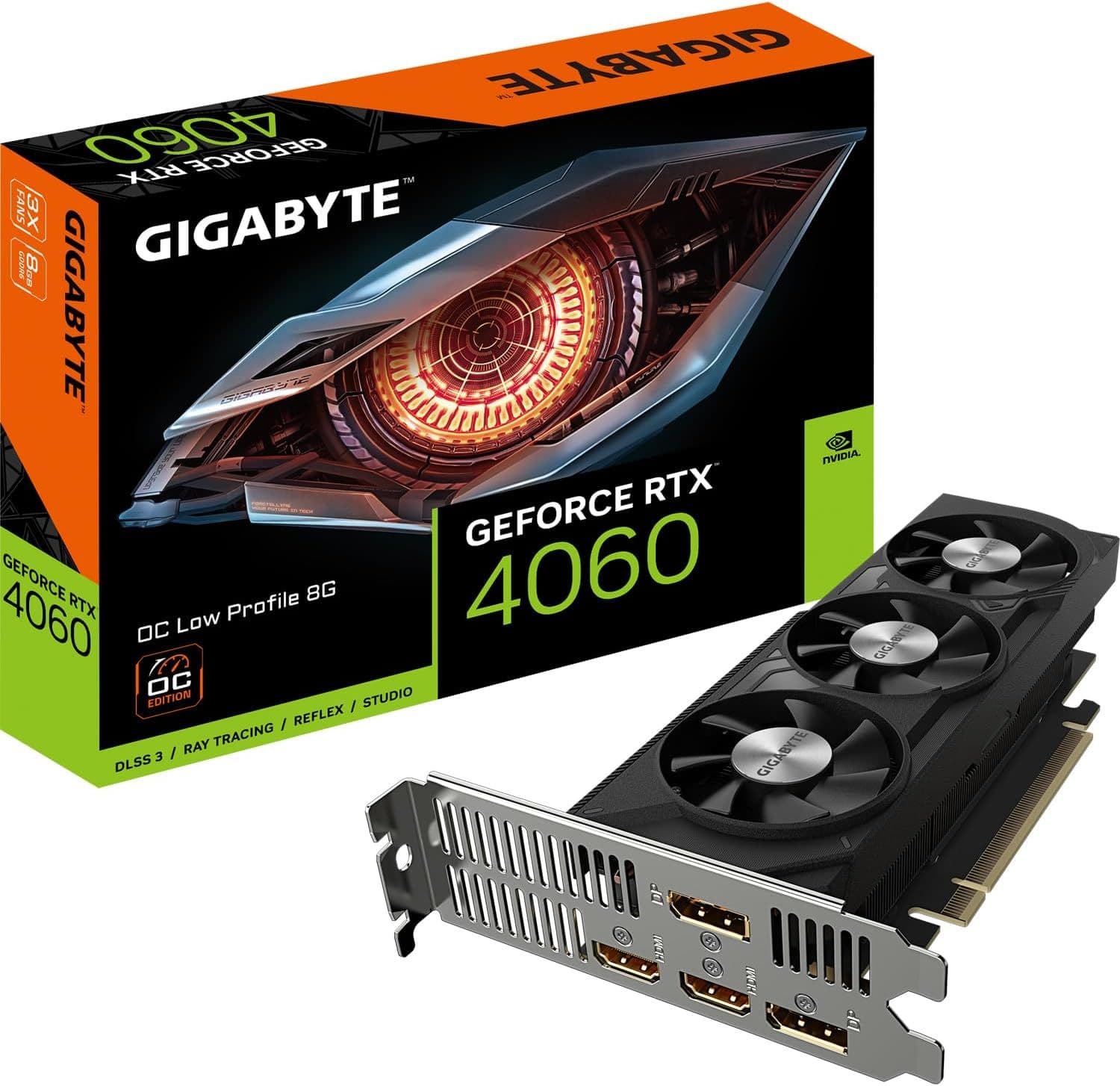
برای بازی، درایور Game Ready در NVIDIA انتخاب درست است؛ NVIDIA نوشته این درایورها با همکاری سازندههای بازی تنظیم و برای روز عرضهٔ بازیها آزموده میشوند. AMD برای همهٔ کارتهای Radeon و چیپستهای Ryzen ابزار تشخیص خودکار دارد که باید روی همان سیستمی که میخواهید بهروز شود اجرا شود.
لپتاپ با گرافیک Intel یک تلهٔ رایج دارد. Intel در صفحهٔ پشتیبانی هشدار داده که نصب درایور عمومی Intel ممکن است تنظیمات سفارشی سازندهٔ لپتاپ را بازنویسی کند و این درایور برای سیستم خاص شما آزموده نشده است. توصیهٔ Intel: اگر سازندهٔ کامپیوتر درایور تازهتری دارد، همان را نصب کنید.
بعد از نصب درایور مشکل بدتر شد
دو راه رسمی دارید. Microsoft در Device Manager گزینهٔ Roll back driver را برای وقتی گذاشته که مشکل بعد از بهروزرسانی شروع شده است. AMD هم AMD Cleanup Utility را برای حذف کامل نرمافزار و درایور پیش از نصب تمیز معرفی کرده است. برنامههای پاککنندهٔ درایور یا «بستهٔ درایور» از سایتهای دانلود را نصب نکنید؛ درایور کارت گرافیک در سطح سیستمعامل اجرا میشود و فایل دستکاریشدهاش دسترسی کامل به کامپیوتر دارد.
پشتیبانگیری و انتقال سیو بازی پیش از نصب دوباره
پیش از حذف بازی، پاک کردن درایور یا نصب دوبارهٔ ویندوز، سیو را نجات دهید.
Steam Cloud
طبق راهنمای رسمی Steam، Steam Cloud میتواند سیو، تنظیمات بازی و آمار پروفایل را روی سرورهای Steam نگه دارد، ولی سازندهٔ هر بازی تعیین میکند کدام فایلها بالا بروند. نکتههای کلیدی:
- **بازی شما Steam Cloud دارد؟** صفحهٔ فروشگاه بازی در Steam، بالا سمت راست، نشان Steam Cloud دارد.
- **روشن و خاموش کردن:** برای یک بازی، راستکلیک در Library، Properties، زبانهٔ General و گزینهٔ Cloud Synchronization. برای همه، در Settings بخش Cloud.
- **جای محلی فایلها در ویندوز:** C:\Program Files (x86)\Steam\userdata، در پوشهای با شمارهٔ حساب Steam و بعد شمارهٔ بازی (appID).
- **گزارش همگامسازی:** فایل cloud_log.txt در C:\Program Files (x86)\Steam\logs.
Steam یک هشدار مهم دارد: پشتیبانی Steam توان محدودی برای حل مشکلهای Cloud دارد و اگر سیو از دست برود، احتمال بازیابیاش کم است. پس برای انتقال سیو به کامپیوتر تازه، علاوه بر Cloud، پوشهٔ همان بازی در userdata را دستی هم کپی کنید.
پنجرهٔ تعارض Cloud
اگر Steam ببیند فایلهای محلی با فایلهای Cloud فرق دارند، هنگام اجرای بازی پنجرهٔ تعارض (conflict) نشان میدهد. Steam میگوید در بیشتر حالتها نسخهای را انتخاب کنید که آخرین بار تغییر کرده، ولی تاریخ و ساعتها را با آخرین باری که بازی کردهاید مقایسه کنید. Steam همچنین نوشته بازی در Offline Mode همگامسازی را تا برگشت به حالت آنلاین متوقف میکند و احتمال تعارض را خیلی بالا میبرد. برای گیمری که اینترنتش ناپایدار است، این مهمترین نکتهٔ این بخش است.
بازیهایی که Steam Cloud ندارند
جای سیو این بازیها را سازنده تعیین میکند و از بازیای به بازی دیگر فرق دارد. ویکی جامعهٔ PCGamingWiki برای هر بازی بخش «Save game data location» دارد که مسیر را نوشته است. پیش از حذف بازی، آن پوشه را جایی بیرون از درایو ویندوز کپی کنید.
این برای گیمر ایرانی یعنی چه
- **دانلود درایور:** درایور کارت گرافیک را فقط از سایت NVIDIA، AMD، Intel یا سازندهٔ لپتاپ بگیرید. اگر سایت سازنده باز نشد، Device Manager و گزینهٔ Update driver راه رسمی Microsoft است. حجم درایور زیاد است؛ دانلود را روی اینترنت ثابت انجام دهید.
- **Offline Mode در Steam:** اگر بهخاطر اینترنت ناپایدار در حالت آفلاین بازی میکنید، طبق Steam منتظر پنجرهٔ تعارض Cloud باشید و پیش از انتخاب نسخه، تاریخها را با دقت ببینید.
- **نسخهٔ غیررسمی بازی:** نسخههای دستکاریشده روی فایلهای اجرایی تغییر دادهاند؛ بررسی فایل در Steam برای آنها وجود ندارد و هیچکدام از گامهای پشتیبانی رسمی دربارهٔ آنها صدق نمیکند.
- **سیستم ضعیف:** اگر کرش فقط در صحنههای سنگین است و درایور بهروز است، راهنمای افزایش فریم در کامپیوتر ضعیف را بخوانید و مقدار رم لازم برای بازی را با سیستم خود مقایسه کنید.
راهنمای رفع مشکل هر بازی، با نشانهها و منبع رسمی همان ناشر، در مرکز رفع مشکل است.
نظر ما
به نظر ما بیشتر کرشها با همین ترتیب حل میشوند: بررسی فایل در Steam، درایور تازه از سایت سازنده، و فقط اگر جواب نداد بوت تمیز. پیش از هر نصب دوباره، چه بازی چه ویندوز، پوشهٔ userdata و پوشهٔ سیو بازیهای بدون Cloud را دستی کپی کنید؛ این تنها قدمی است که اگر فراموشش کنید، هیچ پشتیبانیای جبرانش نمیکند.
اشتراکگذاری
سوالات متداول
چرا بازی نصب کردم ولی اجرا نمیشود؟
رایجترین دلیلها فایل ناقص بازی، درایور قدیمی کارت گرافیک و تداخل نرمافزار پسزمینه است. در Steam از Properties بازی، Installed Files و Verify integrity of game files را بزنید، درایور را از سایت سازنده نصب کنید، و اگر باز اجرا نشد، بوت تمیز Microsoft را امتحان کنید. حداقل سیستم بازی را هم بررسی کنید.
چرا صفحهٔ بازی سیاه میشود؟
اغلب درایور گرافیک یا حالت نمایش مقصر است. طبق Microsoft اول Windows + Ctrl + Shift + B را بزنید تا درایور دوباره راهاندازی شود، بعد با Windows + P حالت نمایش را عوض کنید. اگر بعد از بهروزرسانی درایور شروع شده، در Device Manager گزینهٔ Roll back driver را بزنید.
درایور کارت گرافیک را از کجا نصب کنم؟
فقط از سازنده: NVIDIA App یا سایت NVIDIA، ابزار Auto-Detect and Install سایت AMD، و Intel Driver & Support Assistant. برای لپتاپ، Intel توصیه میکند اگر سازندهٔ لپتاپ درایور تازهتری دارد همان را نصب کنید، چون درایور عمومی ممکن است تنظیمات سفارشی را بازنویسی کند.
چطور سیو بازی را به کامپیوتر دیگر منتقل کنم؟
اگر بازی در Steam نشان Steam Cloud دارد، با همان حساب وارد شوید تا سیو همگام شود. Steam میگوید سیوی که از دست برود به سختی بازیابی میشود، پس پوشهٔ بازی در C:\Program Files (x86)\Steam\userdata را هم دستی کپی کنید. برای بازیهای بدون Cloud، مسیر سیو را در PCGamingWiki پیدا کنید.
بررسی فایل در Steam گفت چند فایل تأیید نشد؛ خطرناک است؟
نه. Steam در راهنمای رسمی نوشته این برای بیشتر بازیها طبیعی است و فایلهایی که تأیید نمیشوند تنظیمات محلیاند که نباید جایگزین شوند. فقط این کار را همزمان با اسکن ویروس یا یکپارچهسازی دیسک، یا برای چند بازی با هم اجرا نکنید.
مطالب مرتبط
- پابجی موبایل (PUBG Mobile): مشکلات لگ، باز نشدن، ورود، کرش و آپدیتراهنما · ۲ روز پیش
- کالاف موبایل (Call of Duty: Mobile): مشکلات پینگ، باز نشدن، ورود، کرش و آپدیتراهنما · ۵ روز پیش
- کالاف موبایل (Call of Duty: Mobile): سی پی، کد سی پی و امنیت اکانتراهنما · ۱۹ آبان ۱۴۰۵
- اتصال دسته PS5 به کامپیوتر؛ با کابل، بلوتوث و Steam، و اینکه لرزش و ماشه کجا کار میکندراهنما · ۱۸ آبان ۱۴۰۵