بهینهسازی ویندوز برای بازی؛ تنظیمات امن و آنچه واقعاً اثر دارد
بیشتر «ترفندهای» ویندوز فریم را بالا نمیبرند و بعضی امنیت را از بین میبرند. تنظیماتی که مایکروسافت رسماً مستند کرده، اثر واقعی هر کدام و کارهایی که نباید بکنید.
ویندوز برای بازی تنظیمات معجزهآسا ندارد. چند گزینهٔ رسمی هست که مایکروسافت مستند کرده و روی سیستم مناسب، کارهای پسزمینه را کم میکنند، تأخیر نمایش را پایین میآورند یا فریم را یکنواختتر میکنند: Game Mode، زمانبندی سختافزاری GPU (HAGS)، بهینهسازی بازیهای پنجرهای، پلن برق، درایور بهروز و مدیریت برنامههای Startup. یک تنظیم هم هست که واقعاً روی فریم بعضی سیستمها اثر دارد ولی امنیت را کم میکند: Memory Integrity. در این راهنما هر کدام را با مسیر دقیق و اثری که منبع رسمی گفته آوردهایم، و از اسکریپتهای رجیستری و خاموش کردن آنتیویروس هم صریحاً پرهیز دادهایم.
اول: ویندوز ۱۰ دیگر پشتیبانی نمیشود
مایکروسافت اعلام کرده که پشتیبانی ویندوز ۱۰ در ۱۴ اکتبر ۲۰۲۵ تمام شد و دیگر بهروزرسانی امنیتی، رفع اشکال یا پشتیبانی فنی برای آن ارائه نمیشود. کامپیوترهای شخصی واجد شرایط میتوانند با برنامهٔ Extended Security Updates تا ۱۲ اکتبر ۲۰۲۷ بهروزرسانی امنیتی بگیرند. مایکروسافت در معرفی DirectStorage هم ویندوز ۱۱ را مسیر پیشنهادی برای گیمینگ دانسته است چون جدیدترین بهینهسازیهای ذخیرهسازی را دارد. اگر سختافزارتان ویندوز ۱۱ را پشتیبانی میکند، اولین «بهینهسازی» ارتقا است. مقایسهٔ کامل را در ویندوز ۱۰ یا ۱۱ برای بازی ببینید.
Game Mode
طبق راهنمای رسمی مایکروسافت، Game Mode وقتی بازی اجراست کارهای پسزمینه را محدود میکند؛ از جمله جلوی نصب درایور توسط Windows Update و اعلان ریاستارت را میگیرد و هدفش رسیدن به فریم پایدارتر بسته به بازی و سیستم است. مسیر: Settings، بعد Gaming، بعد Game Mode. این گزینه بهطور پیشفرض روشن است؛ فقط مطمئن شوید خاموش نشده. انتظار جهش فریم نداشته باشید؛ مایکروسافت هم چنین وعدهای نمیدهد.
زمانبندی سختافزاری GPU و بهینهسازی بازیهای پنجرهای
Hardware-accelerated GPU scheduling (HAGS): مایکروسافت این قابلیت را در ۲۰۲۰ معرفی کرد تا بیشتر کار زمانبندی GPU به پردازندهٔ اختصاصی خود کارت گرافیک منتقل شود. شرطش کارت گرافیک جدید و درایور WDDM 2.7 به بالاست و مسیرش Settings، بعد System، بعد Display، بعد Graphics است. مایکروسافت در معرفی آن نوشته که این تغییر باید «شفاف» باشد و کاربران نباید تغییر چشمگیری ببینند. یعنی HAGS ابزار افزایش فریم نیست. اگر مشکل خاصی ندارید روشن بماند، و اگر بعد از روشن کردنش لرزش یا مشکل دیدید، خاموشش کنید و مقایسه کنید.
Optimizations for windowed games: طبق صفحهٔ پشتیبانی مایکروسافت، این گزینه بازیهای DirectX 10 و DirectX 11 را که در حالت پنجرهای یا پنجرهای بدون حاشیه اجرا میشوند از روش قدیمی نمایش (blt) به روش جدید (flip) میبرد؛ نتیجه کمتر شدن تأخیر فریم و فعال شدن نرخ تازهسازی متغیر (VRR) روی نمایشگرهای سازگار است. مسیر: Settings، System، Display، Graphics و بخش Default settings. برای یک بازی مشخص هم از Custom options for apps میشود آن را خاموش کرد. اگر Auto HDR روشن باشد، این گزینه خودکار روشن میشود.
Memory Integrity؛ معاملهٔ امنیت و عملکرد
Memory Integrity (همان HVCI در بخش Core isolation) با کمک مجازیسازی، بررسی کدهای سطح کرنل را در محیطی جدا انجام میدهد تا کد یا درایور مخرب نتواند در هستهٔ ویندوز اجرا شود. مسیر بررسی آن: Windows Security، بعد Device security، بعد Core isolation.
مایکروسافت در راهنمای رسمی بهینهسازی گیمینگ ویندوز ۱۱ پذیرفته که Memory Integrity و Virtual Machine Platform در بعضی پیکربندیها روی عملکرد بازی اثر میگذارند و گفته گیمرهایی که عملکرد را مقدم میدانند میتوانند آنها را هنگام بازی موقتاً خاموش کنند، با این هشدار که دستگاه در برابر تهدیدها آسیبپذیرتر میشود. به گزارش Tom's Hardware، مایکروسافت میگوید این قابلیت روی پردازندههای جدیدتر که سختافزار مخصوص این کار را دارند بهتر اجرا میشود و پردازندههای قدیمیتر که آن را شبیهسازی میکنند افت بیشتری دارند. مایکروسافت عددی برای این افت منتشر نکرده است.
دو نکتهٔ تازه:
- مایکروسافت اعلام کرده از اکتبر ۲۰۲۶ بهروزرسانیهای کیفی ویندوز Memory Integrity را روی دستگاههای واجد شرایط بیشتری روشن میکنند و دستگاههایی که کاربر قبلاً آن را خاموش کرده خودکار تغییر نمیکنند.
- بعضی بازیهای آنلاین جدید به همین قابلیتها وابستهاند. Battlefield 6 در حداقل سیستم استیم خود فعال بودن TPM 2.0 و Secure Boot و قابلیت پشتیبانی از HVCI و VBS را آورده است.
توصیهٔ ما: روی پردازندهٔ نسبتاً جدید روشن نگهش دارید. اگر پردازندهٔ قدیمی دارید و در یک بازی تکنفره افت حس میکنید، خودتان با و بدون آن مقایسه کنید و فقط برای همان بازی تصمیم بگیرید.
پلن برق، درایور و برنامههای Startup
- پلن برق: در ویندوز ۱۱ از مسیر Settings، System، Power & battery، بخش Power mode گزینهٔ Best performance را انتخاب کنید؛ مایکروسافت آن را «بیشینه کردن عملکرد» توصیف میکند. روی لپتاپ، این را با شارژر وصل انجام دهید و حالت عملکرد نرمافزار سازندهٔ لپتاپ را هم بررسی کنید.
- درایور کارت گرافیک: درایور را از سایت انویدیا، ایامدی یا اینتل بگیرید، نه از سایتهای واسط. درایورهای جدید معمولاً برای بازیهای تازه بهینهسازی و رفع اشکال دارند. اگر کارت قدیمی دارید، بدانید که انویدیا برای GTX 900 و GTX 10 از اکتبر ۲۰۲۵ فقط وصلهٔ امنیتی منتشر میکند.
- برنامههای Startup: طبق مایکروسافت، از مسیر Settings، Apps، Startup یا تب Startup apps در Task Manager میتوانید برنامههایی را که با ویندوز بالا میآیند خاموش کنید؛ کمتر شدن آنها بوت را سریعتر میکند و Task Manager اثر هر برنامه را نشان میدهد.
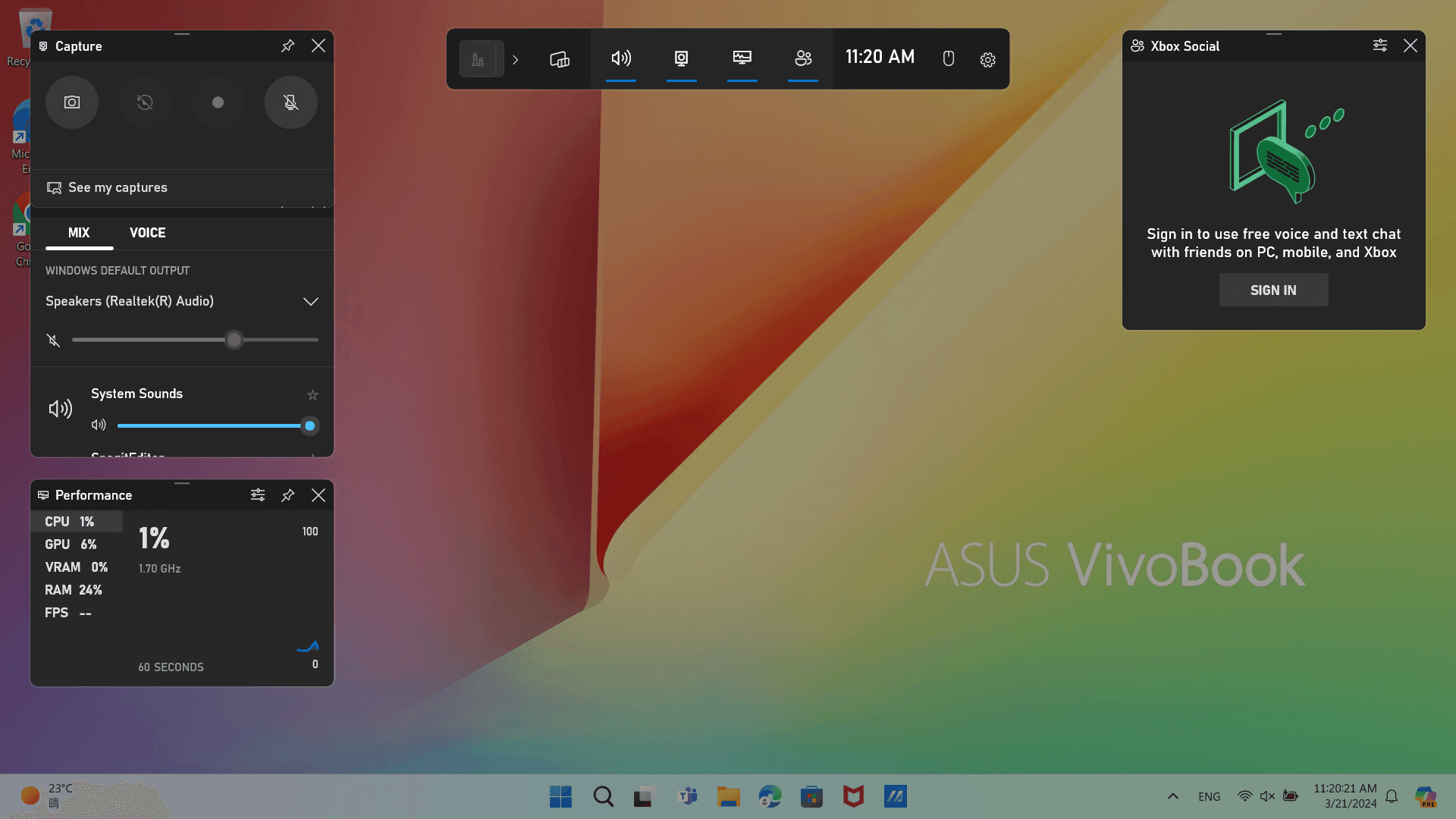
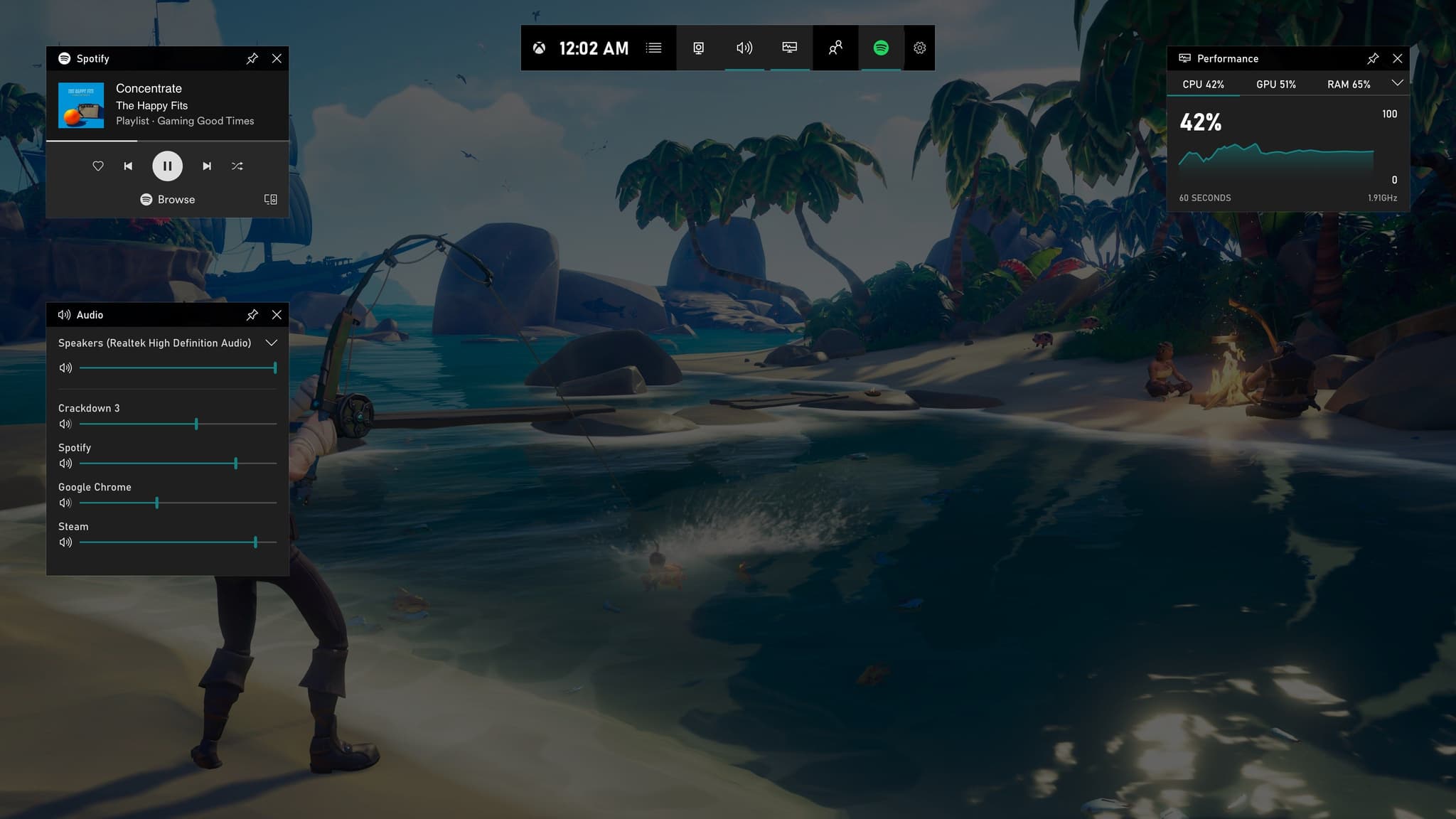
- Xbox Game Bar: اگر از ضبط پسزمینهٔ بازی (Record what happened) استفاده نمیکنید، آن را از تنظیمات Captures خاموش کنید؛ این قابلیت برای ضبط لحظههای اخیر مدام در پسزمینه ضبط میکند. خود Game Bar ابزار مفیدی است و ویجت Performance آن مصرف CPU و GPU را هنگام بازی نشان میدهد.
حافظهٔ ذخیرهسازی
بازی را روی SSD نصب کنید. چند بازی جدید مثل Cyberpunk 2077 و Starfield در صفحهٔ استیمشان SSD را الزامی کردهاند و DirectStorage طبق مایکروسافت برای بیشترین سرعت به NVMe نیاز دارد. برای آپدیتهای بزرگ بازی هم جای خالی کافی روی درایو نگه دارید. جزئیات را در مقایسهٔ NVMe، SSD ساتا و هارد آوردهایم.
کارهایی که نباید بکنید
| کار رایج | چرا نه |
|---|---|
| اجرای اسکریپتهای «Debloat» و رجیستری ناشناس | تغییرات مستندنشده که ممکن است Windows Update، Microsoft Store یا امنیت را خراب کند و برگرداندنش سخت است |
| خاموش کردن دائمی Microsoft Defender | مایکروسافت هشدار میدهد با خاموش بودن حفاظت لحظهای، دستگاه در برابر تهدیدها آسیبپذیر است |
| خاموش کردن Windows Update | وصلههای امنیتی و درایورها را از دست میدهید |
| دانلود «بهینهساز» و «بوستر» از سایتهای ناشناس | خطر بدافزار، بدون اثر مستند |
| دستکاری فایل صفحهبندی و سرویسهای سیستمی بدون دلیل | ممکن است باعث کرش و ناپایداری شود |
مایکروسافت خودش هم برای خاموش کردن Defender فقط حالت موقت را توضیح میدهد و میگوید حفاظت لحظهای بعد از مدت کوتاهی خودکار روشن میشود. اسکریپتهای اینترنتی که آن را کامل از کار میاندازند، سیستمی را که با آن به حسابهای بازی و پول وارد میشوید بیدفاع میکنند.
جمعبندی ما
ویندوز را بهروز نگه دارید، Game Mode روشن، درایور رسمی، پلن برق Best performance، برنامههای Startup اضافه خاموش و بازی روی SSD؛ HAGS و بهینهسازی بازیهای پنجرهای را روشن بگذارید مگر اینکه مشکلی ببینید. Memory Integrity را فقط آگاهانه و برای بازی مشخص روی سیستم قدیمی خاموش کنید. اگر بعد از اینها هنوز فریم کم است، مشکل از سختافزار یا تنظیمات خود بازی است؛ راهنمای افزایش FPS در بازیهای کامپیوتر و افزایش FPS در سیستم ضعیف را ببینید یا از سرویس بهینهسازی ویندوز برای گیمینگ کمک بگیرید.
اشتراکگذاری
سوالات متداول
Game Mode واقعاً فریم را بالا میبرد؟
مایکروسافت وعدهٔ افزایش فریم نمیدهد. طبق راهنمای رسمی، Game Mode کارهای پسزمینه مثل نصب درایور با Windows Update و اعلان ریاستارت را هنگام بازی محدود میکند و هدفش فریم پایدارتر بسته به بازی و سیستم است. بهطور پیشفرض روشن است و دلیلی برای خاموش کردنش نیست.
خاموش کردن Memory Integrity برای بازی خطرناک است؟
یک معامله است. مایکروسافت پذیرفته که در بعضی پیکربندیها روی بازی اثر دارد و اجازهٔ خاموش کردن موقت را داده، ولی هشدار میدهد دستگاه آسیبپذیرتر میشود. روی پردازندهٔ جدید افت کمتر است. بعضی بازیها مثل Battlefield 6 هم قابلیت پشتیبانی از HVCI و VBS را در حداقل سیستم آوردهاند.
HAGS را روشن کنم یا خاموش؟
مایکروسافت در معرفی HAGS گفته کاربران نباید تغییر چشمگیری ببینند؛ پس ابزار افزایش فریم نیست. روشن بگذارید و اگر بعد از روشن کردن لرزش یا مشکل دیدید، خاموش کنید و مقایسه کنید.
مطالب مرتبط
- ریمستر وولف امانگ آس؛ ساعت عرضه، قیمت و نسخهٔ سوییچ که عقب افتادراهنما · ۱ ساعت پیش
- سیزن ۹ کالاف موبایل؛ همهٔ تغییرات رسمی فصل خونآشامها و گرگینههاراهنما · ۳ ساعت پیش
- سینتس رو ۳ ریمستر روی موبایل؛ قیمت، گوشیهای سازگار و حجمراهنما · ۵ ساعت پیش
- بازیهای نوامبر ۲۰۲۶ برای PC و کنسول؛ کدامها تاریخ رسمی دارند؟راهنما · ۱۷ ساعت پیش