افزایش FPS در وارزون؛ بهترین تنظیمات گرافیکی
وارزون حالا دوران بلک اپس ۷ رو میگذرونه و پشتیبانی نسل قدیم کنسولها هم داره جمع میشه؛ روی PC اما هنوز فریم با تنظیمات درست ساخته میشه. از DLSS تا کنترل پنل انویدیا و ویندوز.
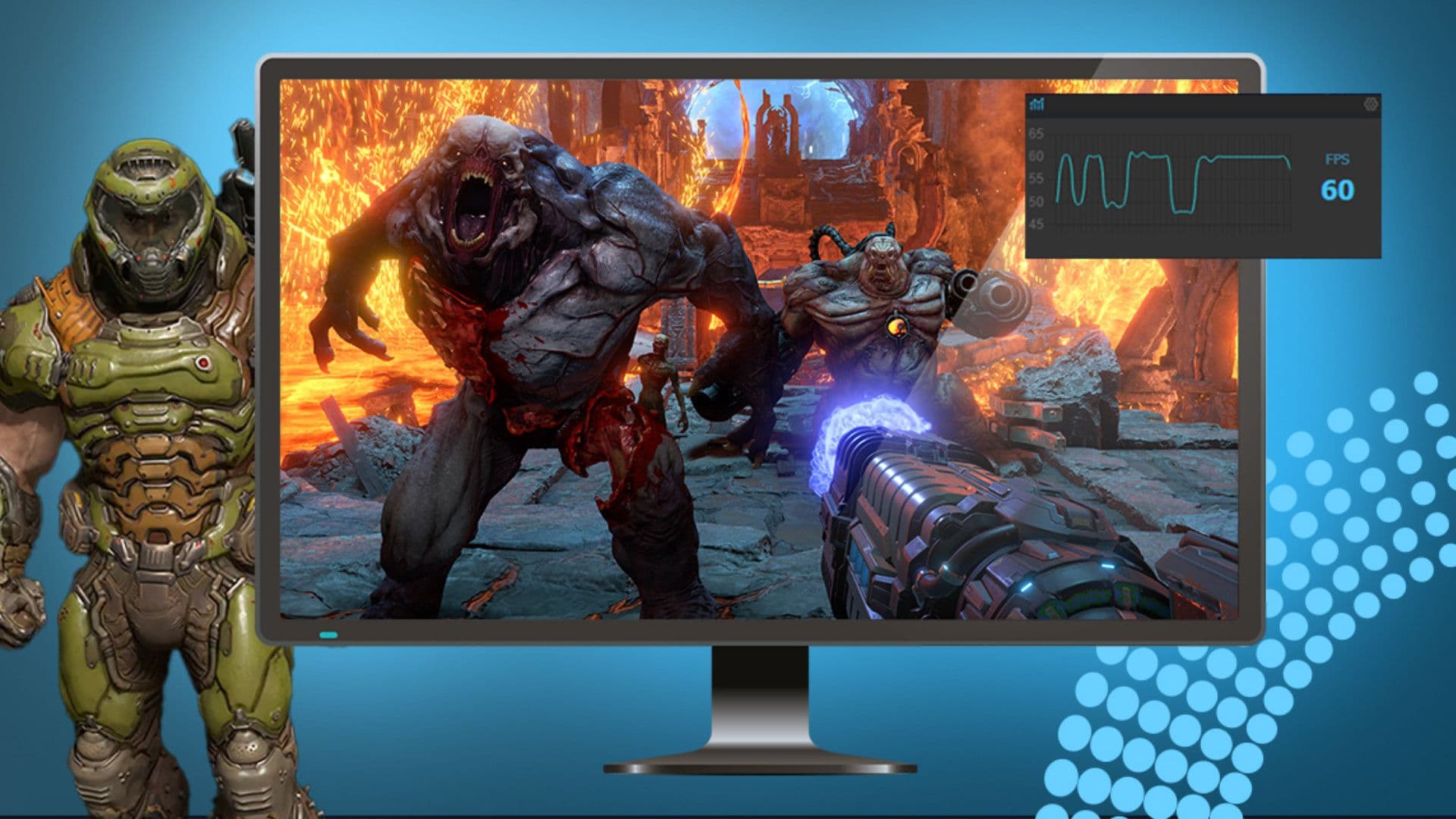
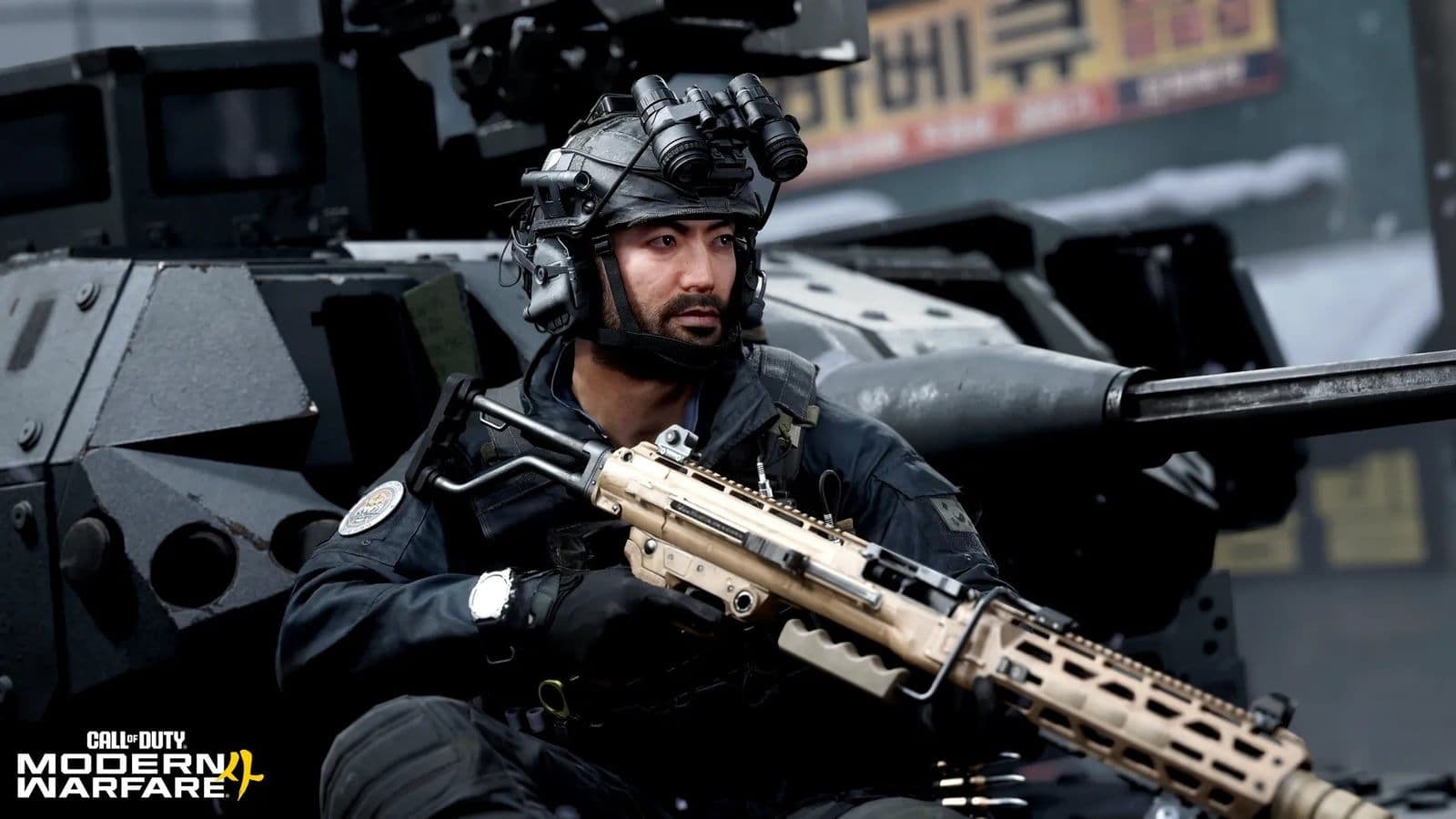
وارزون (Warzone) توی ۲۰۲۶ دیگه همون بازی دوتا سه سال پیش نیست؛ دوران بلک اپس ۷ رو میگذرونه، مود Black Ops Royale هم اضافه شده و پشتیبانی از نسل قدیم کنسولها هم در حال جمع شدن است. روی PC اما یه چیز فرق نکرده: کسی که فریم بالاتر و تأخیر کمتری داره، همون کسیه که دئوئلها رو میبره. نصف کسایی که از «لگ» شکایت دارن، مشکلشون پینگ نیست؛ تنظیماته. بذارید مرحلهبهمرحله ببینیم کجاها فریم قربانی شده.
وارزون الان کدوم نسخهست؟
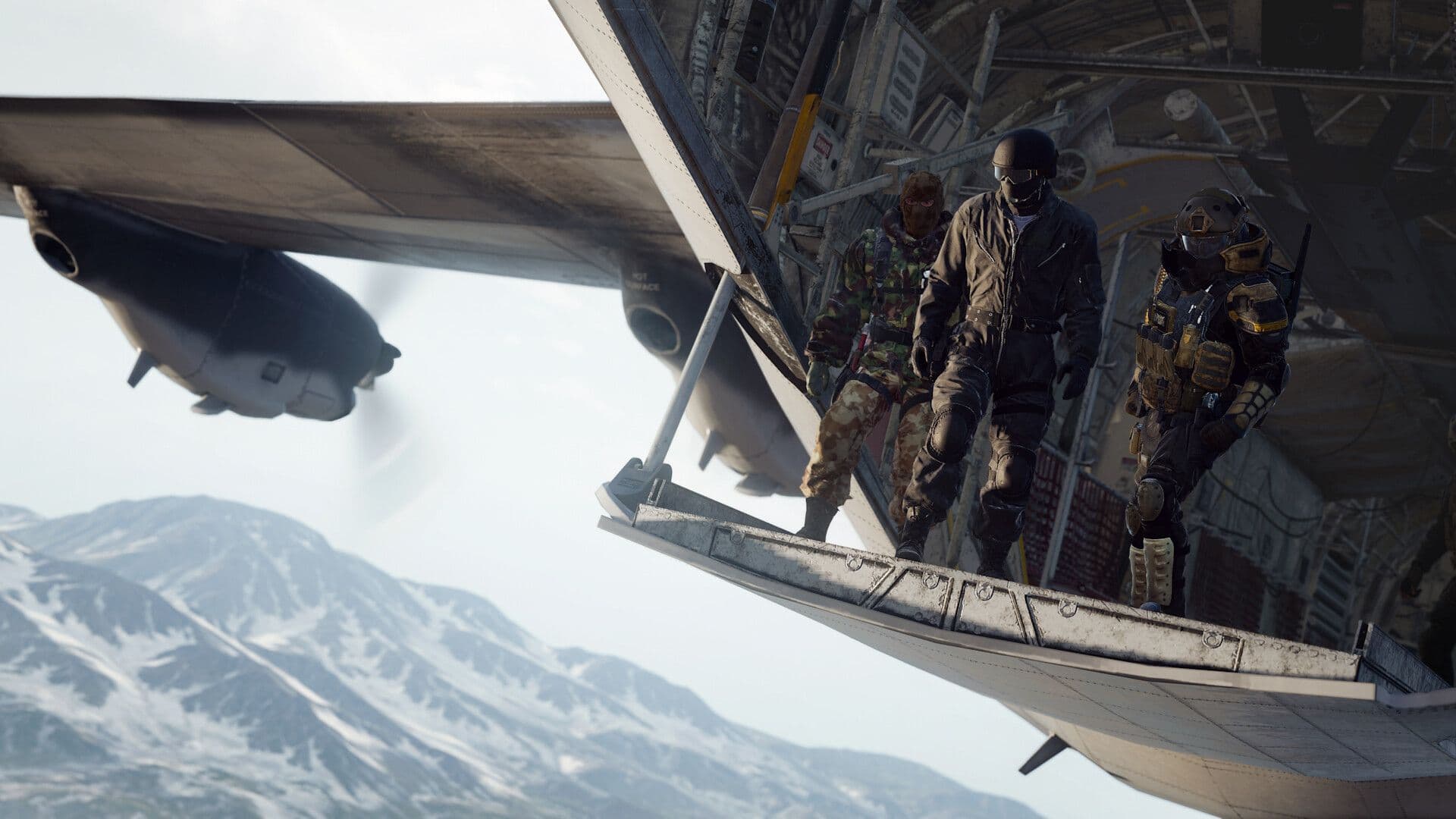
یه توضیح کوتاه برای اونایی که مدت بود دور بودهان: پسوند «Warzone 2.0» از سال ۲۰۲۳ حذف شد و الان فقط یه وارزون داریم که با هر نسخه جدید کالاف دیوتی یکپارچه میشه. طبق مستندات ویکیپدیا، از فصلهای بلک اپس ۷ مود Black Ops Royale اضافه شده و اکتیویژن هم پشتیبانی از PS4 و Xbox One رو جمع کرده؛ از ژوئن ۲۰۲۶ (خرداد ۱۴۰۵) دانلود بازی روی این کنسولها ممکن نیست و پشتیبانی کامل هم اواخر ۲۰۲۶ قطع میشه. یعنی اگر هنوز روی این کنسولها بازی میکنید، ساعت شنی به تهه؛ برای PC گیمرها اما این یعنی کانون توجه سازنده بیشتر از همیشه سمت همون پلتفرمه.
تنظیمات درونبازی؛ جدول پیشنهادی برای بیشترین فریم
| تنظیم | مقدار پیشنهادی | چرا |
|---|---|---|
| Display Mode | Fullscreen Exclusive | کمترین تأخیر ورودی |
| Upscaling | DLSS روی RTX؛ FSR روی بقیه | بزرگترین اهرم فریم |
| Texture Resolution | متناسب با VRAM | ۸ گیگ به بالا معمولاً Normal روانه |
| سایهها و Volumetric | Low | پرخرجترین افکتهای بیاثر برای رقابت |
| Particle Quality | Low یا Off | انفجارها فریم نمیخورن بدن این |
| NVIDIA Reflex | On یا On+Boost | کاهش تأخیر در دئوئلها |
| FOV | بین ۱۰۰ تا ۱۲۰ | تعادل دید و فریم |
درباره FOV حرفهایها وسوسه میشن بذارن روی بیشینه؛ ولی هر افزایش دید یعنی رندر پیکسل بیشتر و فریم کمتر. تجربه رایج جامعه رقابتی اینه که محدوده ۱۰۰ تا ۱۲۰ بهترین نقطه تعادل دید و عملکرده؛ اگه فریمتون پایدار نیست، اول از اینجا کم کنید نه از کیفیت بافتها.
آپاسکیلر؛ بزرگترین اهرم فریم شما
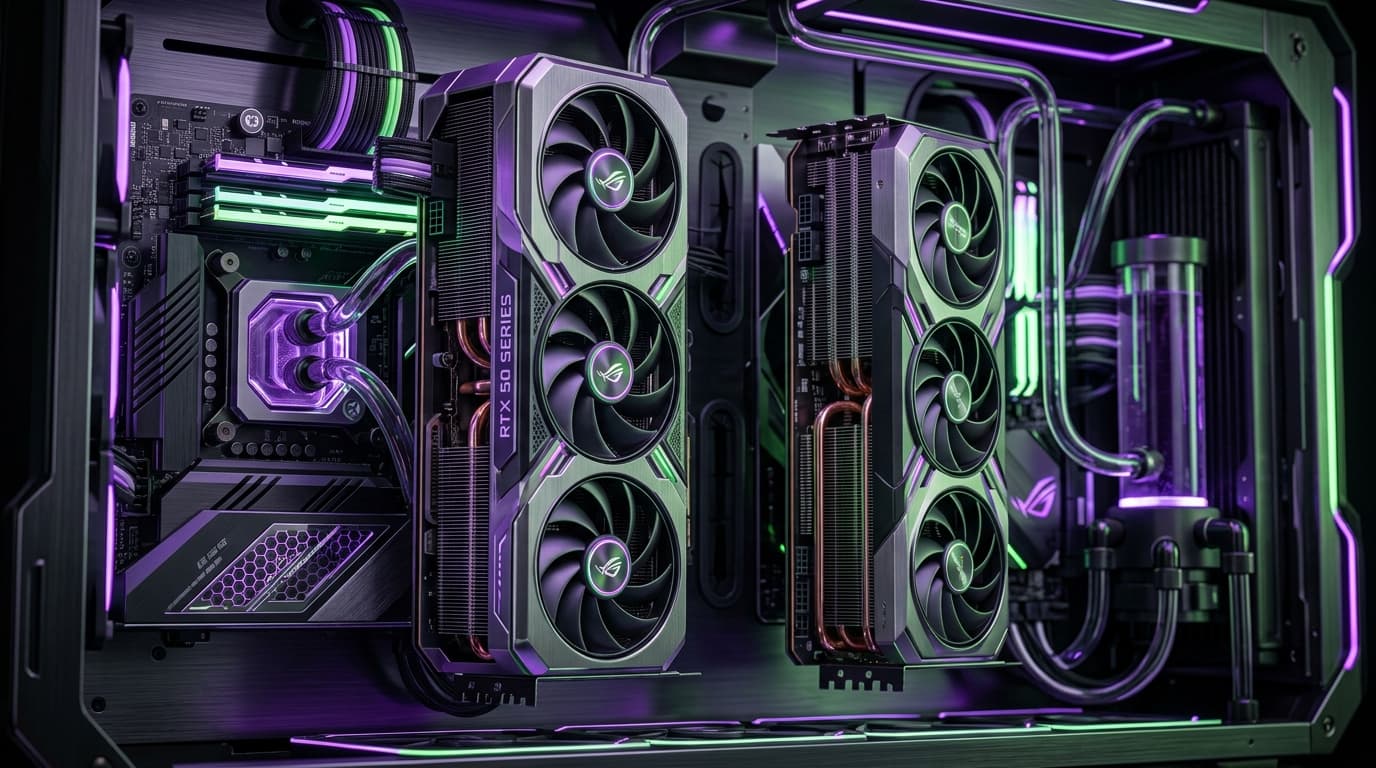
اگر کارت RTX دارید، DLSS رو فعال کنید و از حالت Quality یا Balanced شروع کنید. روی کارتهای نسل ۵۰ انویدیا (NVIDIA)، DLSS 4 حتی تولید فریم هم داره که طبق صفحه رسمی تا چند فریم اضافه بهازای هر فریم رندرشده میسازه و کیفیت نور توی صحنههای سخت با Ray Reconstruction تمیزتر میشه. برای کارتهای بدون RTX یا AMD، FSR همین کار رو با کیفیت کمی سادهتر انجام میده؛ توی هر دو حالت، تفاوت فریم قبل و بعد توی وارزون از هر تنظیم دیگهای محسوستره. فقط یادتون باشه آپاسکیلر جای تنظیمات پایه رو نمیگیره؛ سایههای Low رو همچنان Low بذارید.
کنترل پنل انویدیا؛ پتانسیل خفته
راستکلیک روی دسکتاپ و Manage 3D Settings رو باز کنید. برای وارزون یه پروفایل Program Settings بسازید: Power Management Mode روی Prefer maximum performance تا کارت موقع بازی به دوروش پایین نیفته؛ Texture filtering روی High performance؛ Threaded Optimization روشن. Low Latency Mode روی Ultra تأخیر حلقه رندر رو کم میکنه، هرچند وقتی Reflex داخل بازی فعاله، همون مرجعه. Max Frame Rate رو هم توی پنل ببندید؛ محدودسازی فریم رو بهتره از داخل خود بازی انجام بدید تا صف رندر تمیز بمونه.
ویندوز و پسزمینه؛ جایی که فریم بیصدا میره
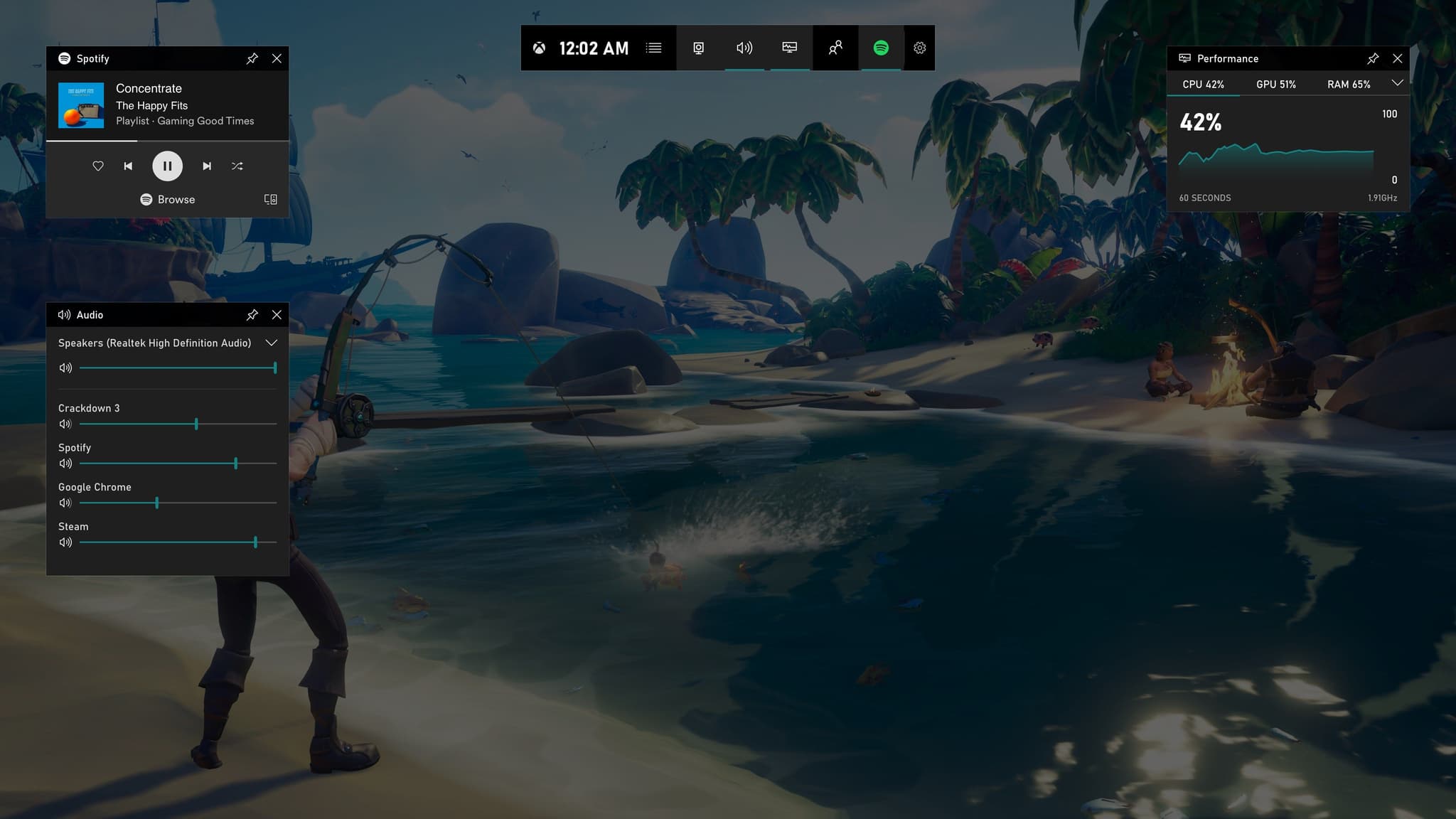
Game Mode ویندوز رو روشن کنید، Xbox Game Bar و ضبط پسزمینه رو خاموش (مگر اینکه واقعاً کلیپ ضبط میکنید) و در بخش گرافیک ویندوز، Hardware-accelerated GPU Scheduling رو فعال کنید؛ برای اعمالش یه ریاستارت میخواد. درایور Game Ready انویدیا یا Adrenalin ایامدی رو بهروز نگه دارید؛ اکثر بهینهسازیهای روز عرضه بازی توی همین درایورها میان. آخرش هم یه چک روی پسزمینه: دیسکورد، مرورگر و استیم باز موندن یعنی رم و GPU مشغوله؛ Hardware Acceleration دیسکورد و مرورگر رو ببندید تا منابع کاملاً مال وارزون باشه.
یعنی چی برای بازیکن ایرانی؟
صادقانه بگیم: هیچ تنظیمی جای اینترنت خوب رو نمیگیره. وقتی سرورهای منطقهای دورن و پینگ سهرقمی میشه، بالاترین فریم هم فقط توی مچگیری محلی کمک میکنه. برای همین کنار این تنظیمات، وضعیت DNS و مسیر اتصالتون رو هم جدی بگیرید؛ راهنمای کاهش پینگ ما همین کار رو کرده. یه نکته دیگه: بعضی تنظیمات مربوط به دانلود و بهروزرسانی رو با ترافیک نیمبها در ساعات مجاز انجام بدید تا هم پاکت اینترنت حفظ بشه هم بهروزرسانیهای حجیم فصلهای جدید گرون تمام نشه.
نظر تحریریه
به نظرمون بزرگترین اشتباه بازیکنها اینه که یه شب همه تنظیمات رو Lowest میکنن، دو روز لذت میبرن و بعد از سر گرافیکزدگی همهچیز رو برمیگردونن Ultra. راه درست تنظیم حسابشدهست: آپاسکیلر روشن، سایهها و حجمیها پایین، بافتها متناسب با VRAM و FOV منطقی. این ترکیب معمولاً تصویر قابل قبولی میده و پایداری فریم رو نگه میداره؛ و پایداری فریم توی شوتر، از اوج فریم مهمتره.
جمعبندی؛ اولین تنظیمی که امروز عوض میکنید کدومه؟
جمع کنیم: Fullscreen Exclusive، آپاسکیلر درست، سایههای پایین، Reflex فعال، پروفایل تمیز توی کنترل پنل و ویندوز بدون مصرفکننده پسزمینه. با این چکلیست سیستم میانرده هم میتونه توی دوران بلک اپس ۷ نفس بکشه.
اشتراکگذاری
سوالات متداول
چطور توی وارزون بیشترین FPS رو بگیرم؟
به ترتیب اولویت: آپاسکیلر رو فعال کنید (DLSS برای RTX، FSR برای بقیه)، سایهها و افکتهای حجمی رو Low بذارید، حالت نمایش رو Fullscreen Exclusive کنید و Reflex رو روشن کنید. بعدش پروفایل اختصاصی توی کنترل پنل انویدیا با Power Management روی Maximum Performance بسازید و آخرش پشتزمینه ویندوز رو تمیز کنید. این ترتیب معمولاً بیشترین تفاوت رو با کمترین افت کیفیت میده.
DLSS روی وارزون واقعاً فریم میده؟
بله؛ DLSS بیشترین جهش فریم رو توی این بازی میده چون رزولوشن رندر رو کم میکنه و با هوش مصنوعی تصویر رو میچینه. روی کارتهای نسل ۵۰، تولید فریم هم اضافه میشه که طبق توضیح رسمی انویدیا تا چند فریم اضافه بهازای هر فریم میسازه. حالت Quality یا Balanced نقطه شروع خوبیه؛ اگه تصویر توی حرکت بلور بود، درجه رو یه پله کم کنید.
FOV بالا فریم کم میکنه؟
بله؛ FOV بالاتر یعنی رندر فضای بیشتر در هر فریم و این مستقیم از منابع کارت گرافیک میخوره. توی وارزون محدوده ۱۰۰ تا ۱۲۰ برای اکثر سیستمها تعادل خوبی بین دید تاکتیکی و عملکرده. اگه فریم پایدار ندارید اول FOV رو پایین بیارید؛ تاثیرش از کم کردن بافتها معمولاً منصفانهتره چون مزیت رقابتی دید رو هم نگه میدارید.
فریم بالا ولی وارزون همچنان لگ داره؛ مشکل چیه؟
اگه فریم بالاست ولی حرکتها دیر ثبت میشن، مشکل احتمالاً شبکهست نه سیستم: پینگ سهرقمی، از دست رفتن بسته یا مسیر پر پیچوخم تا سرور. اول با ابزارهای شبکه پینگ و جیتر رو چک کنید، DNS بهتر انتخاب کنید و اگر لازمه از مسیرهای بهینه برای سرویسهای بازی استفاده کنید. تنظیمات گرافیکی فقط تأخیر سمت خودتون رو کم میکنه؛ تأخیر شبکه رو فقط مسیر بهتر حل میکنه.
مطالب مرتبط
- ایونتها و آپدیت کلش رویال؛ فصل فعلی، تقویم چالشها و آموزش آپدیتراهنما · ۱ ساعت پیش
- ورلد آو وارکرفت: فوراور ساعت ۲:۳۰ بامداد پنجشنبه باز میشود؛ چه فرقی با نسخهٔ کلاسیک دارد؟راهنما · ۱۳ ساعت پیش
- فینال جهانی براول استارز در توکیو؛ چه چیزی برای آبان امسال رسمی است؟راهنما · ۲۳ ساعت پیش
- حراج پاییزی استیم تمام شد؛ حراج بعدی و جایزههای استیم ۲۰۲۶ کی است؟راهنما · ۱ روز پیش