رفتن به محتوای اصلی
پینگ و DNS
راهنمای رفع مشکلپلتفرم: کامپیوتر

حل مشکل کرش و بسته‌شدن ناگهانی در آنچارتد ۴: پایان دزد

بازی: آنچارتد ۴: پایان دزد (Uncharted 4: A Thief’s End)
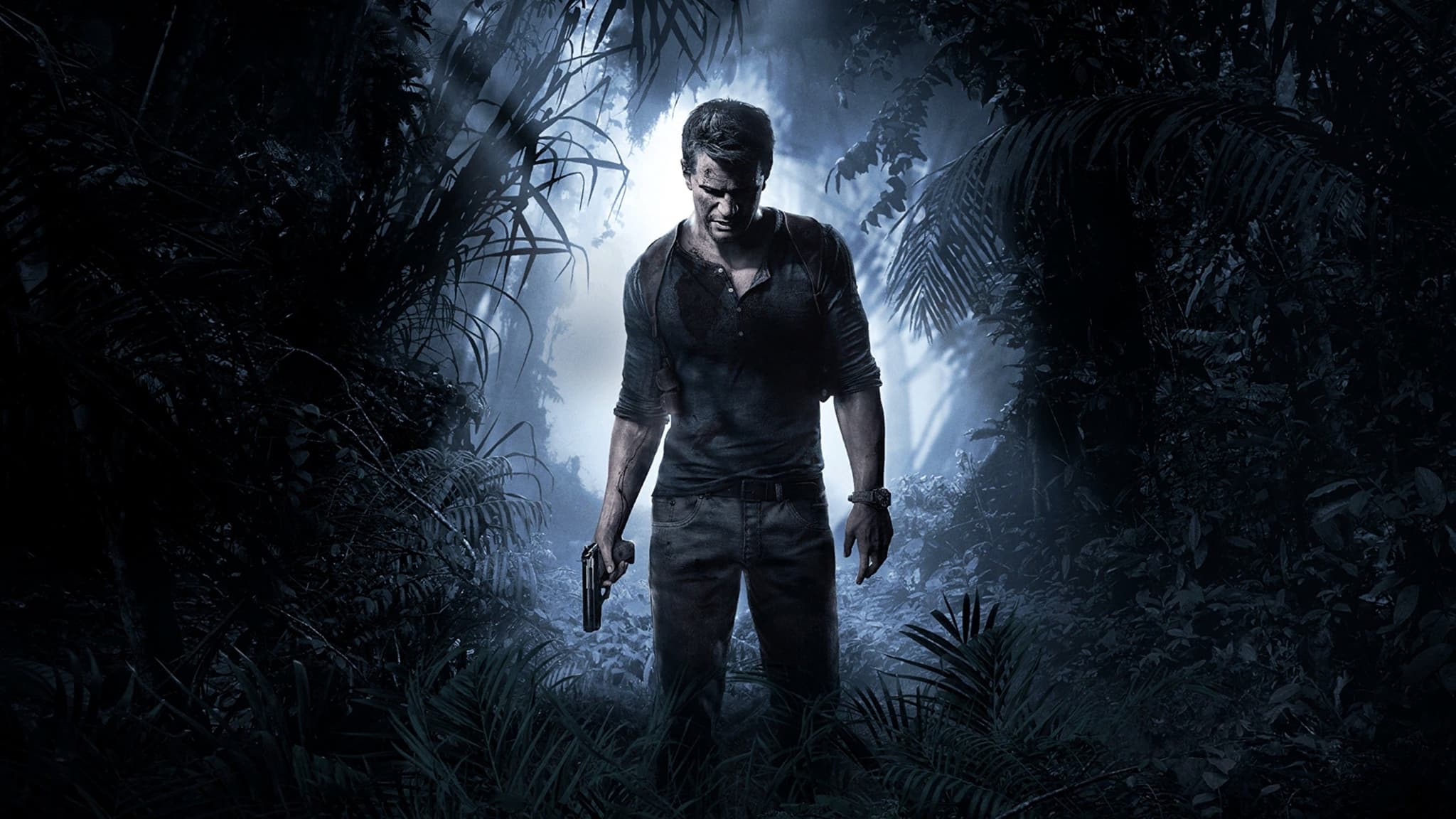
کاور بازی آنچارتد ۴: پایان دزد (Uncharted 4: A Thief’s End)

آخرین به‌روزرسانی:

راه‌حل سریع

بازی را آنلاین اجرا کنید تا آخرین وصله نصب شود؛ راهنمای سنجاق‌شده می‌گوید اجرای آفلاین ممکن است جلوی به‌روزرسانی را بگیرد. فایل‌ها را در Steam با Verify integrity بررسی کنید.

دیدن راه‌حل کامل

نشانه‌های این مشکل

آنچارتد ۴ روی PC هنگام بالا آمدن، وسط بازی یا در یک صحنهٔ مشخص بسته می‌شود؛ روی PS5 و PS4 بازی وسط اجرا یخ می‌زند یا بسته می‌شود.

تشخیص

آنچارتد ۴ روی PC جدا فروخته نمی‌شود؛ داخل UNCHARTED: Legacy of Thieves Collection همراه The Lost Legacy آمده که ۱۹ اکتبر ۲۰۲۲ روی Steam منتشر شد. پس وصله‌ها و راهنمای رفع مشکل برای همین مجموعه است.
آخرین وصله‌ای که در Steam اعلام شده v1.4 (ژوئیهٔ ۲۰۲۳) است. وصلهٔ دوم دو کرش مشخص را رفع کرد: هنگام کار با اسکلت در گنجینهٔ مستعمره و هنگام جیب‌بری از پیشخدمت در صحنهٔ حراج. وصلهٔ سوم (v1.3.20812) کرش انتخاب «پاک نکردن» ذخیرهٔ خراب را رفع کرد و برای پردازنده‌های بدون AVX2 فایل اجرایی جایگزین اضافه کرد.

  • کرش هنگام بالا آمدن روی پردازندهٔ قدیمی: نسخهٔ بازی را ببینید؛ راهنمای سنجاق‌شدهٔ انجمن Steam نسل چهارم پردازنده یا جدیدتر را لازم می‌داند.
  • کرش وسط بازی بدون الگوی مشخص: حافظهٔ گرافیکی و سلامت فایل‌ها را بررسی کنید.

راه‌حل سریع و کم‌ریسک

  1. بازی را آنلاین اجرا کنید تا آخرین وصله نصب شود؛ راهنمای سنجاق‌شده می‌گوید اجرای آفلاین ممکن است جلوی به‌روزرسانی را بگیرد.
  2. فایل‌ها را در Steam با Verify integrity بررسی کنید.
  3. روی پردازنده‌های ۶ هسته یا کمتر، صبر کنید پیام «building shader installation progress» تمام شود و بعد بازی کنید.
  4. تنظیمات گرافیک را طوری بگذارید که از حافظهٔ گرافیکی کارت بیشتر نشود.
  5. برنامه‌های صوتی دیگر را ببندید.
  6. روی PS5 و PS4: بازی را انتخاب کنید و با دکمهٔ Options گزینهٔ Check for Update را بزنید، نرم‌افزار سیستم را به‌روز کنید، یک بار بدون ذخیرهٔ فعلی از ابتدا شروع کنید تا خراب بودن ذخیره روشن شود و اگر کمک نکرد بازی را حذف و دوباره نصب کنید. ریست کامل کنسول آخرین راه است و همهٔ داده‌های حافظهٔ کنسول را پاک می‌کند؛ پیش از آن پشتیبان بگیرید.

علت‌های احتمالی

نسخهٔ قدیمی بازی

وصله‌های دوم و سوم کرش‌های مشخصی را رفع کردند.

پردازندهٔ قدیمی یا بدون AVX2

وصلهٔ سوم فایل اجرایی جایگزین اضافه کرد.

پر شدن حافظهٔ گرافیکی

تنظیمات بالاتر از VRAM کارت.

ساخت ناتمام Shaderها

روی پردازنده‌های ۶ هسته یا کمتر.

فایل خراب

بررسی با Verify integrity در Steam.

بررسی‌های پایه روی کامپیوتر

  • در Steam از Properties و بخش Installed Files گزینهٔ Verify integrity of game files را اجرا کنید؛ در Epic Games Launcher گزینهٔ Verify و در EA app گزینهٔ Repair همین کار را می‌کند.
  • درایور کارت گرافیک را از سایت NVIDIA، AMD یا Intel به‌روز کنید.
  • بستهٔ Microsoft Visual C++ Redistributable و DirectX End-User Runtime را از سایت مایکروسافت نصب یا تعمیر کنید.
  • Windows را به‌روز کنید.
  • Overlay برنامه‌هایی مثل Discord، NVIDIA App و MSI Afterburner را موقتاً خاموش کنید.

مراحل رفع مشکل

۵ مرحله، به ترتیب اجرا

  1. به‌روز کردن بازی

    بازی را آنلاین اجرا کنید تا آخرین وصله بیاید.

  2. Verify فایل‌ها

    در کتابخانهٔ Steam.

  3. صبر برای ساخت Shaderها

    تا پیام building shader installation progress تمام شود.

  4. کنترل حافظهٔ گرافیکی

    تنظیمات را زیر ظرفیت VRAM کارت نگه دارید.

  5. گزارش کرش با DxDiag

    از گزارش‌دهندهٔ داخلی بازی و خروجی Save All Information.

اقدامات پیشرفته و بازگشت ایمن

پردازندهٔ بدون AVX2. از وصلهٔ سوم، اگر بازی پردازندهٔ قدیمی تشخیص دهد خودش به فایل اجرایی جایگزین u4-l.exe یا tll-l.exe می‌رود. اگر هنوز کرش هنگام شروع دارید، مطمئن شوید نسخهٔ بازی دست‌کم v1.3.20812 است.

جابه‌جایی پوشهٔ cache شیدرها. وصلهٔ سوم گزینهٔ خط فرمان «psolibrariesroot» را اضافه کرد تا cache شیدرها به‌جای پوشهٔ ProgramData در مسیر دیگری ذخیره شود. مسیر باید کامل و با حرف درایو باشد و اگر فاصله دارد، داخل گیومه بیاید.

دسته‌ای که دستگاه صوتی شناخته می‌شود. راهنمای سنجاق‌شده هشدار می‌دهد ویندوز بعضی دسته‌ها را دستگاه صوتی می‌شناسد؛ در تنظیمات صدای ویندوز خروجی درست را انتخاب کنید.

گزارش کرش. گزارش‌دهندهٔ داخلی کرش بعد از کرش خودکار باز می‌شود. برای گزارش DxDiag، در Command Prompt دستور «dxdiag» را اجرا کنید، صبر کنید نوار پر شود و Save All Information را بزنید.

پیش از پاک‌کردن data، save یا نصب مجدد، همگام‌سازی ابری و نسخه پشتیبان را کنترل کنید. mod، فایل تنظیمات یا overlay تازه را به پوشه‌ای جدا منتقل کنید تا بازگردانی ممکن باشد.

اگر تغییری اوضاع را بدتر کرد، ببینید کجا متوقف شوید و چطور برگردید: معیار توقف و بازگشت ایمن

آیا مشکل حل شد؟

بله، حل شد

خوشحالیم که مشکل شما حل شد.

نه، هنوز مشکل دارم

تصویرهای آنچارتد ۴: پایان دزد (Uncharted 4: A Thief’s End)

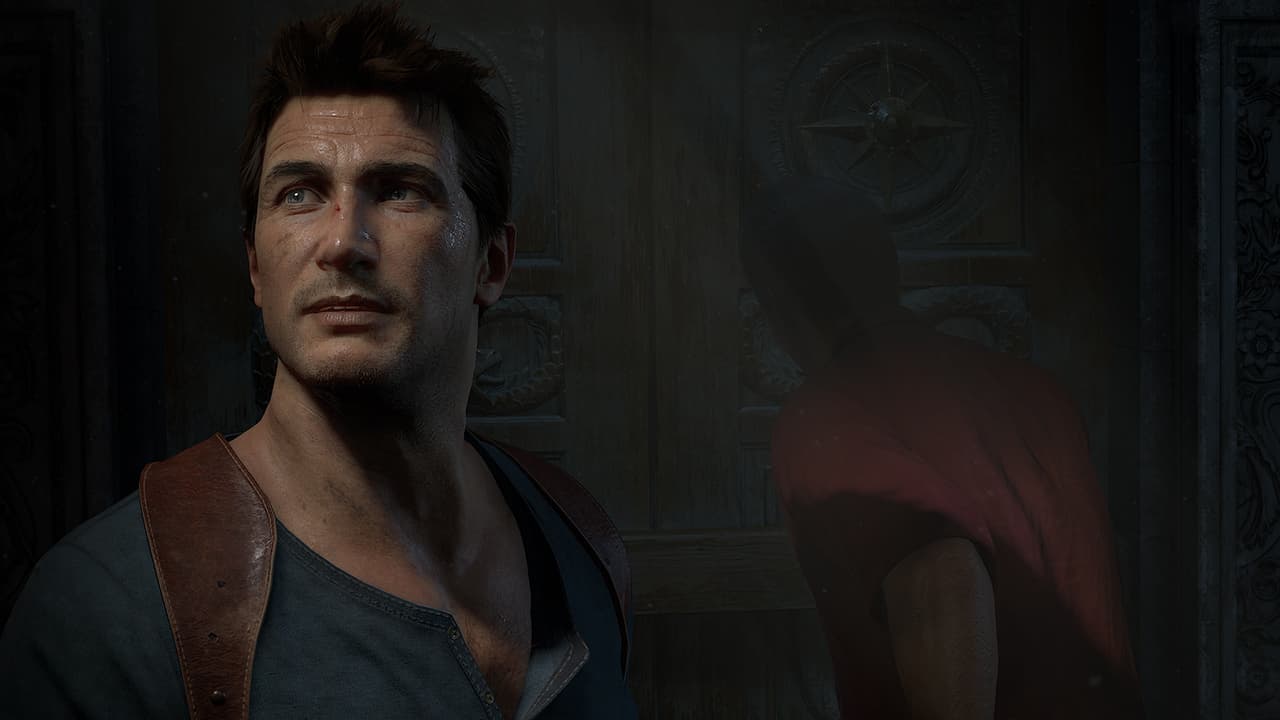
اسکرین‌شات بازی آنچارتد ۴: پایان دزد – تصویر 1 (Uncharted 4: A Thief’s End)
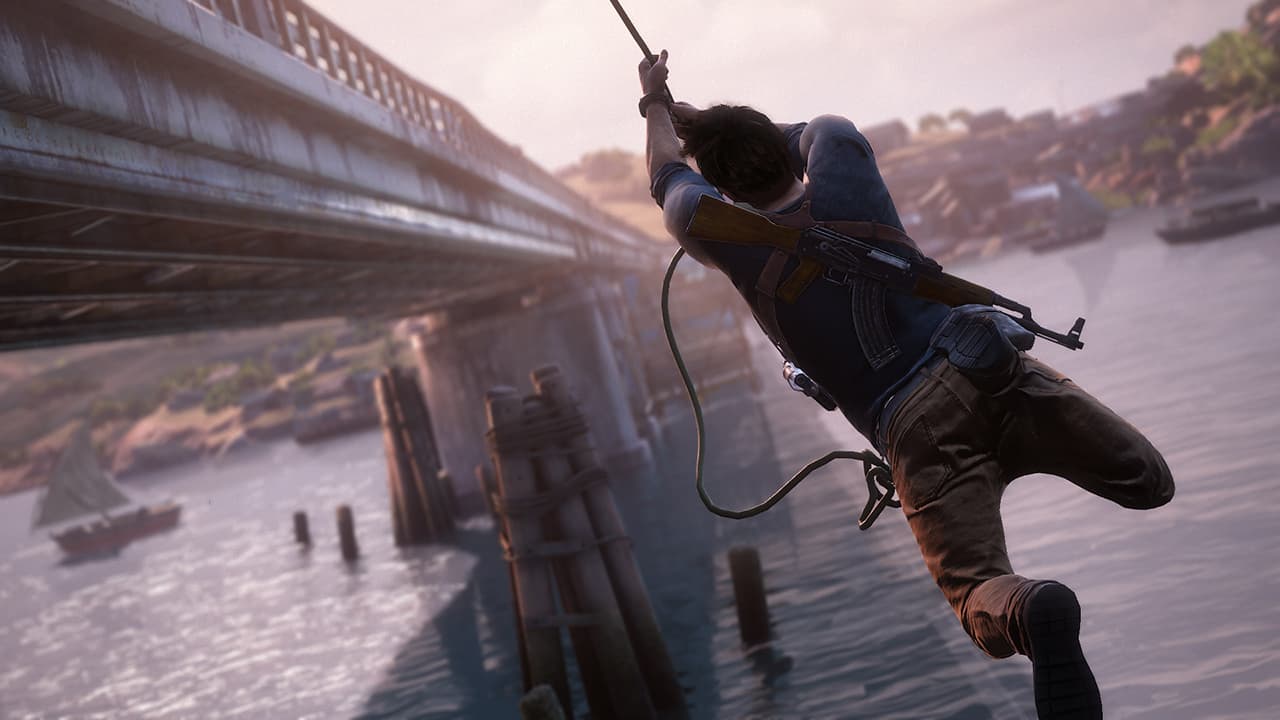
اسکرین‌شات بازی آنچارتد ۴: پایان دزد – تصویر 2 (Uncharted 4: A Thief’s End)
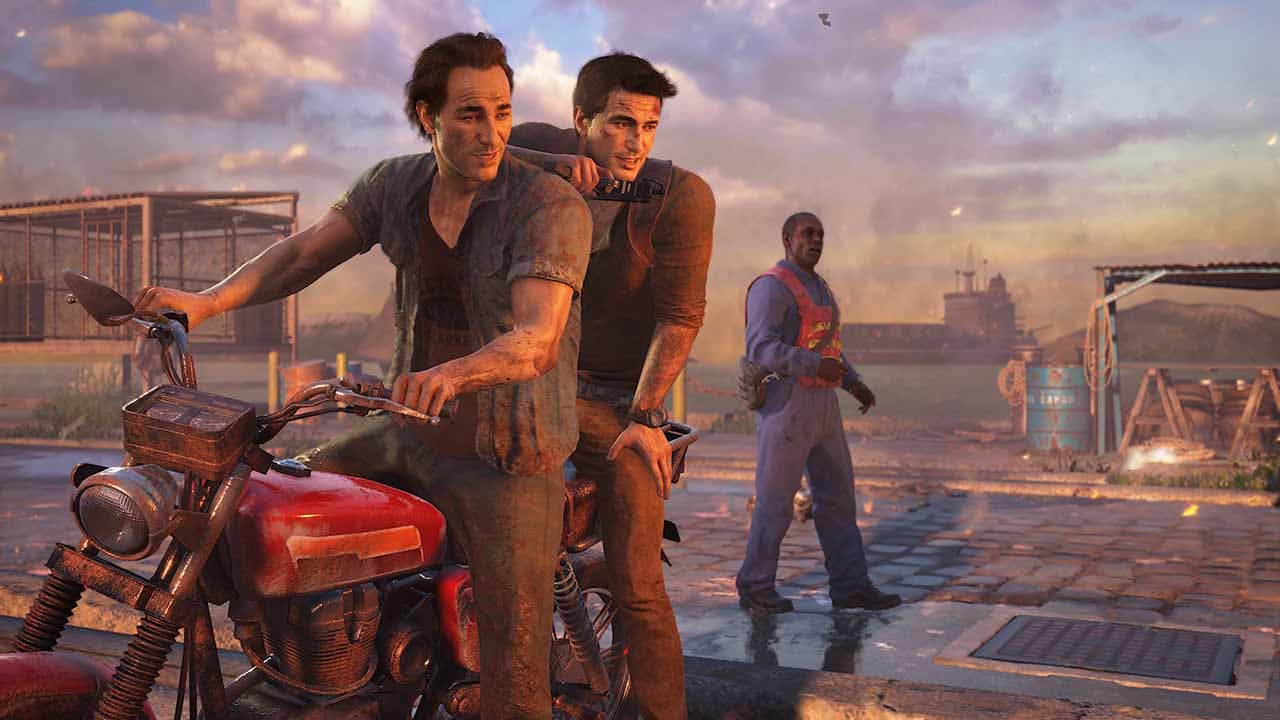
اسکرین‌شات بازی آنچارتد ۴: پایان دزد – تصویر 3 (Uncharted 4: A Thief’s End)

پرسش‌های متداول

آیا نصب مجدد اولین راه‌حل است؟
خیر. ابتدا restart، update، فضای خالی و بررسی فایل را انجام دهید؛ پیش از حذف داده، وضعیت save را کنترل کنید.
چه اطلاعاتی برای درخواست پشتیبانی لازم است؟
پلتفرم، نسخه بازی و سیستم، متن کامل خطا، زمان وقوع، مراحل بازتولید و تغییرات اخیر.