رفتن به محتوای اصلی
پینگ و DNS
راهنمای رفع مشکلپلتفرم: کامپیوتر

رفع کرش، صفحهٔ سیاه و هنگ فانتوم بلید زیرو روی PC

بازی: فانتوم بلید زیرو (Phantom Blade Zero)

کاور بازی فانتوم بلید زیرو (Phantom Blade Zero)

آخرین به‌روزرسانی:

راه‌حل سریع

گام‌های رسمی S-GAME برای کرش، صفحهٔ سیاه و هنگ:

دیدن راه‌حل کامل

نشانه‌های این مشکل

فانتوم بلید زیرو وسط بازی، موقع لودینگ یا در یک صحنهٔ خاص بسته می‌شود، تصویر سیاه می‌شود یا بازی یخ می‌زند. گاهی هم سیو بازی خراب می‌شود. اگر بازی اصلاً باز نمی‌شود، راهنمای اجرا نشدن را ببینید.

تشخیص

صفحهٔ پشتیبانی رسمی S-GAME برای کرش، صفحهٔ سیاه و هنگ یک مسیر مشترک دارد. اول این سه را جدا کنید، چون در گزارش به سازنده هم همین را می‌پرسند:

  • کجا رخ می‌دهد: موقع اجرا، موقع لودینگ یا در یک صحنهٔ مشخص؟
  • تکرار می‌شود؟ اگر هر بار در همان نقطه بسته می‌شود، گزارش آن برای سازنده ارزش زیادی دارد.
  • کارت گرافیک شما: S-GAME در ۶ آبان نوشت با درایور NVIDIA 621.01 ناپایداری عملکرد دیده و 617.42 را پیشنهاد کرد. کارت AMD توصیهٔ نسخهٔ خاص ندارد.

آپدیت روز اول S-GAME (حدود ۵ گیگابایت) طبق اعلام خود سازنده چند باگ را رفع کرده است؛ اگر بازی را پیش از عرضه بارگذاری کرده بودید، مطمئن شوید این آپدیت نصب شده است.

در زمان نوشتن این صفحه، S-GAME فهرست عمومی از کرش‌های شناخته‌شده یا کد خطا منتشر نکرده است؛ ما هم کد خطایی را که منبع رسمی نداشته باشد نمی‌آوریم.

راه‌حل سریع و کم‌ریسک

گام‌های رسمی S-GAME برای کرش، صفحهٔ سیاه و هنگ:

  1. حداقل سیستم را چک کنید. نصب روی SSD هم جزو حداقل است.
  2. کامپیوتر و Steam یا Epic را ری‌استارت کنید و برنامه‌های غیرضروری پس‌زمینه را ببندید.
  3. درایور گرافیک و ویندوز را به‌روز کنید. روی NVIDIA، سازنده نسخهٔ 617.42 را با نصب تمیز توصیه کرده است.
  4. پلاگین‌ها و ابزارهای شخص ثالث را خاموش کنید تا تداخل را پیدا کنید.
  5. فایل‌ها را بررسی کنید: در Steam از Library › Properties › Installed Files › Verify integrity of game files.
  6. اگر مشکل ماند، زمان و مکان کرش را یادداشت و به S-GAME گزارش کنید.

علت‌های احتمالی

درایور گرافیک

S-GAME با NVIDIA 621.01 ناپایداری دیده است.

پایین‌تر از حداقل سیستم یا HDD

SSD جزو حداقل است.

تداخل ابزار شخص ثالث

پلاگین‌ها و اورلی‌ها را موقتاً خاموش کنید.

آپدیت روز اول نصب نشده

شامل رفع چند باگ است.

فایل خراب بازی یا سیو

Verify یا بازیابی از 1RealTime.

بررسی‌های پایه روی کامپیوتر

  • در Steam از Properties و بخش Installed Files گزینهٔ Verify integrity of game files را اجرا کنید؛ در Epic Games Launcher گزینهٔ Verify و در EA app گزینهٔ Repair همین کار را می‌کند.
  • درایور کارت گرافیک را از سایت NVIDIA، AMD یا Intel به‌روز کنید.
  • بستهٔ Microsoft Visual C++ Redistributable و DirectX End-User Runtime را از سایت مایکروسافت نصب یا تعمیر کنید.
  • Windows را به‌روز کنید.
  • Overlay برنامه‌هایی مثل Discord، NVIDIA App و MSI Afterburner را موقتاً خاموش کنید.

مراحل رفع مشکل

۷ مرحله، به ترتیب اجرا

  1. چک حداقل سیستم و SSD

    طبق Steam و پشتیبانی رسمی.

  2. ری‌استارت و بستن برنامه‌های پس‌زمینه

    گام رسمی اول.

  3. به‌روزرسانی درایور و ویندوز

    NVIDIA: 617.42 با نصب تمیز.

  4. خاموش کردن ابزارهای جانبی

    برای یافتن تداخل.

  5. Verify فایل‌ها

    Library › Properties › Installed Files.

  6. بازیابی سیو از 1RealTime

    فقط اگر سیو خراب شده.

  7. گزارش به S-GAME

    با زمان، مکان و dxdiag.

اقدامات پیشرفته و بازگشت ایمن

سیو خراب شده است (Steam)

راهنمای رسمی S-GAME:

  1. در Steam روی بازی راست‌کلیک کنید › Manage › Browse Local Files.
  2. فایل خراب PBZSaveGame.sav را از پوشهٔ Saved\SaveGames\Steam\<شناسهٔ Steam> بردارید. پیش از پاک کردن، از آن کپی بگیرید.
  3. از زیرپوشهٔ 1RealTime یک فایل .sav پشتیبان پیدا کنید که مربوط به پیش از خرابی است.
  4. آن را به پوشهٔ شناسهٔ Steam کپی و اسمش را PBZSaveGame.sav بگذارید.
  5. بازی را اجرا و Load Game را بزنید. اگر سالم بود، کنار یک ناقوس (Bell) سیو کنید، بازی را ببندید و صبر کنید Steam Cloud آپلود را تمام کند.

HDR روی کارت AMD کار نمی‌کند

طبق پشتیبانی رسمی، در AMD Software گزینهٔ 10-bit Pixel Format را خاموش کنید (این با تنظیم ۱۰ بیتی خود مانیتور فرق دارد) و بازی را دوباره اجرا کنید.

گزارش به S-GAME

فرم پشتیبانی رسمی پلتفرم، ایمیل، توضیح کمتر از ۵۰۰ نویسه و تا ۱۰ مگابایت پیوست (اسکرین‌شات، گزارش خطا، فایل متنی) می‌پذیرد. نسخهٔ ویندوز، پردازنده، کارت گرافیک، رم و نسخهٔ درایور، لانچر و بازی را بنویسید و گزارش dxdiag را پیوست کنید (Win+R › بنویسید dxdiag › گزارش را ذخیره کنید).

این برای گیمر ایرانی یعنی چه

پیش از هر نصب دوباره، Verify را امتحان کنید؛ بازی ۱۴۵ گیگابایت است و دریافت دوباره‌اش روی اینترنت ایران طولانی است. زمانش را با محاسبه‌گر زمان دانلود حساب کنید.

ری‌استارت، بستن برنامه‌های پس‌زمینه، به‌روزرسانی و Verify به سیو دست نمی‌زنند. پیش از جابه‌جا کردن فایل سیو، کل پوشهٔ SaveGames را جای دیگری کپی کنید تا اگر فایل پشتیبان هم خراب بود، به حالت قبل برگردید. برگشت به درایور 617.42 موقتی است؛ S-GAME گفته تا درایور بعدی NVIDIA روی آن بمانید.

آیا مشکل حل شد؟

بله، حل شد

خوشحالیم که مشکل شما حل شد.

نه، هنوز مشکل دارم

تصویرهای فانتوم بلید زیرو (Phantom Blade Zero)

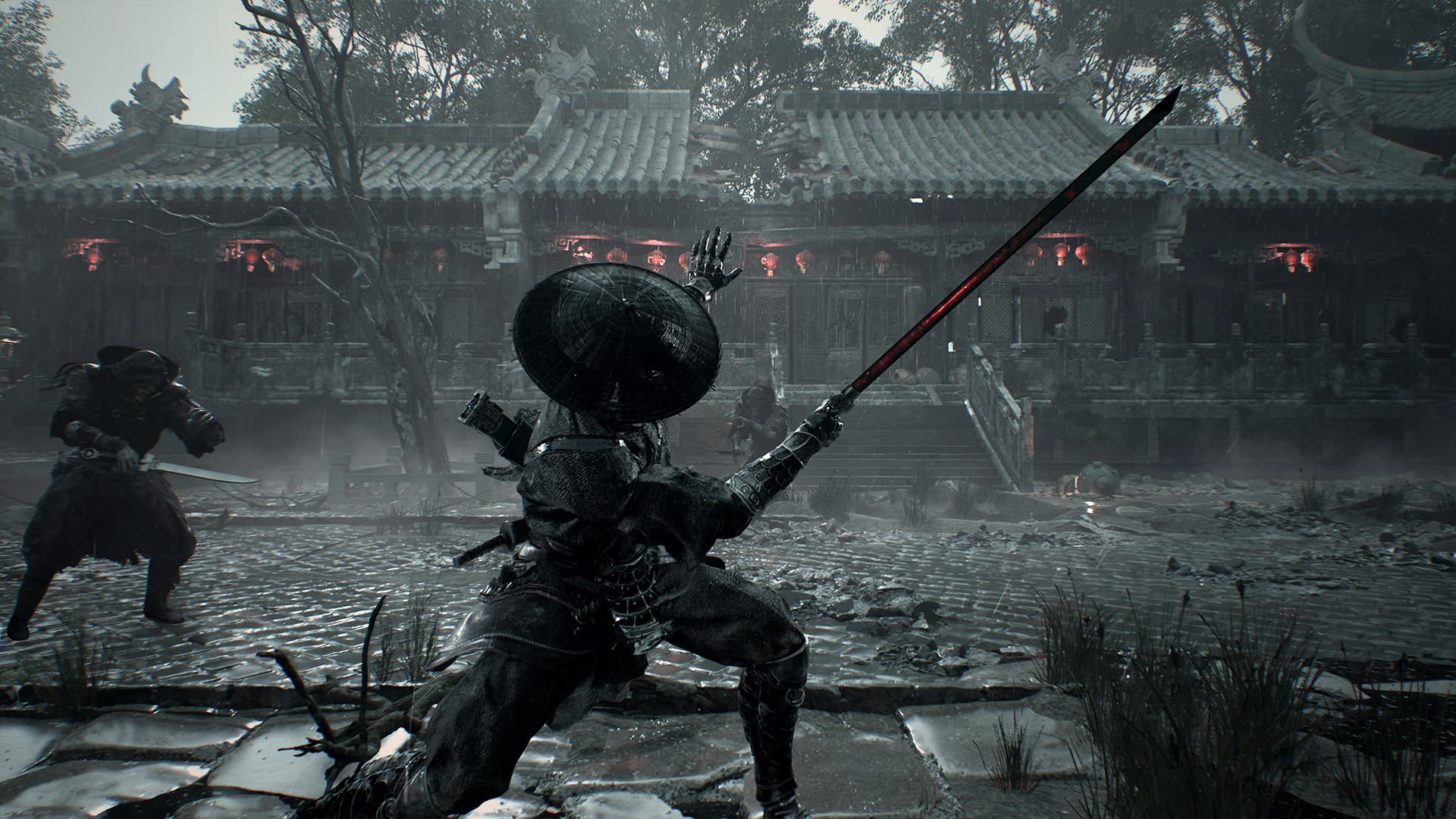
اسکرین‌شات بازی Phantom Blade Zero – تصویر 1
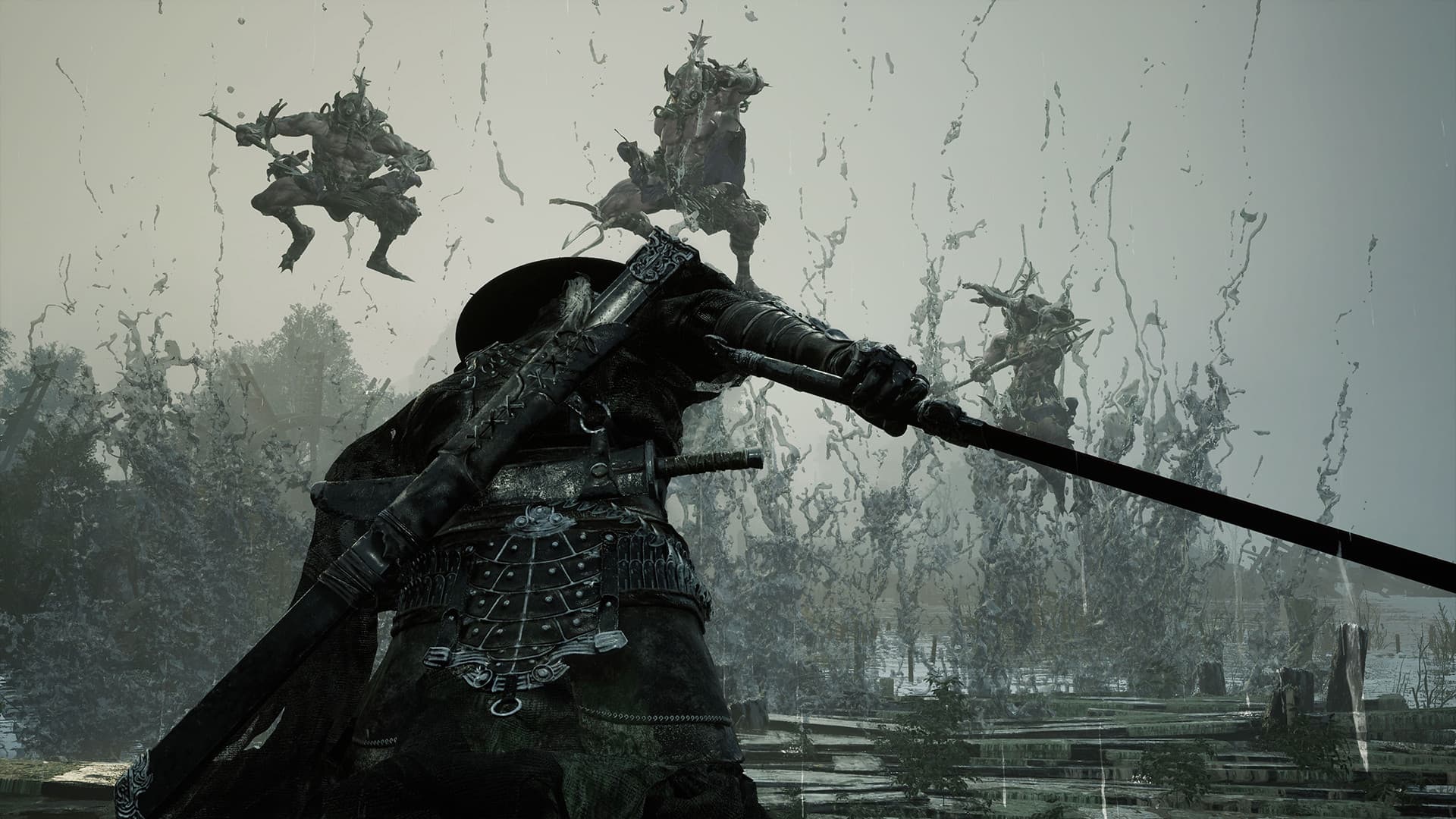
اسکرین‌شات بازی Phantom Blade Zero – تصویر 2
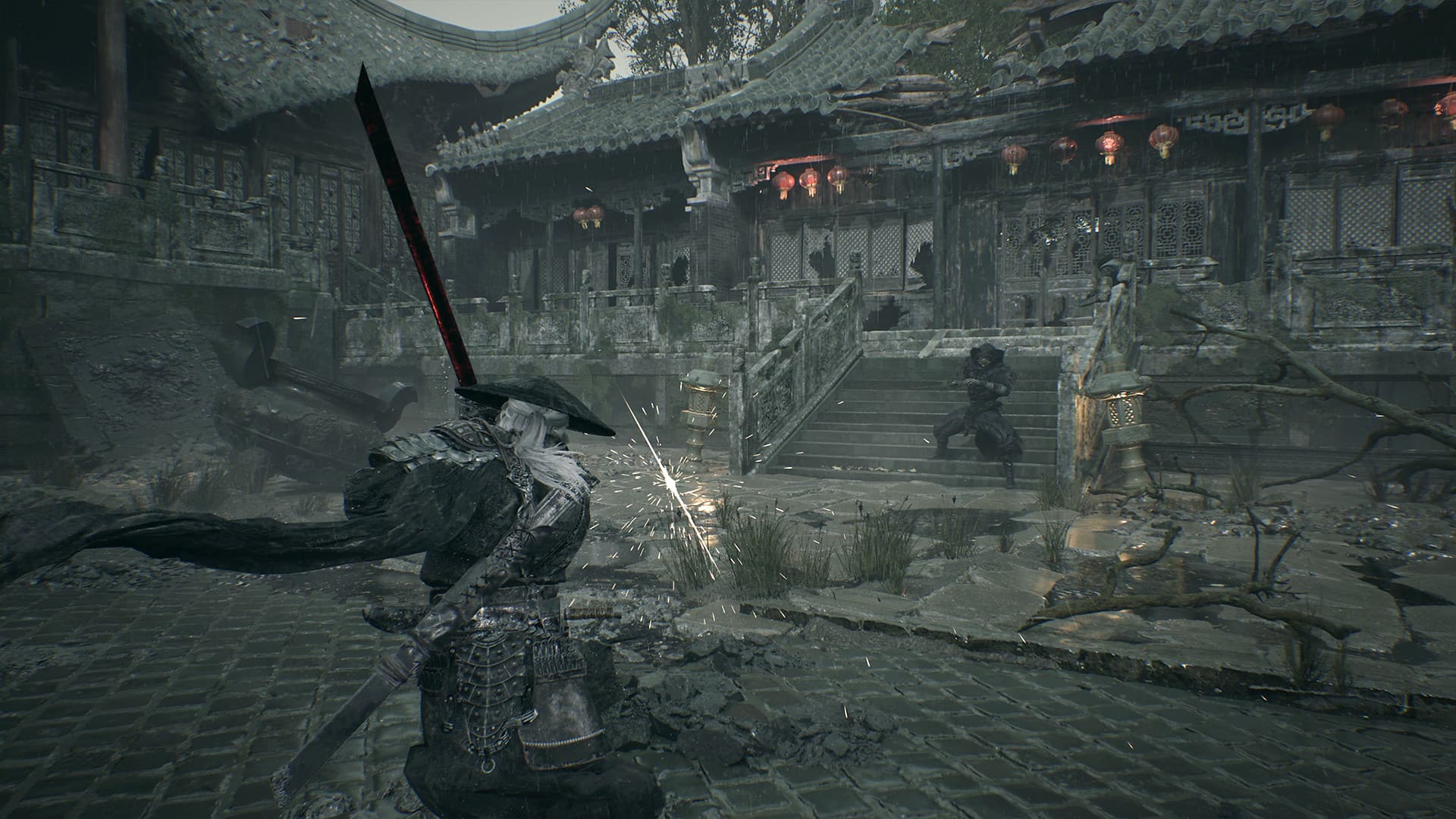
اسکرین‌شات بازی Phantom Blade Zero – تصویر 3

پرسش‌های متداول

چرا فانتوم بلید زیرو کرش می‌کند؟
S-GAME علت عمومی اعلام نکرده، ولی راهنمای رسمی‌اش به این‌ها اشاره می‌کند: پایین بودن از حداقل سیستم یا نصب روی HDD، درایور قدیمی یا ناسازگار، و تداخل برنامه‌های جانبی. روی کارت NVIDIA، سازنده درایور 617.42 را به 621.01 ترجیح داده است.
بعد از کرش سیو بازی خراب شد؛ چه کنم؟
طبق راهنمای رسمی، در Steam از Manage › Browse Local Files به پوشهٔ Saved\SaveGames بروید، از زیرپوشهٔ 1RealTime یک سیو پشتیبان قدیمی‌تر را با نام PBZSaveGame.sav جایگزین فایل خراب کنید. پیش از هر کاری از کل پوشه کپی بگیرید.
صفحهٔ بازی سیاه می‌شود؛ راه‌حلش با کرش فرق دارد؟
نه. صفحهٔ پشتیبانی S-GAME کرش، صفحهٔ سیاه و هنگ را با یک مسیر حل می‌کند: چک حداقل سیستم و SSD، ری‌استارت، به‌روزرسانی درایور و ویندوز، خاموش کردن ابزارهای جانبی و بعد گزارش به سازنده.
HDR فانتوم بلید زیرو روی کارت AMD فعال نمی‌شود
پشتیبانی رسمی می‌گوید در AMD Software گزینهٔ 10-bit Pixel Format را خاموش کنید و بازی را دوباره اجرا کنید. این گزینه با تنظیم ۱۰ بیتی مانیتور فرق دارد.