رفتن به محتوای اصلی
پینگ و DNS
راهنمای رفع مشکلپلتفرم: کامپیوتر

حل مشکل اجرا نشدن بازی در God of War

بازی: گاد آف وار (God of War (2018))

کاور بازی گاد آف وار (God of War (2018))

آخرین به‌روزرسانی:

راه‌حل سریع

Steam را ببندید و دوباره باز کنید تا آخرین وصله فوراً دریافت شود؛ سازنده همین را در یادداشت هر وصله نوشته است. مطمئن شوید کارت گرافیک DirectX feature level 11_1 را پشتیبانی می‌کند؛ صفحهٔ Steam آن را لازم می‌داند.

دیدن راه‌حل کامل

نشانه‌های این مشکل

God of War روی PC اجرا نمی‌شود، هنگام بالا آمدن بسته می‌شود یا پیام Out of Memory می‌دهد، با اینکه رم کافی دارید. این راهنما برای نسخهٔ PC بازی است که ۱۴ ژانویهٔ ۲۰۲۲ روی Steam منتشر شد.

تشخیص

اول نسخهٔ بازی را ببینید؛ سازنده چند مشکل اجرا را در هفته‌های اول وصله کرد و آخرین وصلهٔ فنی 1.0.12 است (1.0.13 فقط تیتراژ را تغییر داد).

  • پردازندهٔ نسل ۱۲ اینتل با گرافیک مجتمع: پیام Out of Memory هنگام شروع بیشتر روی همین پردازنده‌ها دیده شد و وصلهٔ 1.0.2 مشکل اجرا نشدن بازی بدون غیرفعال کردن گرافیک مجتمع را رفع کرد.
  • کرش هنگام بالا آمدن: 1.0.7 کرش پرتکرار بعد از وصلهٔ 1.0.5 را رفع کرد و 1.0.8 یک راه‌حل احتمالی برای کرش شروع مربوط به تشخیص دستگاه ورودی اضافه کرد.
  • کرش بی‌صدا: از 1.0.9 اگر کارت گرافیک مقدار حافظهٔ نامعتبر گزارش کند، کرش بی‌صدا رخ نمی‌دهد.
  • پیام از کار افتادن کارت گرافیک: از 1.0.2 بازی وقتی کارت گرافیک پاسخ ندهد پیام خطا می‌دهد؛ سازنده می‌گوید علتش اغلب درایور یا ناپایداری اورکلاک است.

راه‌حل سریع و کم‌ریسک

  1. Steam را ببندید و دوباره باز کنید تا آخرین وصله فوراً دریافت شود؛ سازنده همین را در یادداشت هر وصله نوشته است.
  2. مطمئن شوید کارت گرافیک DirectX feature level 11_1 را پشتیبانی می‌کند؛ صفحهٔ Steam آن را لازم می‌داند.
  3. درایور کارت گرافیک را به‌روز کنید و اگر کارت یا پردازنده را اورکلاک کرده‌اید، به حالت پیش‌فرض برگردانید.
  4. فایل‌های بازی را در Steam با Verify integrity بررسی کنید.

علت‌های احتمالی

نسخهٔ قدیمی بازی

مشکلات اجرا در وصله‌های 1.0.2، 1.0.7، 1.0.8 و 1.0.9 رفع شدند.

پردازندهٔ نسل ۱۲ اینتل با گرافیک مجتمع

پیام Out of Memory هنگام شروع در نسخه‌های اول.

کارت گرافیک بدون feature level 11_1

زیر حداقل صفحهٔ Steam.

درایور یا اورکلاک ناپایدار

بازی پیام از کار افتادن کارت گرافیک را نشان می‌دهد.

بررسی‌های پایه روی کامپیوتر

  • در Steam از Properties و بخش Installed Files گزینهٔ Verify integrity of game files را اجرا کنید؛ در Epic Games Launcher گزینهٔ Verify و در EA app گزینهٔ Repair همین کار را می‌کند.
  • درایور کارت گرافیک را از سایت NVIDIA، AMD یا Intel به‌روز کنید.
  • بستهٔ Microsoft Visual C++ Redistributable و DirectX End-User Runtime را از سایت مایکروسافت نصب یا تعمیر کنید.
  • Windows را به‌روز کنید.
  • Overlay برنامه‌هایی مثل Discord، NVIDIA App و MSI Afterburner را موقتاً خاموش کنید.

مراحل رفع مشکل

۴ مرحله، به ترتیب اجرا

  1. به‌روزرسانی بازی

    Steam را دوباره باز کنید؛ آخرین وصلهٔ فنی 1.0.12.

  2. بررسی feature level کارت گرافیک

    DirectX feature level 11_1 لازم است.

  3. به‌روزرسانی درایور و حذف اورکلاک

    علت رایج پیام از کار افتادن کارت گرافیک.

  4. Verify فایل‌ها

    در کتابخانهٔ Steam.

اقدامات پیشرفته و بازگشت ایمن

حداقل سیستم Steam. ویندوز ۱۰ ۶۴ بیتی، پردازندهٔ Intel i5-2500K یا AMD Ryzen 3 1200، ۸ گیگابایت رم، کارت NVIDIA GTX 960 (4GB) یا AMD R9 290X (4GB)، DirectX 11 با feature level 11_1 و ۷۰ گیگابایت فضا.

گرافیک مجتمع. وصلهٔ 1.0.9 تشخیص مقدار حافظه هنگام استفاده از گرافیک مجتمع را درست کرد. اگر لپ‌تاپ دو کارت گرافیک دارد و نسخهٔ بازی قدیمی است، اول به‌روز کنید.

گزارش. سازنده از 1.0.4 اطلاعات بیشتری به گزارش‌های کرش اضافه کرد تا علت کرش‌های گاه‌به‌گاه پیدا شود؛ اگر کرش ادامه داشت، گزارش خودکار را بفرستید.

پیش از پاک‌کردن data، save یا نصب مجدد، همگام‌سازی ابری و نسخه پشتیبان را کنترل کنید. mod، فایل تنظیمات یا overlay تازه را به پوشه‌ای جدا منتقل کنید تا بازگردانی ممکن باشد.

اگر تغییری اوضاع را بدتر کرد، ببینید کجا متوقف شوید و چطور برگردید: معیار توقف و بازگشت ایمن

آیا مشکل حل شد؟

بله، حل شد

خوشحالیم که مشکل شما حل شد.

نه، هنوز مشکل دارم

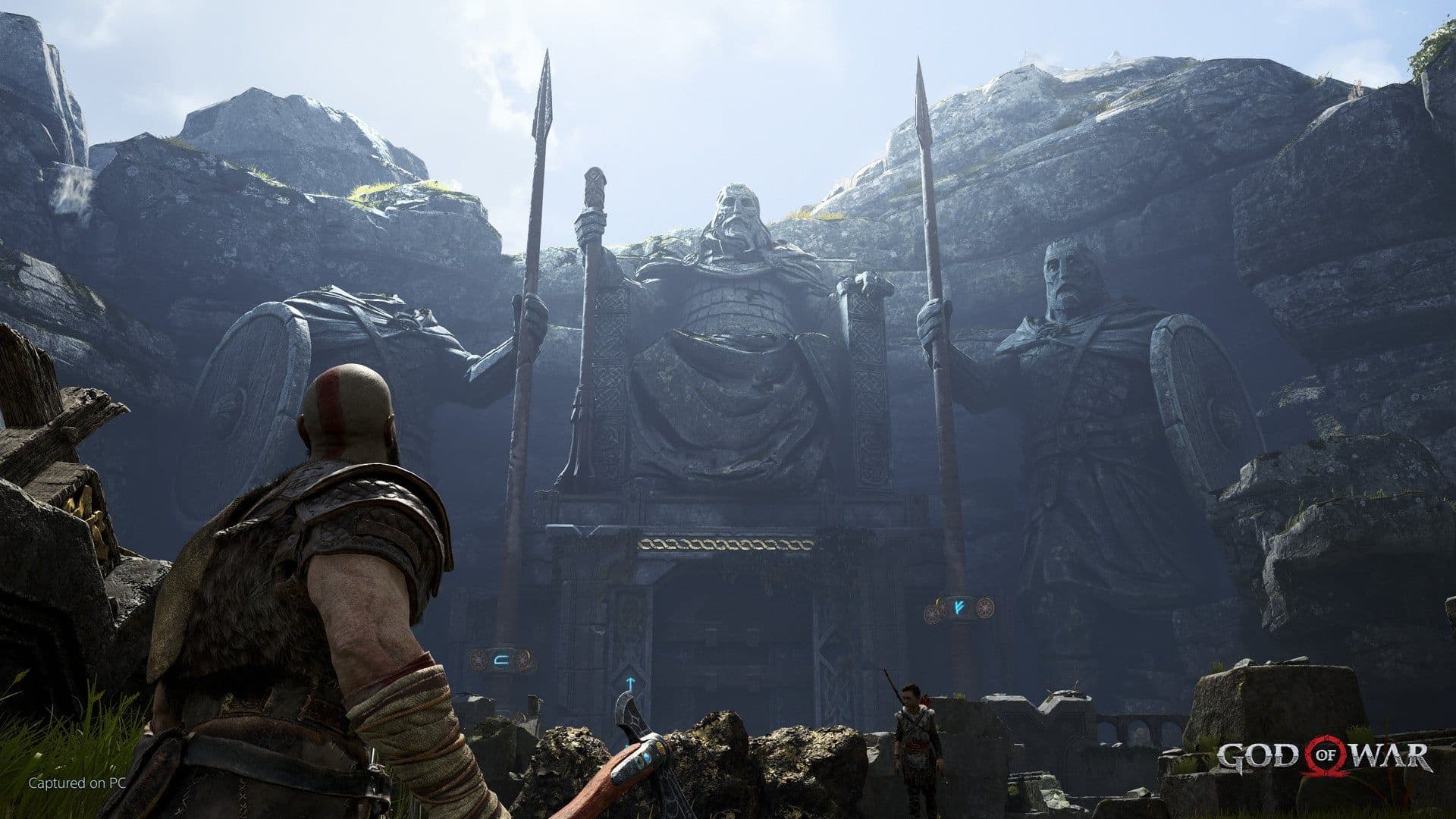
تصویرهای گاد آف وار (God of War (2018))

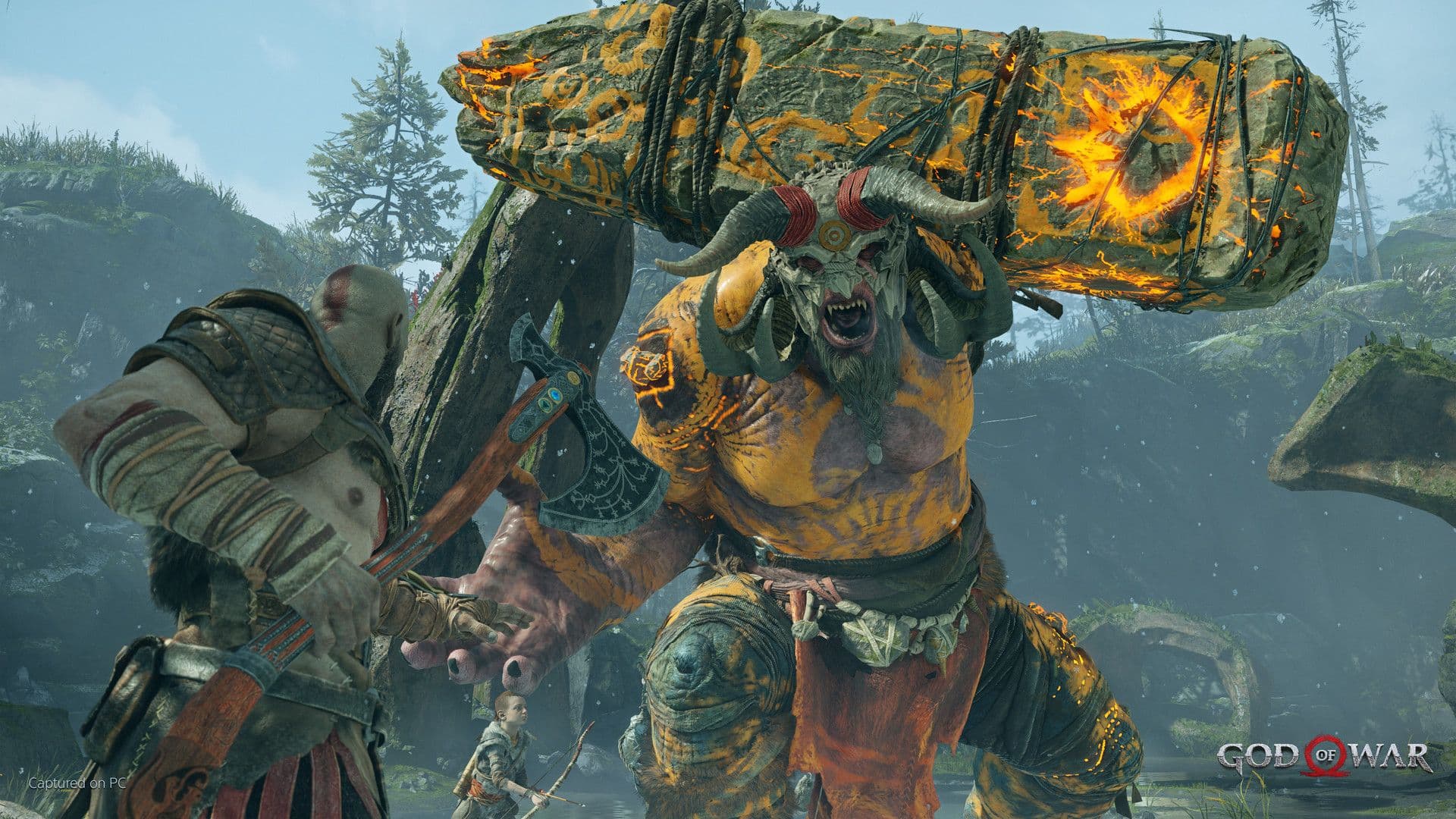
نبرد کریتوس با غول سنگی در God of War
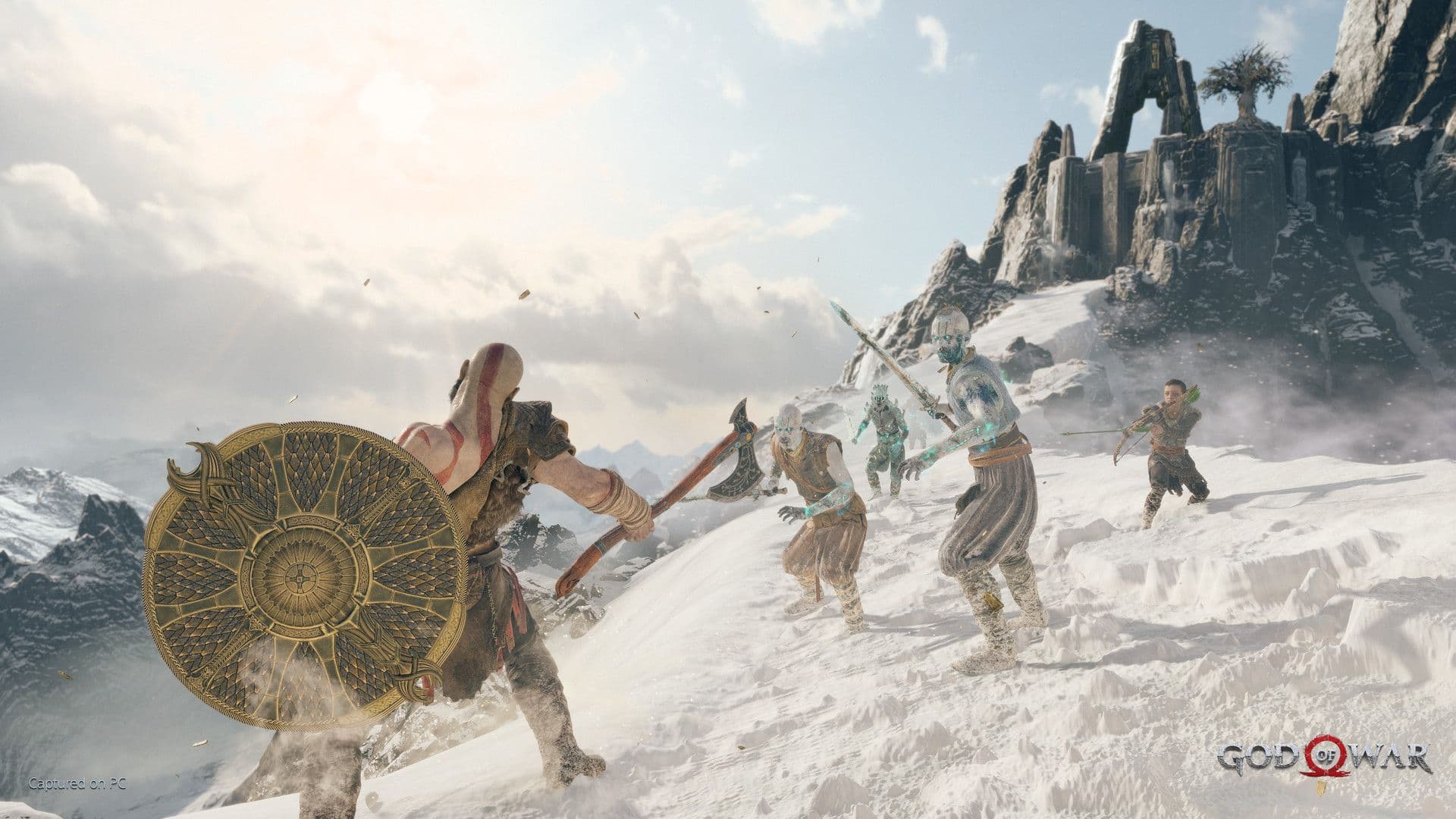
نبرد کریتوس با سپر در کوهستان برفی در God of War
اسکرین‌شات بازی گاد اف وار (۲۰۱۸) – تصویر 1 (God of War (2018))

پرسش‌های متداول

آیا نصب مجدد اولین راه‌حل است؟
خیر. ابتدا restart، update، فضای خالی و بررسی فایل را انجام دهید؛ پیش از حذف داده، وضعیت save را کنترل کنید.
چه اطلاعاتی برای درخواست پشتیبانی لازم است؟
پلتفرم، نسخه بازی و سیستم، متن کامل خطا، زمان وقوع، مراحل بازتولید و تغییرات اخیر.
منابع: steampowered.com