رفتن به محتوای اصلی
پینگ و DNS
راهنمای رفع مشکلپلتفرم: موبایل

پینگ موبایل لجند بالاست؟ رفع لگ و قطع شدن وسط مسابقه

بازی: موبایل لجندز (Mobile Legends: Bang Bang)
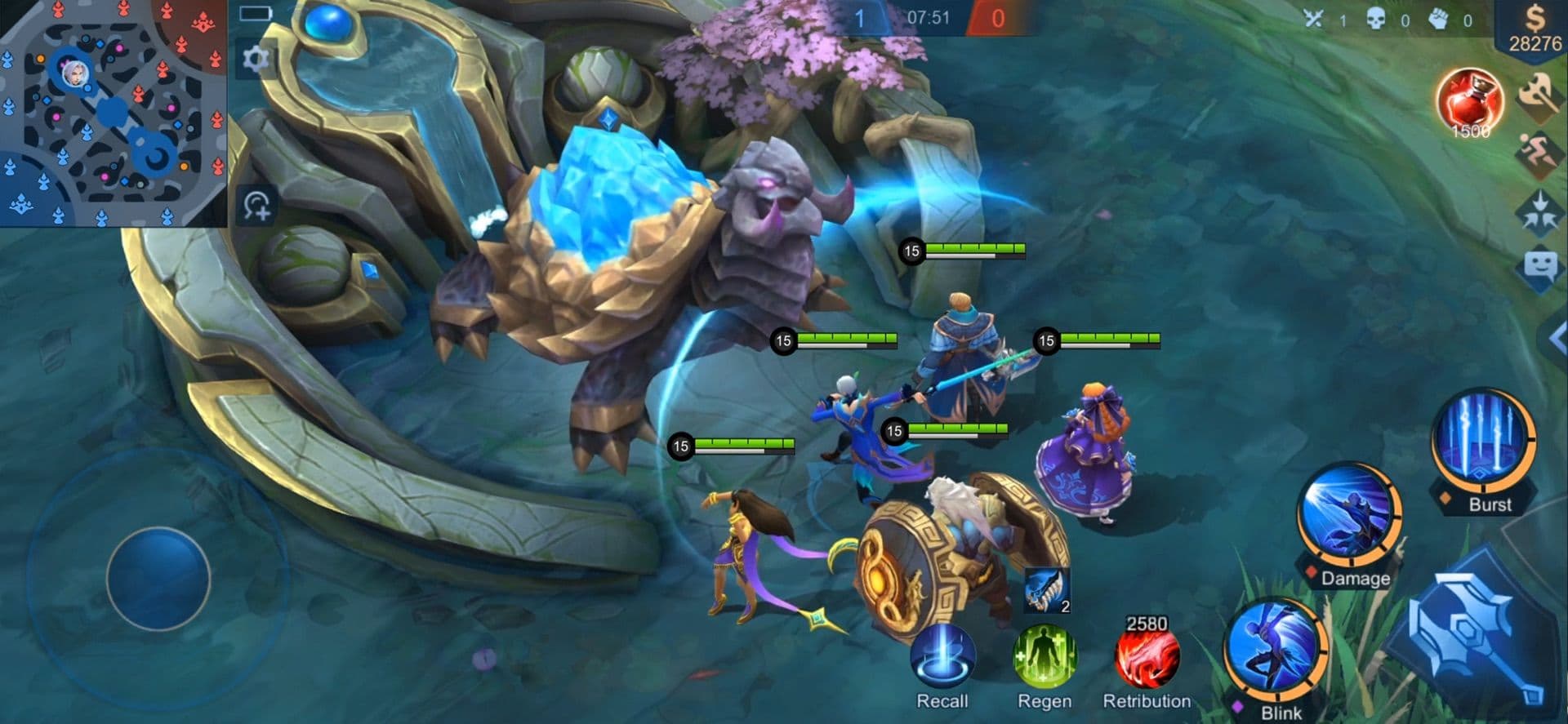
کاور بازی موبایل لجندز (Mobile Legends: Bang Bang)

آخرین به‌روزرسانی:

راه‌حل سریع

این گام‌ها از راهنمای رسمی Google برای اتصال اندروید و راهنمای Apple برای Wi-Fi آیفون آمده‌اند. بعد از هر گام یک مسابقهٔ کوتاه، مثلاً با هوش مصنوعی، بازی کنید.

دیدن راه‌حل کامل

نشانه‌های این مشکل

در موبایل لجندز مهارت‌ها دیر اجرا می‌شوند، قهرمان‌ها روی نقشه جابه‌جا می‌پرند، پیدا کردن مسابقه طول می‌کشد یا وسط بازی اتصال قطع می‌شود و بعد از چند ثانیه برمی‌گردید. اگر بازی اصلاً باز نمی‌شود یا در لودینگ می‌ماند، راهنمای باز نشدن موبایل لجند را ببینید.

تشخیص

اول بدانید چه چیزی را می‌شود درست کرد و چه چیزی را نه.

  • MOONTON راهنمای عمومی و رسمی‌ای برای کم کردن پینگ منتشر نکرده است، دست‌کم در صفحه‌هایی که ما توانستیم باز کنیم. سایت رسمی بازی فقط با جاوااسکریپت باز می‌شود و انجمن رسمی قدیمی هم در دسترس نبود. پس ادعایی مثل «سرور مناسب ایران» یا «تنظیم مخفی کاهش پینگ» را که منبع رسمی ندارد این‌جا نمی‌آوریم.
  • آنچه رسمی است: طبق توضیح MOONTON در Google Play، اگر وسط مسابقه اتصالتان قطع شود، سیستم اتصال دوباره شما را در چند ثانیه برمی‌گرداند و در این فاصله هوش مصنوعی قهرمانتان را کنترل می‌کند تا تیم چهار نفره نماند. یعنی قطعی کوتاه همیشه به معنی باخت نیست؛ بازی را نبندید و صبر کنید تا دوباره وصل شوید.
  • بخشی که دست شماست: کیفیت شبکهٔ خود گوشی؛ Wi-Fi ضعیف، دادهٔ همراه ناپایدار و گرمای گوشی. گام‌های این صفحه از راهنمای رسمی Google و Apple آمده‌اند و مخصوص موبایل لجندز نیستند، ولی همین بخش را هدف می‌گیرند.
  • گرما هم لگ می‌سازد: Apple می‌گوید وقتی آیفون بیش از حد داغ شود، سیگنال دادهٔ همراه ممکن است ضعیف شود و نرخ فریم برنامه‌ها پایین بیاید. Google هم برای Pixel نوشته گوشی داغ ممکن است Wi-Fi یا دادهٔ همراه را تا حدی خاموش کند.

در خلاصهٔ نظرات کاربران در مایکت، پینگ بالا و نوسان اینترنت پرتکرارترین مشکل است که به لگ، قطع اتصال یا طولانی شدن پیدا کردن مسابقه می‌رسد و به گفتهٔ همان خلاصه بسته به منطقه و نوع اینترنت فرق می‌کند. این گزارش کاربران است، نه آزمون ما.

راه‌حل سریع و کم‌ریسک

این گام‌ها از راهنمای رسمی Google برای اتصال اندروید و راهنمای Apple برای Wi-Fi آیفون آمده‌اند. بعد از هر گام یک مسابقهٔ کوتاه، مثلاً با هوش مصنوعی، بازی کنید.

  1. گوشی را ری‌استارت کنید.
  2. Wi-Fi و دادهٔ همراه را جدا امتحان کنید: یکی را خاموش و دیگری را روشن کنید و تأخیر را مقایسه کنید.
  3. روی Wi-Fi، اگر علامت آن پر نیست به مودم نزدیک شوید. اگر فرقی نکرد مودم را از برق بکشید، ۳۰ ثانیه صبر کنید، دوباره وصل کنید و ۳۰ ثانیه صبر کنید تا چراغ‌ها روشن شوند.
  4. روی دادهٔ همراه، حالت هواپیما را روشن کنید، ۱۰ ثانیه صبر کنید و خاموشش کنید. اگر کنار آنتن نشانی مثل 4G نیست، احتمالاً پوشش آن‌جا ضعیف است.
  5. اگر وسط مسابقه قطع شدید، بازی را نبندید؛ طبق MOONTON سیستم اتصال دوباره در چند ثانیه شما را برمی‌گرداند.

علت‌های احتمالی

سیگنال ضعیف Wi-Fi یا دوری از مودم

Google نزدیک شدن به مودم و ری‌استارت آن را پیشنهاد می‌کند.

دادهٔ همراه ناپایدار

حالت هواپیما و بررسی نشان 4G.

داغ شدن گوشی

Apple و Google می‌گویند گرما سیگنال را ضعیف می‌کند.

VPN یا نرم‌افزار امنیتی

Apple حذف آزمایشی را برای عیب‌یابی اتصال پیشنهاد می‌کند.

دسترسی محدود از ایران

کافه‌بازار نوشته بازی با IP ایران در دسترس نیست.

بررسی‌های پایه روی گوشی

  • فضای خالی گوشی را بررسی کنید؛ بازی‌های سنگین برای اجرا و به‌روزرسانی به فضای آزاد نیاز دارند.
  • بازی را از Google Play یا App Store به‌روز کنید و در Android به‌روز بودن Google Play services را هم بررسی کنید.
  • در Android از Settings > Apps کش بازی را با Clear cache پاک کنید؛ در iPhone گزینهٔ Offload App بازی را حذف می‌کند و داده‌هایش را نگه می‌دارد، سپس دوباره نصبش کنید.
  • سیستم‌عامل گوشی را به‌روز کنید و گوشی را ری‌استارت کنید.
  • برای بازی‌های آنلاین، اتصال را بین Wi-Fi و داده عوض کنید و وضعیت VPN را بررسی کنید.

مراحل رفع مشکل

۸ مرحله، به ترتیب اجرا

  1. ری‌استارت گوشی

    گام اول Google برای اتصال بد.

  2. مقایسهٔ Wi-Fi و دادهٔ همراه

    هر کدام را جدا امتحان کنید.

  3. نزدیک شدن به مودم و ری‌استارت آن

    ۳۰ ثانیه خاموش، ۳۰ ثانیه صبر پس از روشن کردن.

  4. حالت هواپیما برای دادهٔ همراه

    ۱۰ ثانیه روشن، بعد خاموش.

  5. نبستن بازی هنگام قطعی

    سیستم اتصال دوباره در چند ثانیه برتان می‌گرداند.

  6. Connectivity Assist در آیفون

    مصرف دادهٔ همراه بیشتر می‌شود.

  7. خنک کردن گوشی

    بازی هم‌زمان با شارژ نکنید.

  8. تماس از Contact Us داخل بازی

    یا ایمیل mobilelegendsgame@moonton.com.

اقدامات پیشرفته و بازگشت ایمن

آیفون: Connectivity Assist

Apple در Settings › Wi-Fi گزینهٔ Connectivity Assist را گذاشته که وقتی Wi-Fi کند یا بی‌استفاده است، از دادهٔ همراه کمک می‌گیرد. Apple هشدار می‌دهد با روشن بودنش ممکن است دادهٔ همراه بیشتری مصرف کنید و این قابلیت در رومینگ بین‌المللی و حالت Low Data Mode دادهٔ همراه به کار نمی‌رود.

VPN و نرم‌افزار امنیتی

Apple در راهنمای Wi-Fi آیفون پیشنهاد می‌کند اگر VPN یا نرم‌افزار امنیتی نصب دارید، برای آزمایش حذفش کنید، گوشی را ری‌استارت کنید و اتصال را دوباره بسنجید.

گرمای گوشی

طبق Google، بازی هم‌زمان با شارژ، آفتاب مستقیم و جای بی‌هوا گوشی را داغ می‌کند. گوشی داغ ممکن است، طبق Google و Apple، سیگنال را ضعیف کند. اگر لگ بعد از چند مسابقه پشت سر هم بدتر می‌شود، چند دقیقه گوشی را خنک کنید و دوباره امتحان کنید.

مصرف داده و دانلودهای داخل بازی

طبق مایکت، دیتای بازی بعد از نصب جدا دانلود می‌شود. در خلاصهٔ نظرات مایکت چند کاربر از دانلود زیاد فایل‌های داخل بازی گفته‌اند و نوشته‌اند توقف دانلود خودکار به مدیریت مصرف کمک می‌کند؛ این توصیهٔ کاربران است، نه MOONTON. پیش از گرفتن بسته‌های بزرگ روی اینترنت همراه، زمانش را با محاسبه‌گر زمان دانلود حساب کنید.

برنامه‌های «کاهش پینگ» و DNS

MOONTON دربارهٔ برنامه‌های کاهش پینگ یا DNS خاص بیانیه‌ای ندارد. اگر می‌خواهید DNS را امتحان کنید، راهنمای جدای DNS گیمینگ را ببینید و از خرید «کانفیگ» یا سرویس از فروشندهٔ ناشناس پرهیز کنید. هیچ فایل دستکاری‌شده‌ای از بازی نصب نکنید.

تماس با پشتیبانی MOONTON

MOONTON در Google Play نوشته برای هر مشکلی هنگام بازی، از دکمهٔ [Contact Us] داخل بازی کمک بگیرید. ایمیل پشتیبانی هم mobilelegendsgame@moonton.com است. مدل گوشی، نوع اتصال (Wi-Fi یا داده) و زمان دقیق مسابقه را بنویسید تا درخواست قابل پیگیری باشد.

این برای گیمر ایرانی یعنی چه

کافه‌بازار در صفحهٔ بازی نوشته این برنامه با IP ایران در دسترس نیست؛ یعنی اتصال از ایران با نسخهٔ عادی تضمینی ندارد و گام‌های این صفحه فقط کیفیت شبکهٔ خود شما را بهتر می‌کنند. برای وضعیت لحظه‌ای اتصال به صفحهٔ وضعیت شبکه سر بزنید.

ری‌استارت گوشی و مودم، جابه‌جایی Wi-Fi و داده و حالت هواپیما به حساب و تنظیمات بازی دست نمی‌زنند. Connectivity Assist را هر وقت خواستید از Settings › Wi-Fi خاموش کنید. اگر VPN یا نرم‌افزار امنیتی را برای آزمایش حذف کردید، پیش از حذف تنظیماتش را یادداشت کنید. نسخهٔ دستکاری‌شدهٔ بازی نصب نکنید.

آیا مشکل حل شد؟

تصویرهای موبایل لجندز (Mobile Legends: Bang Bang)

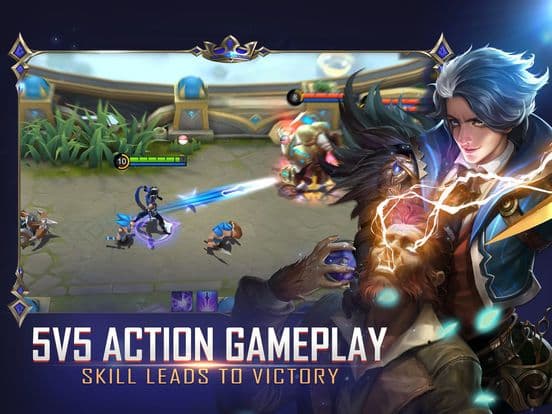
اسکرین‌شات بازی موبایل لجندز – تصویر 1 (Mobile Legends: Bang Bang)
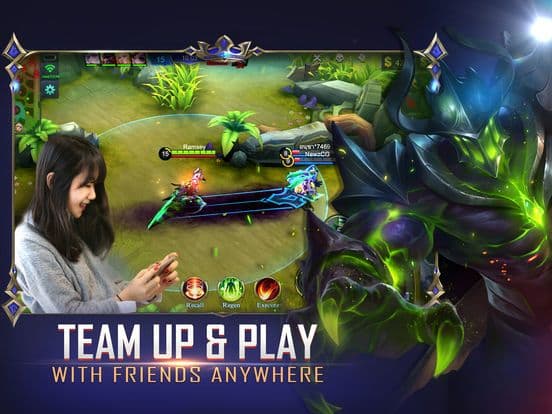
اسکرین‌شات بازی موبایل لجندز – تصویر 2 (Mobile Legends: Bang Bang)
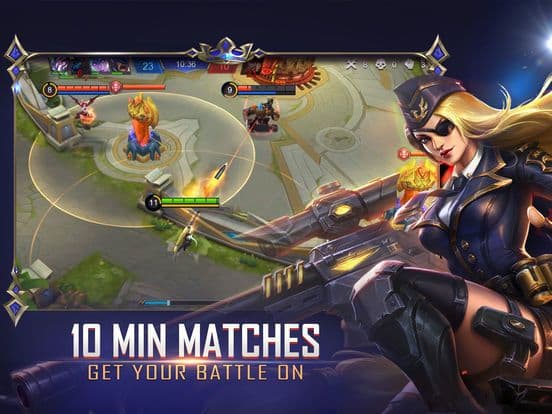
اسکرین‌شات بازی موبایل لجندز – تصویر 3 (Mobile Legends: Bang Bang)

پرسش‌های متداول

چگونه در موبایل لجند پینگ خوب بگیریم؟
MOONTON راهنمای رسمی عمومی برای این کار منتشر نکرده است. آنچه از دست شما برمی‌آید بهتر کردن شبکهٔ خودتان است: ری‌استارت گوشی، مقایسهٔ Wi-Fi و دادهٔ همراه، نزدیک شدن به مودم یا ری‌استارت آن، حالت هواپیما برای دادهٔ همراه و خنک نگه داشتن گوشی. این گام‌ها از راهنمای رسمی Google و Apple آمده‌اند.
چرا موبایل لجند لگ می‌زند؟
اگر قهرمان‌ها روی نقشه می‌پرند و مهارت‌ها دیر اجرا می‌شوند، علت تأخیر شبکه است. اگر تصویر خودتان هم کند است، گرمای گوشی را بررسی کنید؛ Apple می‌گوید آیفون داغ ممکن است نرخ فریم را پایین بیاورد و سیگنال را ضعیف کند. در نظرات مایکت هم پینگ بالا و نوسان اینترنت پرتکرارترین گلایه است.
اگر وسط بازی موبایل لجند قطع شوم چه می‌شود؟
طبق MOONTON در Google Play، سیستم اتصال دوباره شما را در چند ثانیه به مسابقه برمی‌گرداند و در این فاصله هوش مصنوعی قهرمانتان را کنترل می‌کند تا تیم چهار نفره نماند. پس بازی را نبندید؛ صبر کنید تا دوباره وصل شوید.
برای مشکل اتصال موبایل لجند با کجا تماس بگیرم؟
MOONTON در Google Play دکمهٔ [Contact Us] داخل بازی را راه اصلی پشتیبانی معرفی کرده است. ایمیل پشتیبانی mobilelegendsgame@moonton.com هم در همان صفحه آمده است. مدل گوشی، نوع اتصال و زمان دقیق مسابقه‌ای را که مشکل داشت بنویسید.