رفتن به محتوای اصلی
پینگ و DNS
راهنمای رفع مشکلپلتفرم: موبایل

فیفا موبایل وصل نمی‌شود؟ خطای اتصال اف سی موبایل را این‌طور رفع کنید

بازی: EA Sports FC Mobile

کاور بازی EA Sports FC Mobile

آخرین به‌روزرسانی:

راه‌حل سریع

بازی را کامل ببندید (در اندروید با Force Stop از تنظیمات برنامه) و دوباره باز کنید. گوشی را ری‌استارت کنید. Wi-Fi را خاموش کنید، کمی صبر کنید، روشنش کنید و مطمئن شوید به شبکهٔ درست وصل شده‌اید. تاریخ و ساعت گوشی را بررسی کنید.

دیدن راه‌حل کامل

نشانه‌های این مشکل

EA SPORTS FC Mobile به سرور وصل نمی‌شود، روی بارگذاری می‌ماند، وسط مسابقه اتصال قطع می‌شود یا بازی هنگ می‌کند.

تشخیص

EA برای همهٔ بازی‌های موبایل خودش یک راهنمای اندروید و یک راهنمای آیفون دارد که یخ زدن، کرش، بارگذاری و وصل نشدن به سرور را با هم پوشش می‌دهد. FC Mobile مقالهٔ جداگانه‌ای برای اتصال ندارد و همین دو راهنما مرجع رسمی‌اند.

سه چیز را جدا بررسی کنید:

  • تاریخ و ساعت گوشی: EA می‌گوید اگر تاریخ و ساعت دستگاه با محل شما نمی‌خواند، آن را درست کنید.
  • VPN: طبق EA اگر VPN روشن است خاموشش کنید و بعد بازی را دوباره بارگذاری یا نصب کنید.
  • پشتیبانی دستگاه: EA فهرستی از پردازنده‌های گرافیکی و گوشی‌هایی دارد که FC Mobile روی آن‌ها پشتیبانی نمی‌شود، و می‌گوید از اوت ۲۰۲۶ ممکن است برنامه برای دستگاه‌های پشتیبانی‌نشده از فروشگاه برداشته شود. اگر گوشی شما در این فهرست است، مشکل از شبکه نیست.

بخشی از مشکل هم به فاصله برمی‌گردد. اتصال بین‌المللی از ایران ناپایدار است و پینگ به سرورهای خارج بالا می‌ماند؛ این بخش با تنظیمات گوشی کم نمی‌شود.

راه‌حل سریع و کم‌ریسک

  1. بازی را کامل ببندید (در اندروید با Force Stop از تنظیمات برنامه) و دوباره باز کنید.
  2. گوشی را ری‌استارت کنید.
  3. Wi-Fi را خاموش کنید، کمی صبر کنید، روشنش کنید و مطمئن شوید به شبکهٔ درست وصل شده‌اید.
  4. تاریخ و ساعت گوشی را بررسی کنید.
  5. اگر VPN روشن است خاموشش کنید و بازی را دوباره بارگذاری کنید.
  6. اول با Wi-Fi وصل شوید؛ اگر نشد، دادهٔ همراه را امتحان کنید.

علت‌های احتمالی

تاریخ و ساعت نادرست گوشی

EA آن را جزو گام‌های اصلی آورده است.

VPN روشن

EA می‌گوید خاموشش کنید و بازی را دوباره بارگذاری کنید.

Wi-Fi یا دادهٔ همراه ناپایدار

EA جابه‌جایی بین آن دو را پیشنهاد می‌کند.

دادهٔ همراه بسته برای بازی در iOS

در Settings › Cellular بررسی می‌شود.

گوشی پشتیبانی‌نشده یا قدیمی

طبق فهرست مشخصات EA.

فاصله تا سرور و اتصال بین‌المللی ناپایدار

با تنظیمات گوشی کم نمی‌شود.

بررسی‌های پایه روی گوشی

  • فضای خالی گوشی را بررسی کنید؛ بازی‌های سنگین برای اجرا و به‌روزرسانی به فضای آزاد نیاز دارند.
  • بازی را از Google Play یا App Store به‌روز کنید و در Android به‌روز بودن Google Play services را هم بررسی کنید.
  • در Android از Settings > Apps کش بازی را با Clear cache پاک کنید؛ در iPhone گزینهٔ Offload App بازی را حذف می‌کند و داده‌هایش را نگه می‌دارد، سپس دوباره نصبش کنید.
  • سیستم‌عامل گوشی را به‌روز کنید و گوشی را ری‌استارت کنید.
  • برای بازی‌های آنلاین، اتصال را بین Wi-Fi و داده عوض کنید و وضعیت VPN را بررسی کنید.

مراحل رفع مشکل

۶ مرحله، به ترتیب اجرا

  1. بستن کامل بازی و ری‌استارت

    Force Stop در اندروید، بعد ری‌استارت گوشی.

  2. خاموش و روشن کردن Wi-Fi

    و اطمینان از شبکهٔ درست.

  3. درست کردن تاریخ و ساعت

    مطابق محل شما.

  4. خاموش کردن VPN

    و بارگذاری دوبارهٔ بازی.

  5. جابه‌جایی Wi-Fi و دادهٔ همراه

    در iOS دادهٔ همراه را برای بازی روشن کنید.

  6. بررسی فهرست دستگاه‌های پشتیبانی‌شده

    در صفحهٔ مشخصات EA.

اقدامات پیشرفته و بازگشت ایمن

اندروید

EA می‌گوید بسیاری از گوشی‌های اندروید گزینه‌ای دارند که در جای ضعیف بودن اتصال هم‌زمان از Wi-Fi و دادهٔ همراه استفاده می‌کند؛ آن را در Settings › Wi-Fi & Network پیدا و امتحان کنید. در مناطق دورافتاده هم پیشنهاد می‌کند در SIM & Network settings نوع شبکهٔ ترجیحی را عوض کنید. پاک کردن cache و دادهٔ برنامه هم جزو گام‌های EA است.

آیفون و آیپد

اگر با دادهٔ همراه بازی می‌کنید، EA می‌گوید در Settings › Cellular مطمئن شوید دادهٔ همراه برای همین بازی روشن است. بسته به پوشش آنتن، می‌توانید VoLTE را روشن کنید و بین 5G، 4G و 3G جابه‌جا شوید: Settings › Cellular › Cellular Data Options › Voice & Data.

گوشی قدیمی

EA می‌گوید بعضی بازی‌ها برای گوشی‌های قدیمی سنگین‌اند. به‌روزرسانی خودکار همهٔ برنامه‌ها را خاموش کنید، برنامه‌های دیگر را کامل ببندید و پیش از بازی گوشی را ری‌استارت کنید. طبق صفحهٔ مشخصات EA، بعد از به‌روزرسانی پاییز حداقل سیستم‌عامل iOS ۱۵٫۰ و اندروید ۷٫۰ می‌شود. EA هشدار می‌دهد بازی‌هایش روی دستگاه تغییریافته ممکن است درست اجرا نشوند.

تماس با پشتیبانی

EA می‌گوید سریع‌ترین راه، تماس از داخل بازی است: آیکون چرخ‌دنده در صفحهٔ اصلی، بعد فلش کنار Customer Service. User ID (UID) را که بالای همان صفحه است یادداشت کنید یا از آن عکس بگیرید؛ EA بدون آن نمی‌تواند حساب شما را پیدا کند.

Force Stop، ری‌استارت و خاموش و روشن کردن Wi-Fi به پیشرفت شما دست نمی‌زنند. پیش از پاک کردن دادهٔ برنامه یا نصب دوباره، مطمئن شوید پیشرفت ذخیره شده و UID خود را جایی نوشته‌اید. اگر نوع شبکهٔ ترجیحی یا تنظیم VoLTE را عوض کردید و اتصال بدتر شد، به حالت قبلی برگردانید.

آیا مشکل حل شد؟

بله، حل شد

خوشحالیم که مشکل شما حل شد.

نه، هنوز مشکل دارم

اگر مشکل شما هنوز باقی است، این صفحه‌های EA Sports FC Mobile را هم ببینید:
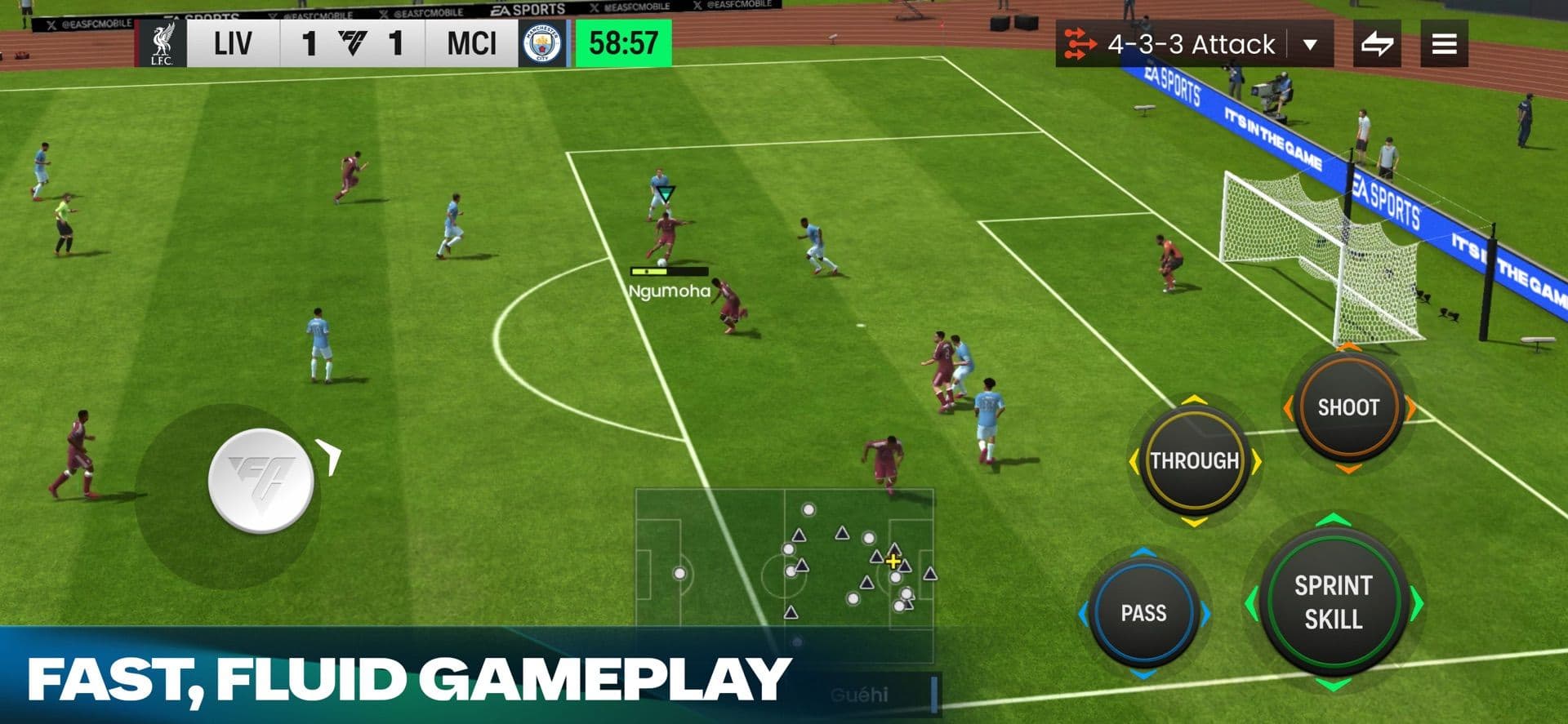
تصویرهای EA Sports FC Mobile

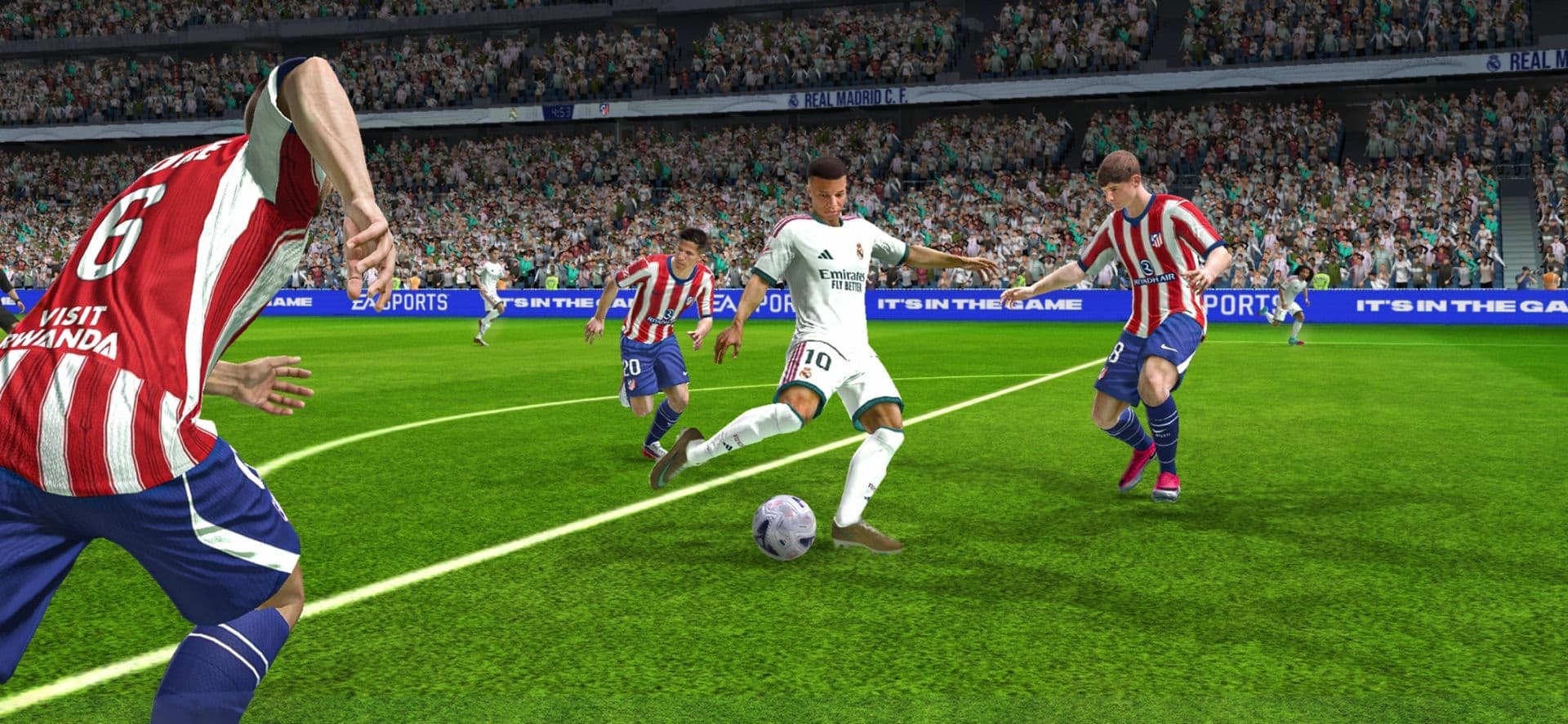
حمله در محوطهٔ جریمه در FC Mobile (EA Sports FC Mobile)
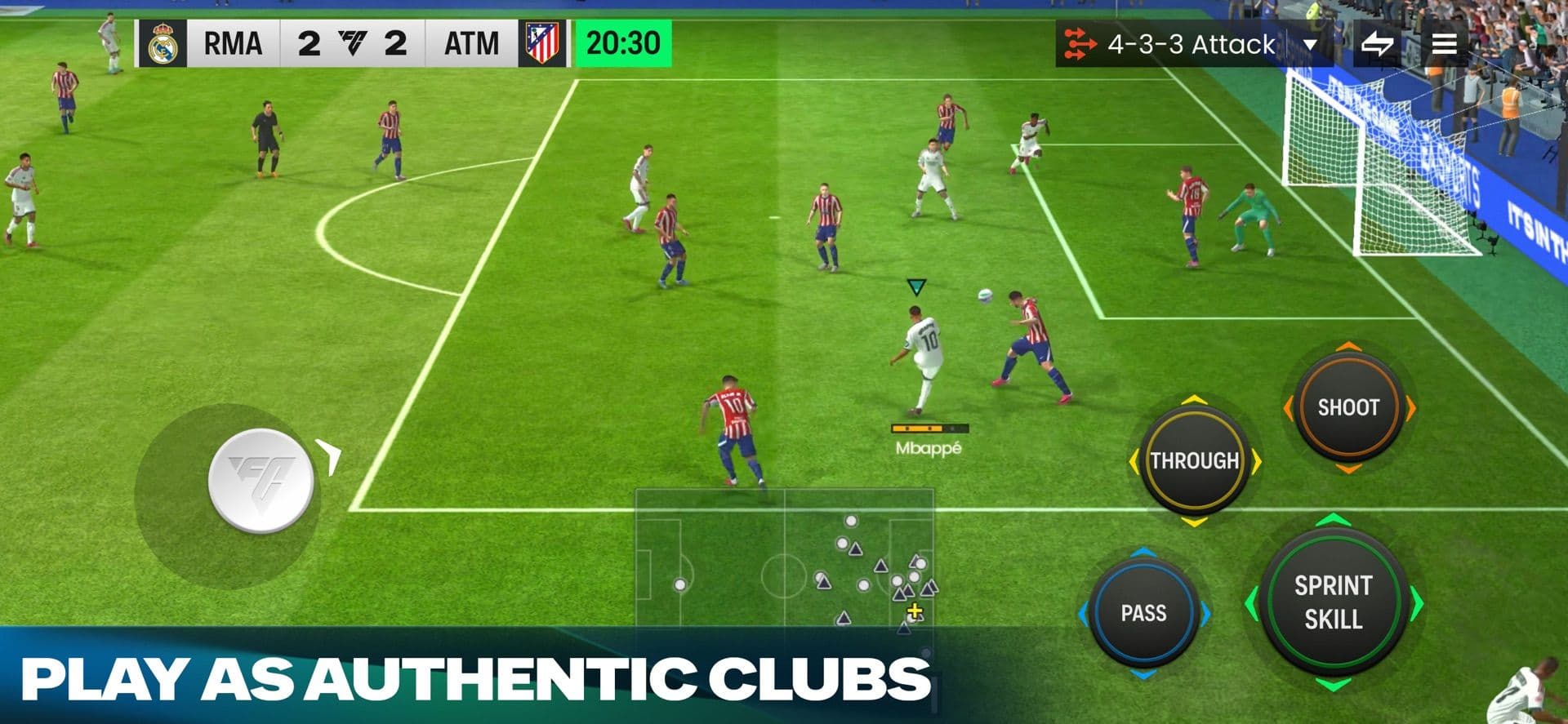
کنترل بازی و دکمه‌های لمسی در FC Mobile (EA Sports FC Mobile)
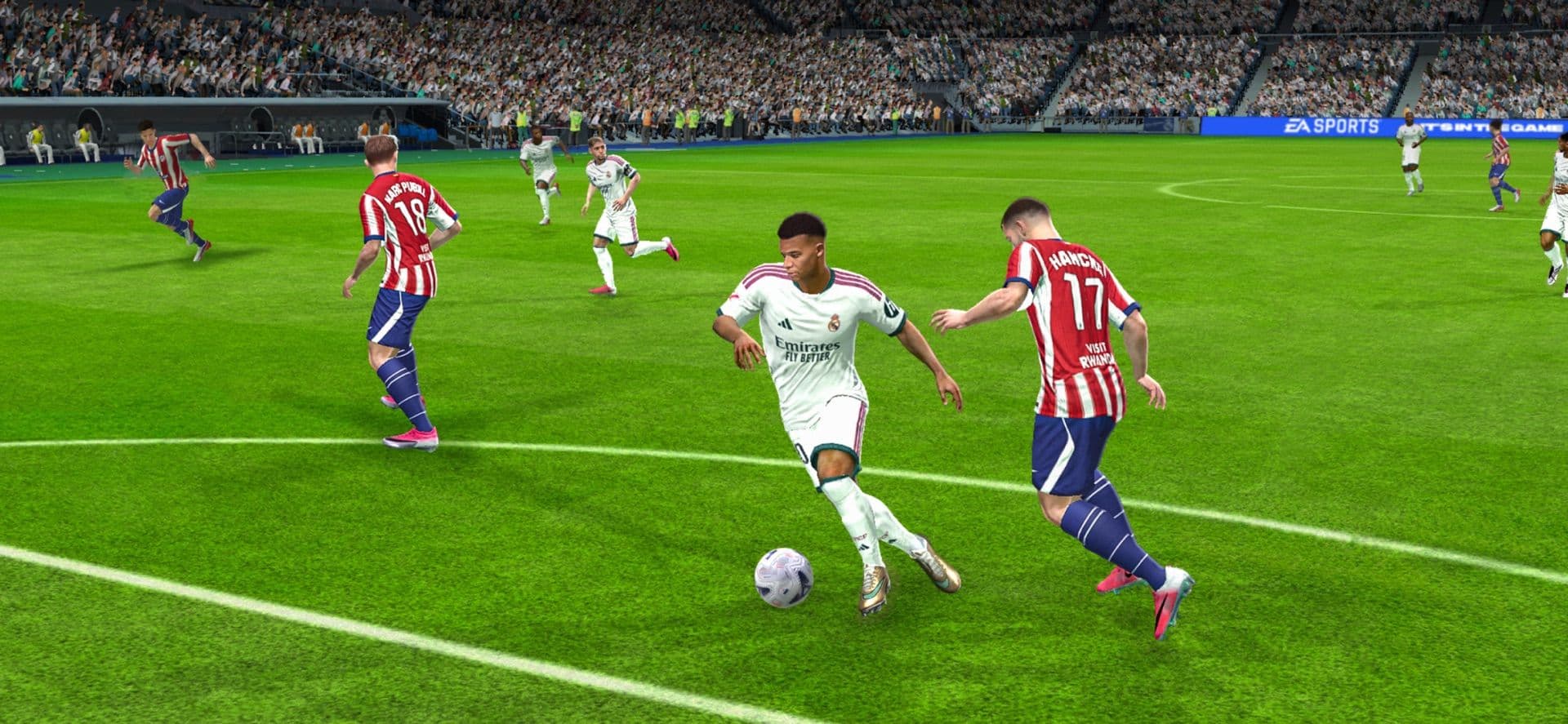
مسابقهٔ لیگ با دوربین پخش تلویزیونی در FC Mobile (EA Sports FC Mobile)

پرسش‌های متداول

چرا اف سی موبایل به سرور وصل نمی‌شود؟
راهنمای موبایل EA چند علت ساده را اول بررسی می‌کند: تاریخ و ساعت نادرست گوشی، VPN روشن، و Wi-Fi یا دادهٔ همراه ناپایدار. بازی را کامل ببندید، گوشی و Wi-Fi را ری‌استارت کنید و بین Wi-Fi و داده جابه‌جا شوید. اگر گوشی شما در فهرست دستگاه‌های پشتیبانی‌نشدهٔ EA است، مشکل از شبکه نیست.
گوشی من FC Mobile را پشتیبانی می‌کند؟
EA در صفحهٔ مشخصات FC Mobile فهرستی از پردازنده‌های گرافیکی و گوشی‌های پشتیبانی‌نشده دارد. طبق همان صفحه بعد از به‌روزرسانی پاییز حداقل سیستم‌عامل iOS ۱۵٫۰ و اندروید ۷٫۰ می‌شود، و از اوت ۲۰۲۶ ممکن است برنامه برای دستگاه‌های پشتیبانی‌نشده از فروشگاه برداشته شود.
با پشتیبانی FC Mobile چطور تماس بگیرم؟
EA می‌گوید سریع‌ترین راه، تماس از داخل بازی است: آیکون چرخ‌دنده در صفحهٔ اصلی و بعد فلش کنار Customer Service. User ID (UID) بالای همان صفحه است؛ از آن عکس بگیرید یا یادداشتش کنید، چون اگر از حساب جا بمانید EA بدون آن نمی‌تواند حساب شما را پیدا کند.
منابع: ea.com