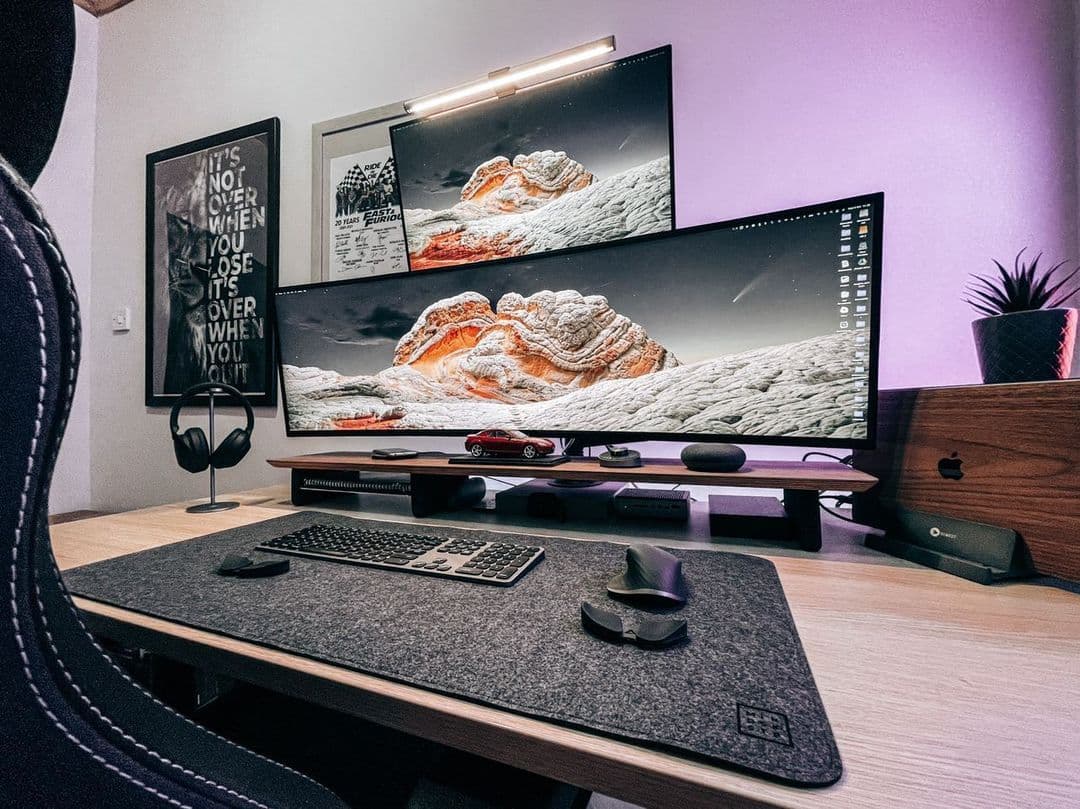
گیمینگ هاب سامسونگ چیست؟ بازی ابری روی تلویزیون و ابزارهای بازی در گوشی گلکسی
Samsung Gaming Hub یک مرکز رایگان در تلویزیونهای هوشمند ۲۰۲۲ به بعد و برخی مانیتورهاست که سرویسهای بازی ابری را یکجا میآورد. گوشیهای گلکسی هم Game Launcher و Game Booster خودشان را دارند.
گیمینگ هاب سامسونگ (Samsung Gaming Hub) بخشی رایگان در تلویزیونهای هوشمند و برخی مانیتورهای سامسونگ است که سرویسهای بازی ابری مانند Xbox و GeForce NOW را یکجا جمع میکند. یعنی بدون کنسول یا کامپیوتر و فقط با یک دسته و اینترنت پایدار میتوانید بازی کنید. خود گیمینگ هاب رایگان است، اما بیشتر سرویسهای داخل آن اشتراک جدا میخواهند و دسترسی به آنها به کشور و مدل دستگاه بستگی دارد. در گوشیهای گلکسی هم نام مشابهی نیست: آنجا Game Launcher و Game Booster همین نقش را برای بازیهای نصبشده دارند.
گیمینگ هاب چیست و چه کاری انجام میدهد؟
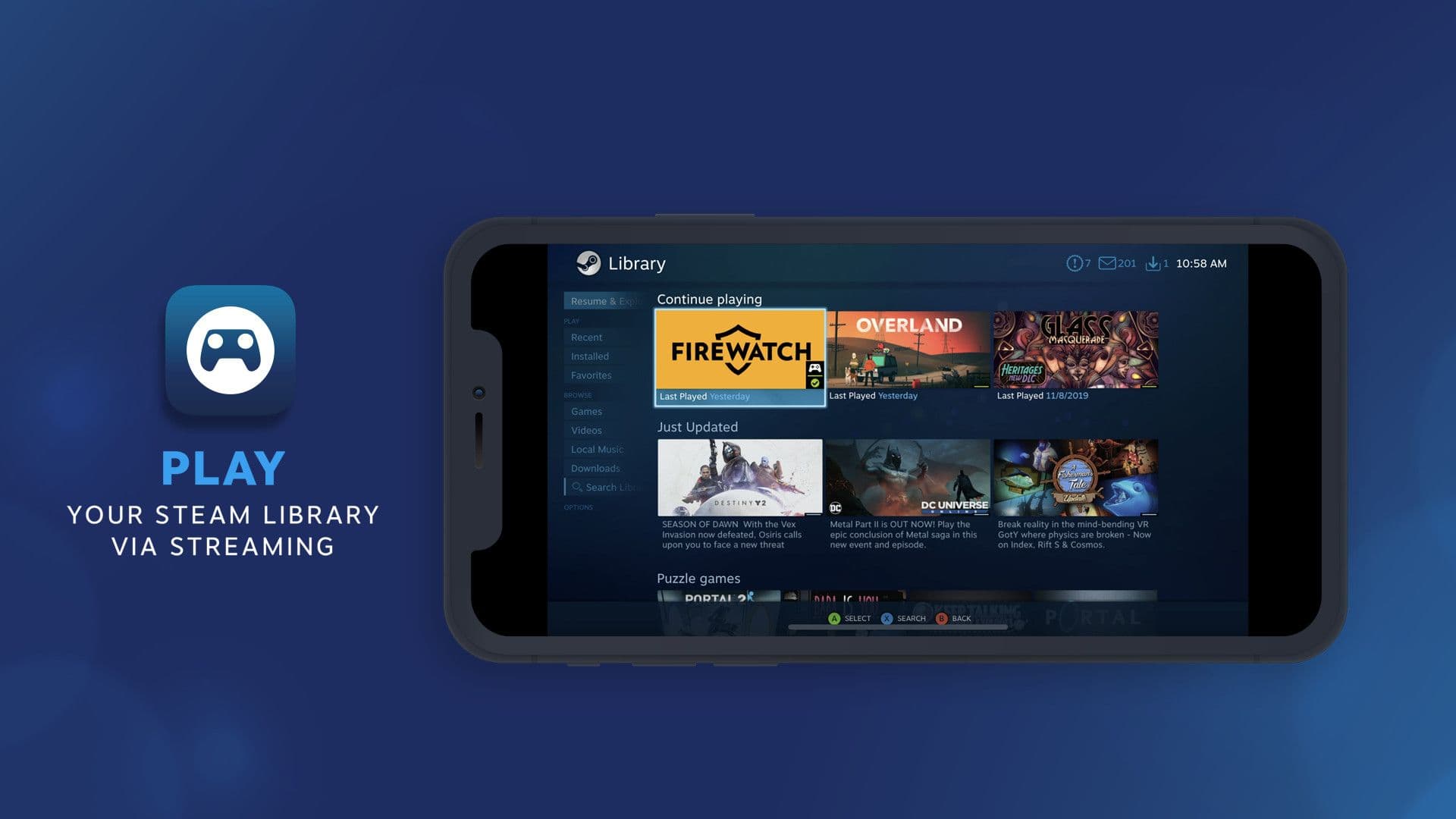
طبق صفحهٔ سامسونگ، این بخش مرکز رایگانی است که روی تلویزیونهای سازگار قرار دارد تا بازیها و سرویسهای پخش بازی را در یک محل پیدا کنید. بازی روی سرور سرویس ابری اجرا میشود و تصویر آن به تلویزیون میآید، پس به کارت گرافیک قوی نیازی ندارید. سامسونگ همچنین میگوید کنسولهای PlayStation، Xbox و Nintendo Switch که با کابل وصل شدهاند هم از همان رابط مدیریت میشوند.
اگر با خود مفهوم بازی ابری آشنا نیستید و میخواهید ببینید چه محدودیتهایی دارد، راهنمای کلود گیمینگ این بخش را کامل توضیح داده است. گیمینگ هاب خودش بازیای اجرا نمیکند؛ فقط درگاهی به این سرویسهاست.
چه سرویسهایی در گیمینگ هاب هست؟
| سرویس | نامبرده در صفحهٔ سامسونگ آمریکا | نکته |
|---|---|---|
| Xbox | بله | طبق صفحهٔ سامسونگ برزیل به Game Pass نیاز دارد |
| NVIDIA GeForce NOW | بله | نیاز به عضویت جداگانه؛ جزئیات در راهنمای کلود گیمینگ |
| Amazon Luna | بله | سرویس جدا |
| Boosteroid | بله | سرویس جدا |
| Blacknut Cloud Gaming | بله | سرویس جدا |
| Utomik | بله | سرویس جدا |
سامسونگ تأکید میکند ویژگیها و بازیها بر اساس مدل و منطقه متفاوت است. فهرست صفحهٔ هر کشور هم با دیگری یکی نیست. پس این جدول فهرست صفحهٔ سامسونگ آمریکاست و تضمین نمیکند همهٔ آنها روی تلویزیون شما باشند. فهرست واقعی دستگاه خودتان را فقط در بخش Game همان تلویزیون میبینید.
کدام تلویزیونها و مانیتورها گیمینگ هاب دارند؟
صفحهٔ آمریکای سامسونگ میگوید همهٔ تلویزیونهای هوشمند ۲۰۲۲ و بعد از آن و همچنین برخی مانیتورهای هوشمند و پروژکتورها این بخش را دارند. تلویزیونهای ۲۰۲۰ و ۲۰۲۱ تجربهٔ کامل را ندارند و فقط بسته به فروشگاه برنامه به برخی سرویسها دسترسی پیدا میکنند. صفحهٔ سامسونگ برزیل هم برای سال ۲۰۲۱ فقط چند مدل مشخص را با بهروزرسانی نرمافزار نام برده است.
فهرست مدلها در هر منطقه فرق دارد. برای نمونه، صفحهٔ پشتیبانی سامسونگ استرالیا این موارد را آورده است:
| دسته | مدلها طبق صفحهٔ سامسونگ استرالیا |
|---|---|
| تلویزیون | UHD ۲۰۲۵ به بالا، همهٔ تلویزیونهای ۲۰۲۴، برخی مدلهای ۲۰۲۳ مانند QN900C، S95C و S90C، و برخی مدلهای ۲۰۲۲ مانند QN900B، QN95B و S95B |
| مانیتور | G65B، S90PC، M50C، M70C، M80C، G70B، M70B، G85SB، G70NC، G97NC، G95SC و G97NB |
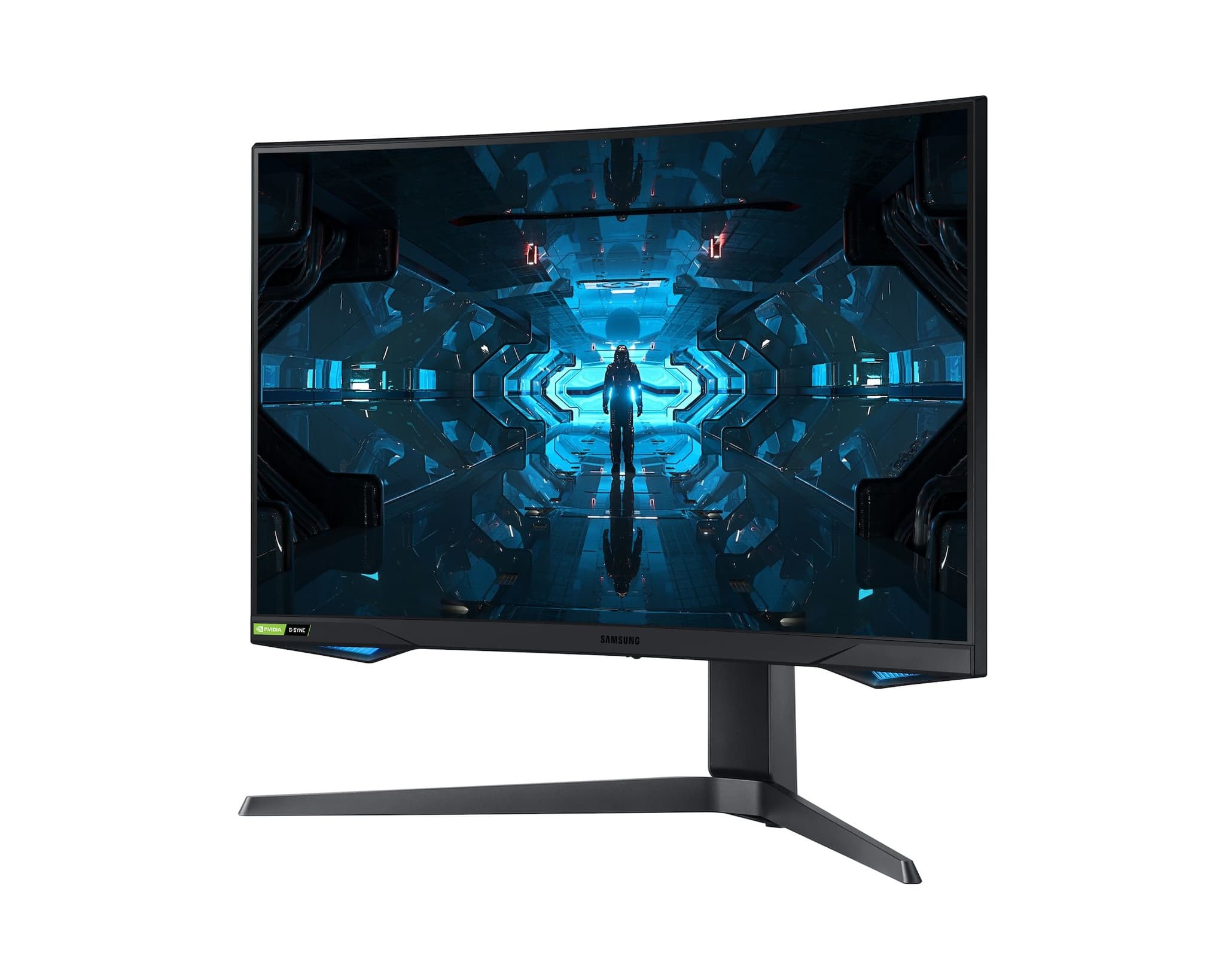
اگر قصد خرید دارید، مدل دقیق را در صفحهٔ پشتیبانی سامسونگ بررسی کنید. اگر هم فقط دنبال مانیتور بازی هستید، این قابلیت معیار اصلی نیست و فهرست مانیتورها و راهنمای مانیتور گیمینگ کمک بیشتری میکنند. برای نمونههایی از مانیتورهای این برند، Samsung Odyssey G7 را هم میتوانید ببینید.
برای استفاده چه چیزهایی لازم است؟
اینترنت
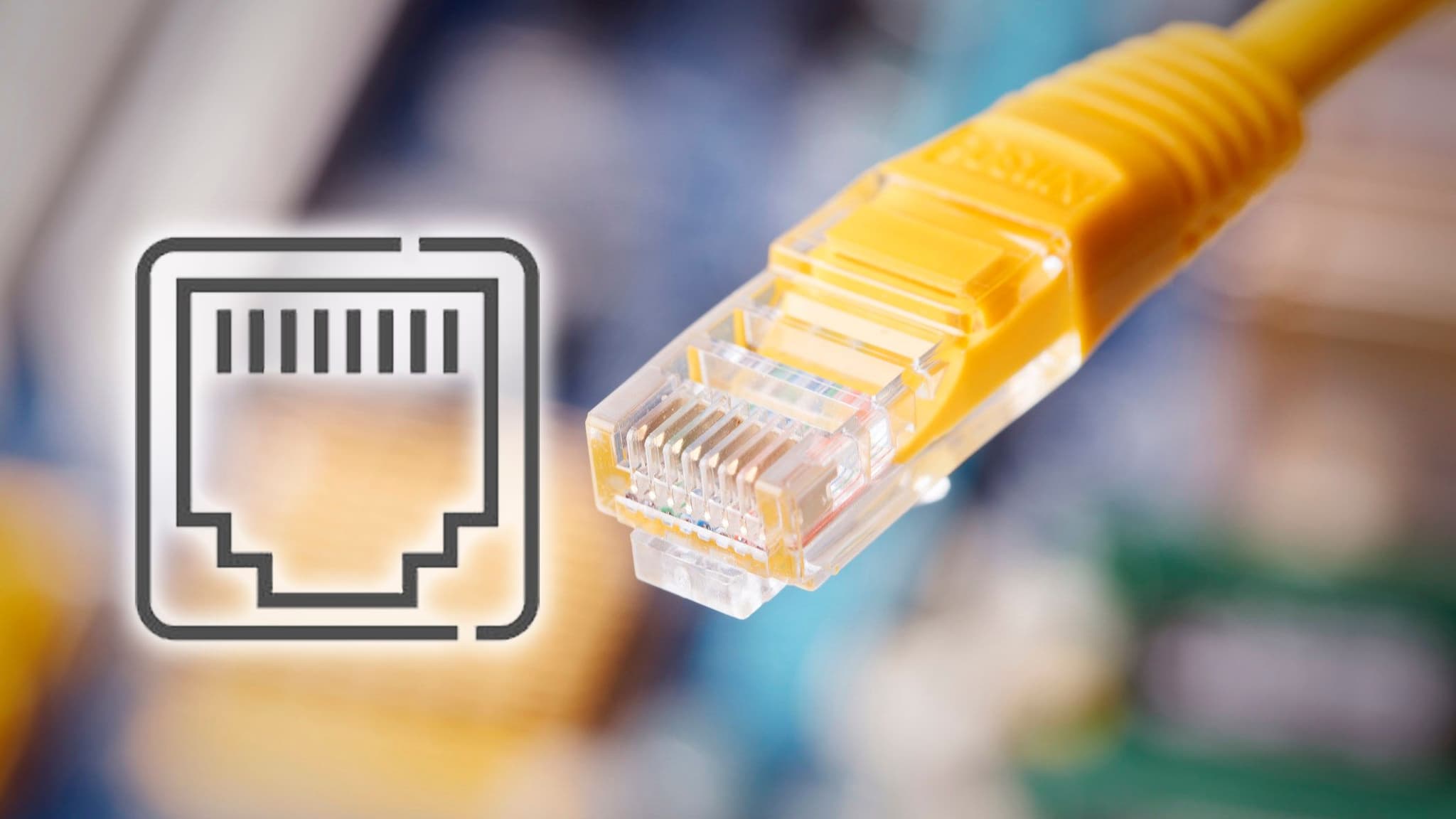
صفحهٔ سامسونگ برزیل برای بازی ابری دستکم ۲۰ مگابیت بر ثانیه و اتصال پایدار را پیشنهاد میکند. NVIDIA هم برای GeForce NOW تأخیر زیر ۸۰ میلیثانیه تا مرکز داده میخواهد و اتصال سیمی یا وایفای ۵ گیگاهرتز را توصیه میکند. تلویزیون معمولاً جای ثابتی دارد و این فرصت خوبی است: اگر پورت شبکه دارد، آن را با کابل وصل کنید. برای کار با خطوط پرنوسان، راهنمای اینترنت گیمینگ را ببینید.
دسته
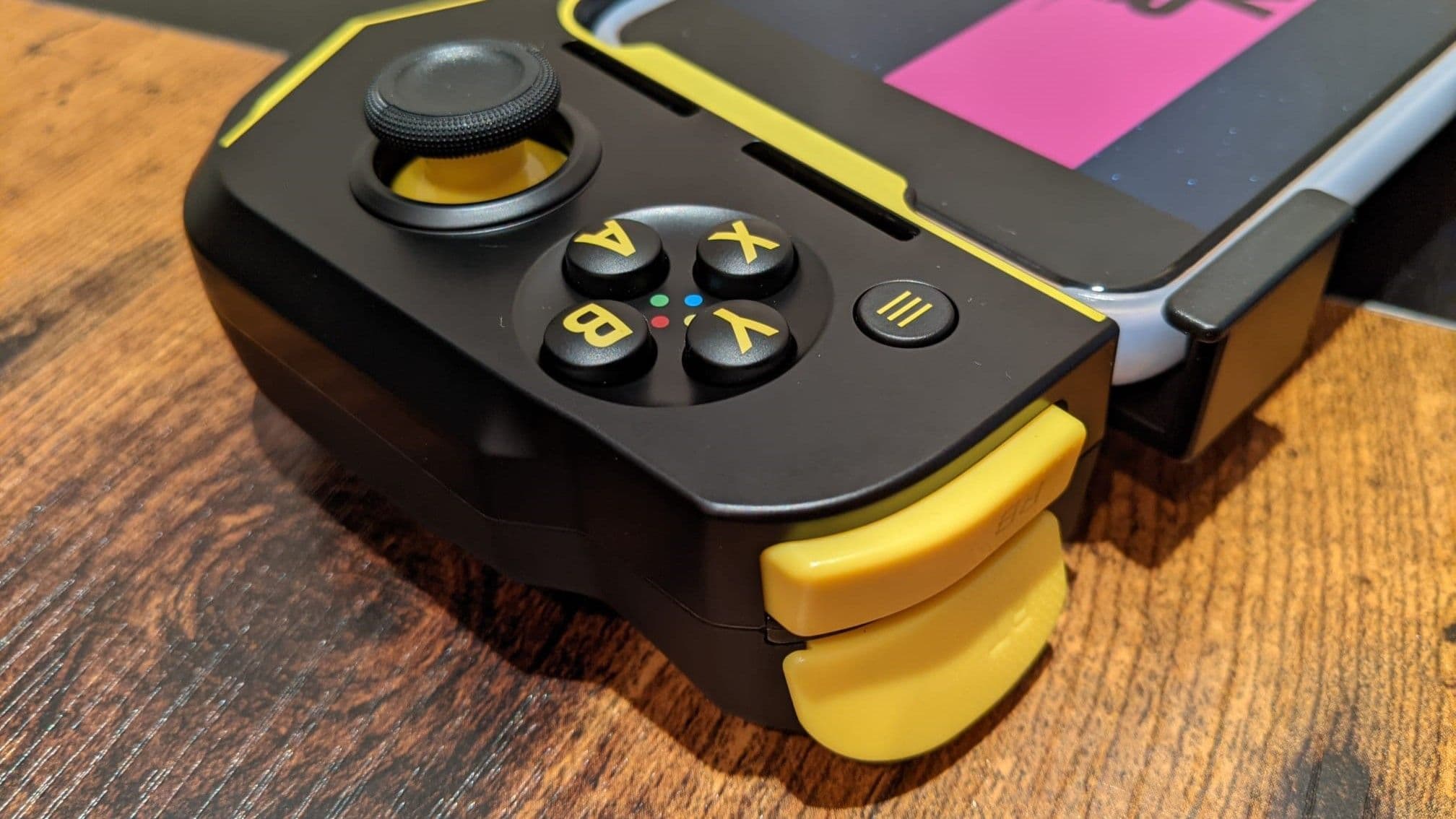
سامسونگ میگوید دستههای بلوتوث یا USB 2.0 پشتیبانی میشوند، از جمله مدلهای رایج PlayStation، Xbox و PDP. برخی بازیها با کنترل تلویزیون هم کار میکنند و گوشی هم میتواند دستهٔ مجازی باشد. چند نکتهٔ فنی از صفحهٔ پشتیبانی:
- حداکثر چهار دستهٔ بلوتوث همزمان وصل میشود.
- با یک دستگاه صوتی بلوتوث، این عدد به دو میرسد؛ برای دو دستگاه صوتی، دستهٔ USB پیشنهاد شده است.
- تلویزیونهای Tizen فقط حالت XInput را برای دستههای سازگار پشتیبانی میکنند.
- دستههای Xbox شاید به بهروزرسانی نرمافزار نیاز داشته باشند.
- لرزش دسته ممکن است روی همهٔ مدلها کار نکند.
حساب سامسونگ
صفحههای رسمی در این مورد دقیقاً یک حرف را نمیزنند. صفحهٔ محصول میگوید حساب سامسونگ الزامی نیست، ولی برای فعال کردن سرویسهای پخش بازی و حفظ پیشرفت به آن نیاز است. صفحهٔ عیبیابی میگوید بدون ورود به حساب فقط ورودیهای خارجی مانند HDMI در دسترس است. در عمل، برای استفاده از سرویسهای ابری بهتر است وارد حساب شوید.
راهاندازی قدمبهقدم
- در منوی Home تلویزیون به بخش Game بروید.
- روی آیکون دسته بزنید.
- دکمهٔ جفتسازی دسته را فشار دهید و منتظر شناسایی بمانید.
- Continue را انتخاب کنید و دسته را وقتی نمایش داده شد انتخاب کنید.
- سرویس موردنظر را باز کنید و با حساب همان سرویس وارد شوید، یا اگر حساب ندارید طبق راهنمای سرویس بسازید.
گیمینگ هاب نمایش داده نمیشود؟
طبق راهنمای عیبیابی سامسونگ، ابتدا سازگاری مدل را بررسی کنید. سپس از مسیر Settings، Support و Software Update نرمافزار را بهروز کنید، چون این بخش از نسخهٔ ۱۳۰۲٫۵ به بعد آمده است. اگر گزینهٔ بهروزرسانی غیرفعال است، برنامههای باز را ببندید یا به ورودی HDMI بروید. بعد دکمهٔ Power کنترل را نگه دارید تا تلویزیون خاموش و روشن شود. صفحهٔ استرالیا هم جدا کردن از برق یا نگه داشتن Power به مدت دستکم سه ثانیه را پیشنهاد میکند. اگر فقط یک سرویس خاص کار نمیکند، سامسونگ میگوید شاید همان سرویس در آن لحظه در دسترس نباشد و باید پشتیبانی خودش را دید. برای Xbox هم صفحهٔ وضعیت xbox.com/status را معرفی کرده است.
در گوشیهای گلکسی: Game Launcher
اگر عبارت «گیمینگ هاب» را برای گوشی گلکسی جستوجو میکنید، منظورتان احتمالاً Game Launcher است. طبق راهنمای سامسونگ، این بخش بازیهای نصبشده از Play Store و Galaxy Store را یکجا جمع میکند. برای فعال کردن، به Settings و Advanced features بروید و Game Launcher را روشن کنید. برای اضافه کردن بازی، در Game Launcher قسمت My games، منوی سهنقطه و Add games را انتخاب کنید.
Game Booster گلکسی چه میکند؟
Game Booster از داخل بازی با آیکون نوار پایین، یا از منوی Game Launcher باز میشود. این ویژگیها در راهنمای سامسونگ فهرست شدهاند:
| ویژگی | کار آن | نکته |
|---|---|---|
| حالت اولویت (Priority mode) | مسدود کردن تماس و اعلانها، بهجز هشدارها | در One UI 7 به Modes and Routines منتقل شده است |
| پایش دما و حافظه | کم کردن صدا یا فریم برای جلوگیری از داغی و توقف برنامههای پسزمینه هنگام کمبود حافظه | این یعنی ممکن است فریم عمداً کم شود |
| قفل دکمههای ناوبری | پنهان کردن دکمهها تا اشتباهی فشار داده نشوند | برای بازی لمسی مفید است |
| قفل لمس | قفل شدن صفحه هنگام بازی | برای باز کردن آیکون قفل را بکشید |
| ضبط و عکس صفحه | ضبط لحظههای بازی | برای تولید محتوا |
| Game Plugins | افزونههای اختیاری بازی | از داخل Game Booster دانلود میشود |
حالت کارایی: عملکرد یا صرفهجویی
در مسیر Game Launcher، منو، Game Booster و Game performance سه گزینه وجود دارد: Focus on performance، Balanced و Focus on power saving. برای بازی رقابتی کوتاه، گزینهٔ عملکرد منطقی است. برای نشست طولانی، حالت متعادل معمولاً گرمای کمتری تولید میکند. این پیشنهاد تحریریه است و بسته به مدل نتیجه فرق میکند، پس فریم و دما را روی گوشی خودتان مقایسه کنید. راهکارهای کاهش گرما در راهنمای داغی گوشی است.
حالت اولویت کجا رفته است؟
سامسونگ میگوید در One UI 7 حالت اولویت بازی به Modes and Routines منتقل شده است. مسیر فعلی: Settings، بعد Modes and Routines، بعد Modes، بعد Game و Start. البته بعضی راهنماهای دیگر سامسونگ هنوز آن را داخل پنل Game Booster معرفی میکنند، پس بسته به نسخهٔ One UI گوشیتان ممکن است آن را در یکی از این دو جا پیدا کنید.
گیمینگ هاب را با کدام روش مقایسه کنیم؟
| روش | چه میخواهد | بهترین برای |
|---|---|---|
| Gaming Hub روی تلویزیون | تلویزیون سازگار، دسته، اینترنت پایدار و اشتراک سرویس | بازی داستانی روی نمایشگر بزرگ بدون خرید کنسول |
| بازی روی گوشی گلکسی | یک گوشی مناسب، Game Booster | بازی موبایلی و رقابتی |
| کنسول | خرید دستگاه و بازی | بازی بدون وابستگی به سرعت اینترنت |
| پخش از کامپیوتر خودتان | کامپیوتر بازی و شبکهٔ خانگی خوب | استفاده از بازیهای موجود خودتان |
گوشی شما چطور به کار تلویزیون میآید؟
طبق صفحهٔ محصول سامسونگ، گوشی میتواند در برخی بازیها نقش دستهٔ مجازی را داشته باشد. این راه برای امتحان اولیه خوب است، چون پیش از خرید دسته میفهمید اصلاً بازی ابری روی تلویزیون به کارتان میآید یا نه. برای نشست طولانی، دکمههای لمسی روی شیشه دقت و بازخورد دستهٔ واقعی را ندارند؛ این نظر تحریریه است و عدد رسمی پشتش نیست.
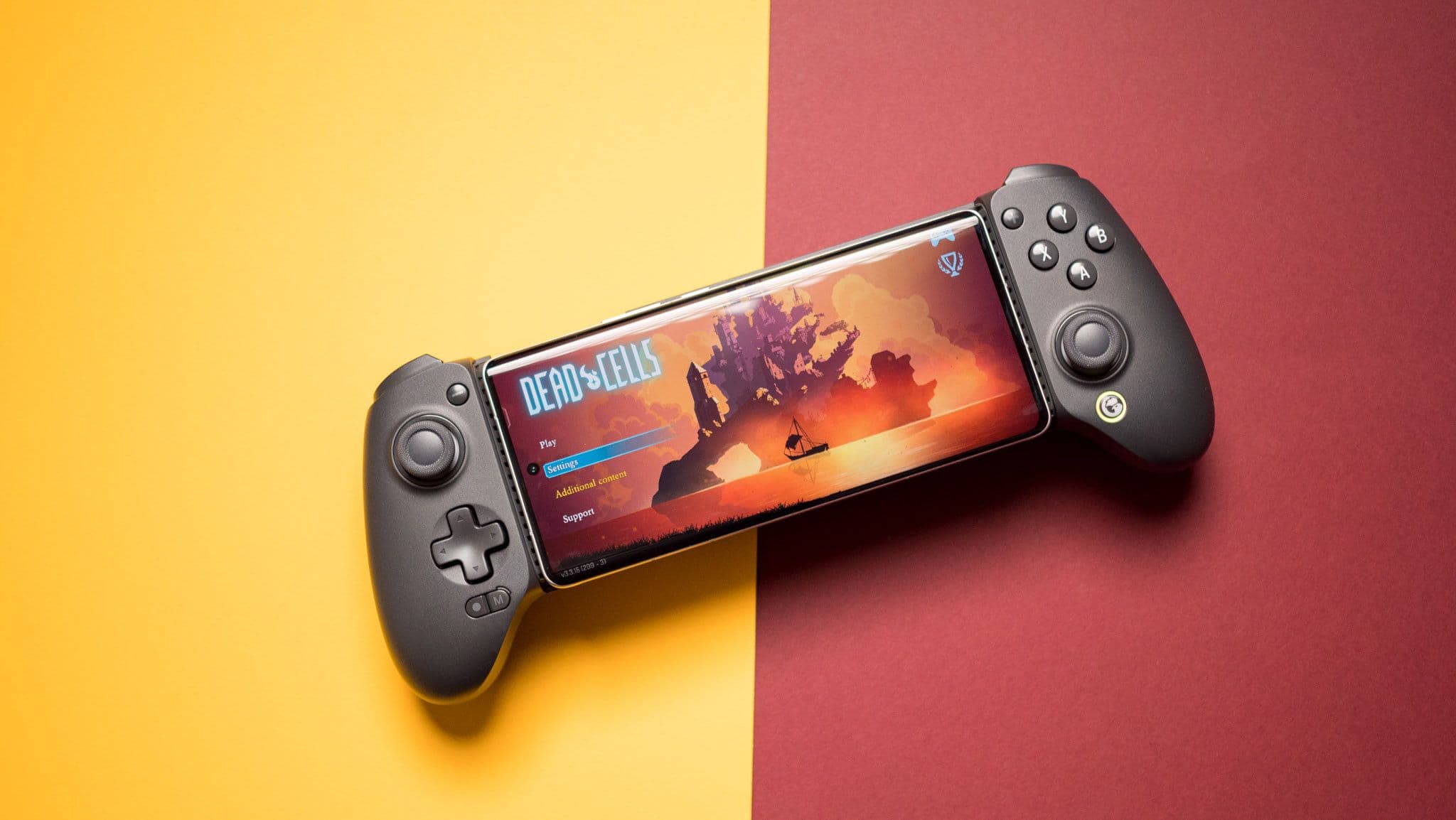
اگر دسته میخرید، همان مدل را میتوانید روی گوشی هم استفاده کنید. سازگاری و نکات خرید را در راهنمای دسته و دکمهٔ موبایل آوردهایم. پیش از اولین بازی هم دکمهها را با ابزار تست دسته بررسی کنید. یادتان باشد سامسونگ میگوید خروجی صدای ۳٫۵ میلیمتری دسته روی برخی دستگاهها کار نمیکند و برخی دکمهها هم شاید در دسترس نباشند.
گیمینگ هاب برای چه کسی میارزد؟
- تلویزیون سازگار دارید و فقط گاهی بازی داستانی میکنید: امتحانش هزینهای جز اشتراک سرویس ندارد.
- بازی رقابتی چندنفره میکنید: تأخیر شبکه به تأخیر تلویزیون اضافه میشود، پس کنسول یا کامپیوتر انتخاب امنتری است.
- اینترنت خانهتان نوسان دارد: اول اتصال را با راهنمای پینگ پایدار کنید و بعد سراغ اشتراک بروید.
- بازیکن اصلی موبایل هستید: برای شما Game Booster و یک خنککننده اثر مستقیمتری از تلویزیون دارد.
Game Booster و شارژ هنگام بازی
سامسونگ در فهرست پرسشهای پشتیبانی Game Booster به گزینهٔ Pause USB PD charging هم اشاره کرده و میگوید این گزینه شارژ را هنگام بازی بهینه میکند. این گزینه ممکن است روی همهٔ مدلها نباشد، پس در منوی Game Booster گوشی خودتان آن را پیدا کنید. برای بازیهای طولانی با شارژر، ارزش بررسی را دارد.
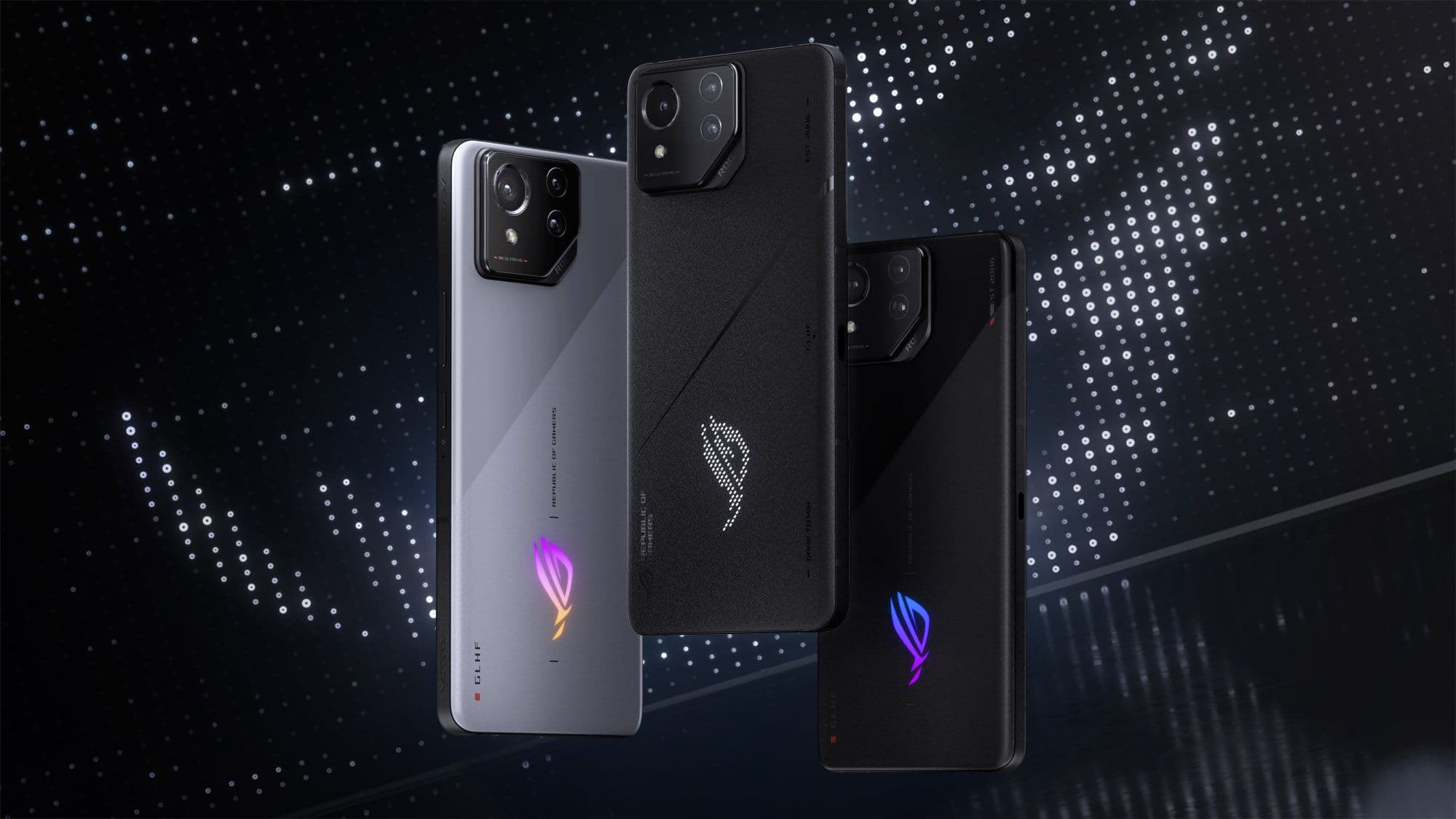
اگر هنوز گوشی نخریدهاید و این ابزارها برایتان مهم است، راهنمای انتخاب گوشی گیمینگ مدلهای سامسونگ را کنار رقبا گذاشته است. برای پخش بازیهای کامپیوتر خودتان روی گوشی هم این راهنما را بخوانید.
جمعبندی
گیمینگ هاب سامسونگ را قابلیتی بدانید که اگر تلویزیون سازگار دارید میارزد امتحانش کنید، چون خودش پولی نمیخواهد. پیش از خرید اشتراک، بررسی کنید سرویس در منطقهٔ شما باز میشود و آزمون شبکهٔ آن را اجرا کنید. بهعنوان دلیل اصلی برای خرید تلویزیون، روی آن حساب نکنید، چون فهرست سرویسها بر اساس کشور تغییر میکند. و در گوشی، پیش از هر چیز Game Booster را روی حالت مناسب بگذارید و فهرست گوشیهای سامسونگ را برای مقایسهٔ سختافزار ببینید.
اشتراکگذاری
سوالات متداول
گیمینگ هاب سامسونگ چیست؟
مرکز رایگانی در تلویزیونهای هوشمند سامسونگ و برخی مانیتورهاست که سرویسهای بازی ابری را یکجا جمع میکند. بازی روی سرور اجرا میشود، پس کنسول لازم نیست و تنها دسته و اینترنت پایدار میخواهید.
آیا گیمینگ هاب رایگان است؟
خود این بخش رایگان است، اما سرویسهای داخل آن معمولاً اشتراک جدا میخواهند. برای مثال، طبق صفحهٔ سامسونگ برزیل Xbox Cloud Gaming به Game Pass نیاز دارد. GeForce NOW هم پلنهای خودش را دارد.
کدام تلویزیونها گیمینگ هاب دارند؟
صفحهٔ آمریکای سامسونگ همهٔ تلویزیونهای هوشمند ۲۰۲۲ به بعد و برخی مانیتورها و پروژکتورها را نام میبرد. فهرست مدلها به منطقه بستگی دارد، پس مدل دقیق را در صفحهٔ پشتیبانی بررسی کنید.
برای استفاده از گیمینگ هاب چه سرعتی لازم است؟
صفحهٔ سامسونگ برزیل دستکم ۲۰ مگابیت بر ثانیه و اتصال پایدار را پیشنهاد میکند. پایداری و تأخیر کم هم به همان اندازه مهماند. اگر تلویزیون پورت شبکه دارد، اتصال با کابل بهترین گزینه است.
چرا گیمینگ هاب روی تلویزیون من دیده نمیشود؟
سازگاری مدل را بررسی کنید و نرمافزار را از مسیر Settings، Support و Software Update بهروز کنید؛ این بخش از نسخهٔ ۱۳۰۲٫۵ به بعد آمده است. سپس با نگه داشتن دکمهٔ Power تلویزیون را خاموش و روشن کنید.
آیا گوشی گلکسی هم گیمینگ هاب دارد؟
در گوشی نام این قابلیت Game Launcher است که بازیهای نصبشده را جمع میکند، و Game Booster که عملکرد و اعلانها را هنگام بازی مدیریت میکند. میتوانید Game Launcher را از Settings و Advanced features روشن کنید.
Game Booster فریم بازی را بالا میبرد؟
این ابزار حالتهای عملکرد، پایش دما و حالت اولویت را مدیریت میکند، اما سامسونگ عدد افزایش فریم نمیدهد. پایش دما حتی ممکن است برای جلوگیری از داغی، فریم را کم کند. نتیجه را روی گوشی خود آزمایش کنید.
مطالب مرتبط
- راهنمای خرید هدست گیمینگ: از سیم و بیسیم تا بازی روی گوشیراهنما · ۳ روز پیش
- راهنمای خرید سیستم گیمینگ ۱۴۰۵: از اقتصادی 1080p تا حرفهای 4Kراهنما · ۳ روز پیش
- راهنمای خرید لپ تاپ گیمینگ ۱۴۰۵: توان واقعی گرافیک، نمایشگر و خنککاریراهنما · ۴ روز پیش
- راهنمای خرید کیس گیمینگ: اندازه، جریان هوا، مدل سفید و RGBراهنما · ۴ روز پیش