تنظیمات GameLoop برای سیستم ضعیف؛ کالاف موبایل و پابجی روانتر
حداقل رسمی GameLoop هشت گیگابایت رم و GTX 1050 است. اگر سیستمتان در همین حد یا ضعیفتر است، این تنظیمات موتور و بازی کالاف و پابجی موبایل را روانتر میکند.
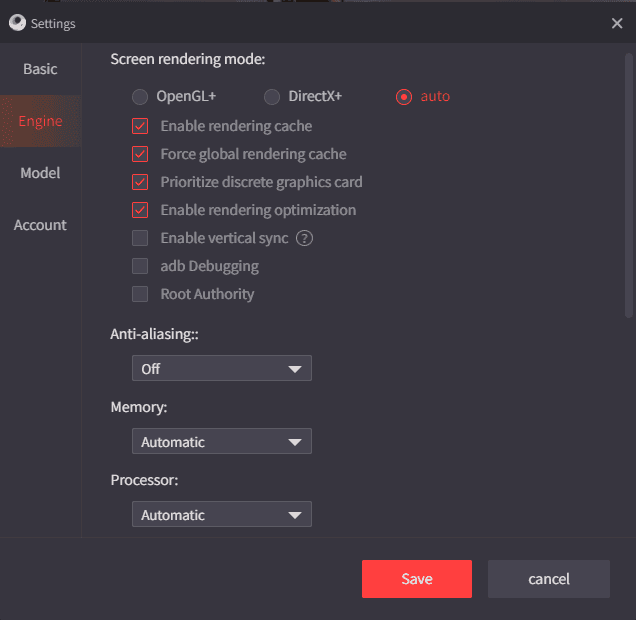
برای اجرای Call of Duty: Mobile و PUBG Mobile روی سیستم ضعیف در GameLoop، این پنج کار بیشترین اثر را دارد: مجازیسازی پردازنده را در بایوس روشن کنید، موتور رندر را روی OpenGL+ بگذارید، ضدلبه را خاموش کنید، رزولوشن را روی 1280 در 720 نگه دارید و در بخش بازی، کیفیت تصویر را روی SD 720P و گرافیک را روی Smooth بگذارید. همه این توصیهها از راهنماهای خود GameLoop میآید. فقط بدانید که حداقل اعلامشده GameLoop هشت گیگابایت رم، پردازنده Core i3-8300 و گرافیک GTX 1050 است؛ روی سیستم چهار گیگابایتی، تنظیمات فقط میتواند کمک کند و تضمینی برای اجرای روان نیست.
سیستم شما کجای حداقل GameLoop است؟
GameLoop که خودش را شبیهساز رسمی PUBG Mobile و شبیهساز اختصاصی Call of Duty: Mobile معرفی میکند، روی صفحههای بازیهایش این نیازمندی را اعلام کرده است:
| مورد | حداقل | پیشنهادی |
|---|---|---|
| سیستمعامل | Windows 8.1 یا Windows 10 نسخه 64 بیتی | Windows 8.1 یا Windows 10 نسخه 64 بیتی |
| پردازنده | Core i3-8300 | Core i3-9320 |
| گرافیک | GTX 1050 | GTX 1050 |
| رم | 8 گیگابایت | 16 گیگابایت |
| فضای خالی | 1 گیگابایت برای خود شبیهساز | 1 گیگابایت برای خود شبیهساز |
فضای یک گیگابایتی فقط برای خود GameLoop است و بازیها حجم جداگانه میخواهند. اگر رم سیستمتان چهار گیگابایت است، زیر حداقل رسمی هستید؛ چون ویندوز و شبیهساز هر دو از همان رم استفاده میکنند. اگر کارت گرافیک جدا ندارید و فقط گرافیک مجتمع قدیمی دارید، باز هم زیر حداقل رسمی هستید. برای این دو حالت، تنظیمات زیر را با انتظار واقعبینانه انجام دهید. درباره مقدار رم مناسب، راهنمای چقدر رم برای گیمینگ لازم است را ببینید.
قدم اول: مجازیسازی را روشن کنید
GameLoop مثل بقیه شبیهسازها به مجازیسازی سختافزاری پردازنده تکیه دارد. خود GameLoop در راهنمایش ادعا میکند روشن کردن VT کارایی شبیهساز را بیش از ده برابر میکند؛ این عدد ادعای سازنده است و ما اندازهگیری مستقلی از آن نداریم، ولی بدون VT شبیهساز یا اجرا نمیشود یا بسیار کند است.
- Task Manager را با Ctrl+Shift+Esc باز کنید و در زبانه Performance، بخش CPU، ببینید جلوی Virtualization نوشته Enabled یا Disabled.
- اگر خاموش بود، طبق راهنمای مایکروسافت از Settings و سپس System و Recovery، گزینه Restart now کنار Advanced startup را بزنید و به Troubleshoot، سپس Advanced options و UEFI Firmware Settings بروید.
- در بایوس، گزینه Intel Virtualization Technology یا AMD-V را روشن کنید؛ در بسیاری از مادربردهای AMD نامش SVM Mode است. ذخیره کنید و سیستم را دوباره راه بیندازید.
جزئیات تداخل با Hyper-V را در بهترین شبیهساز اندروید برای کامپیوتر نوشتهایم.
تنظیمات موتور GameLoop برای سیستم ضعیف
تنظیمات از منوی سهخط بالا سمت راست و سپس Settings باز میشود. GameLoop در راهنمایش تأکید کرده که بعد از هر تغییر باید برنامه را دوباره باز کنید تا تنظیمات اعمال شود. بخش Engine مهمترین قسمت است:
| تنظیم | مقدار برای سیستم ضعیف | چرا |
|---|---|---|
| Screen rendering mode | OpenGL+ و اگر تصویر مشکل داشت DirectX+ | GameLoop میگوید OpenGL+ سازگارترین و بهترین انتخاب برای بیشتر بازیهاست و برای گرافیک قدیمی هم پیشنهادش کرده |
| Anti-aliasing | Off | راهنمای GameLoop برای سیستم ضعیف خاموش کردنش را پیشنهاد کرده؛ حالتهای 2x و 4x MSAA بار گرافیکی را بالا میبرند |
| Memory | کمی کمتر از کل رم سیستم | توصیه راهنمای GameLoop؛ اگر ویندوز کند شد یک پله کمترش کنید |
| Processor | همه هستهها؛ اگر بازی روی صفحه شروع ماند 4 | GameLoop برای بیشترین کارایی همه هستهها را پیشنهاد کرده و برای گیر کردن در صفحه شروع عدد 4 را |
| Resolution | 1280 در 720 | راهنمای GameLoop میگوید بالاتر از این لازم نیست و رزولوشن بالاتر کارایی را کم میکند |
| Screen DPI | پایین یا پیشفرض | به گفته GameLoop مقدار بالاتر وضوح را بهتر و کارایی را کمتر میکند |
| Enable rendering optimization | خاموش | GameLoop میگوید این گزینه با سایهزنهای بیشتر تصویر را بهتر میکند؛ روی گرافیک ضعیف بار اضافه است |
| Prioritize discrete graphics card | روشن در لپتاپ دوگرافیکه | تا بازی روی کارت گرافیک جدا اجرا شود، نه گرافیک مجتمع |
| Custom mobile phone model | ROG 2 | GameLoop مدل ROG 2 را برای سازگاری بیشتر ترجیح داده است |
در این جدول، خاموش کردن Enable rendering optimization نتیجهگیری ما از توضیح خود GameLoop است، نه توصیه مستقیم آن. گزینه Enable rendering cache را GameLoop برای بهتر شدن بافتها و کم شدن اشکال تصویری معرفی کرده؛ آن را روی حالت پیشفرض بگذارید.
تنظیمات بخش Game برای کالاف و پابجی موبایل
GameLoop برای PUBG Mobile و Call of Duty: Mobile بخش جداگانهای به نام Game دارد:
- Game Definition: روی SD 720P بگذارید که پایینترین گزینه است. طبق GameLoop، گزینه FHD 2K برای کارت گرافیک همرده GTX 1060 شش گیگابایتی یا قویتر است.
- Graphics Quality: روی Smooth بگذارید. کیفیت بالاتر هزینه کارایی دارد.
- FPS: GameLoop هشدار داده که بالا بردن این گزینه بسته به سیستم ممکن است ناپایداری بیاورد. روی سیستم ضعیف، فریم پایینتر ولی ثابت بهتر از فریم بالا با پرش است.
داخل خود بازی هم گرافیک را پایین نگه دارید. در PUBG Mobile گرافیک Smooth و در Call of Duty: Mobile کیفیت گرافیک پایین، بیشترین جا را برای فریم باز میکند.
چند کار ساده که اثرش دیده میشود
- پوشه ShaderCache را پاک کنید: GameLoop برای دستگاههای ضعیف پیشنهاد کرده که اگر در پوشه نصب، مسیر TxGameAssistant و سپس UI، پوشهای به نام ShaderCache هست، آن را پاک کنید.
- برنامههای پسزمینه را ببندید: روی سیستم هشت گیگابایتی یا کمتر، مرورگر با چند زبانه باز میتواند بخش بزرگی از رم را بگیرد.
- درایور گرافیک را بهروز کنید: هم برای OpenGL+ و هم برای DirectX+ لازم است.
- اگر بازی روی صفحه شروع ماند: طبق راهنمای GameLoop، در Engine عدد Processor را روی ۴ بگذارید، اگر پیام Standard Engine آمد VT را روشن کنید و برنامه را دوباره باز کنید. اگر درست نشد، GameLoop را در مسیر دیگری دوباره نصب کنید.
انتظار واقعبینانه از سیستم ضعیف
با سیستمی در حد حداقل رسمی، یعنی هشت گیگابایت رم و GTX 1050، این تنظیمات معمولاً تجربه قابل قبولی میدهد. روی سیستم چهار گیگابایتی یا فقط با گرافیک مجتمع قدیمی، ممکن است حتی با پایینترین تنظیمات هم افت و پرش داشته باشید، چون زیر حداقل اعلامشده GameLoop هستید. ما برای این حالتها عدد فریم اندازهگیریشدهای نداریم و عددی هم ادعا نمیکنیم. اگر ارتقا ممکن است، بالا بردن رم به هشت یا شانزده گیگابایت اولین قدم است، چون پیشنهاد خود GameLoop شانزده گیگابایت است.
جمعبندی
اول VT را روشن کنید، بعد در Engine موتور OpenGL+، ضدلبه خاموش، رزولوشن 1280 در 720 و همه هستههای پردازنده را انتخاب کنید و در بخش Game کیفیت SD 720P و گرافیک Smooth را. بعد از هر تغییر GameLoop را دوباره باز کنید. اگر با این تنظیمات هم بازی سنگین بود، مشکل از سختافزار است و ارتقای رم مؤثرترین قدم است. برای انتخاب شبیهساز مناسب سیستم چهار و هشت گیگابایتی، مقایسه شبیهسازهای اندروید و برای بازیهای مناسب این شبیهساز، بهترین بازیهای GameLoop را ببینید. صفحههای Call of Duty: Mobile و PUBG Mobile هم اطلاعات خود بازیها را دارند.
اشتراکگذاری
سوالات متداول
GameLoop با ۴ گیگابایت رم اجرا میشود؟
حداقل اعلامشده GameLoop هشت گیگابایت رم است، پس چهار گیگابایت زیر حداقل رسمی است. ممکن است با پایینترین تنظیمات اجرا شود، ولی روان بودنش تضمینی ندارد. بستن برنامههای دیگر و رزولوشن 1280 در 720 کمک میکند.
در GameLoop موتور OpenGL+ بهتر است یا DirectX+؟
GameLoop در راهنمای رسمیاش OpenGL+ را سازگارترین و بهترین انتخاب برای بیشتر بازیها معرفی کرده و برای گرافیک قدیمی هم پیشنهادش داده است. اگر تصویر اشکال داشت یا بازی باز نشد، DirectX+ را امتحان کنید.
چرا تنظیمات GameLoop اعمال نمیشود؟
طبق راهنمای GameLoop، بعد از تغییر تنظیمات باید برنامه را ببندید و دوباره باز کنید تا تنظیمات در اجرای بعدی اعمال شود.
مطالب مرتبط
- کد ردیم فری فایر را کجا وارد کنیم؟ سایت رسمی و کلاهبرداری الماس رایگانآموزش · ۴ روز پیش
- ریمستر وولف امانگ آس؛ ساعت عرضه، قیمت و نسخهٔ سوییچ که عقب افتادراهنما · ۱۸ دقیقه پیش
- سیزن ۹ کالاف موبایل؛ همهٔ تغییرات رسمی فصل خونآشامها و گرگینههاراهنما · ۲ ساعت پیش
- سینتس رو ۳ ریمستر روی موبایل؛ قیمت، گوشیهای سازگار و حجمراهنما · ۴ ساعت پیش