بهترین شبیهساز اندروید برای کامپیوتر؛ کدام برای چه کاری
کدام شبیهساز اندروید برای کدام بازی و سیستم ۴ یا ۸ گیگابایتی مناسب است، مجازیسازی را چطور روشن کنیم و چرا Google Play Games on PC در ایران عرضه نشده است.
برای اجرای بازیهای اندرویدی روی کامپیوتر، شبیهساز را بر اساس بازی و سیستمتان انتخاب کنید: برای PUBG Mobile و Call of Duty: Mobile سراغ GameLoop بروید، برای بیشتر بازیهای دیگر BlueStacks 5 یا MuMu Player مناسباند و روی سیستم ضعیف، LDPlayer 9 کمترین حداقل رم را اعلام کرده است. پیش از نصب هر کدام، مجازیسازی پردازنده را در بایوس روشن کنید؛ بدون آن شبیهساز یا اجرا نمیشود یا بهشدت کند است. گزینهٔ رسمی گوگل، یعنی Google Play Games on PC، فعلاً برای ایران عرضه نشده است.
اول ببینید اصلاً شبیهساز لازم دارید یا نه
بعضی از محبوبترین بازیهای موبایل نسخهٔ رسمی ویندوز دارند و اجرای نسخهٔ موبایلشان در شبیهساز فقط کارایی را پایین میآورد. نمونهٔ اصلی Genshin Impact است: نسخهٔ کامپیوتری آن از طریق HoYoPlay، لانچر رسمی HoYoverse، نصب میشود و با ورود به همان حساب، پیشرفت بین گوشی و کامپیوتر مشترک میماند. پس قبل از نصب شبیهساز، در سایت سازندهٔ بازی دنبال نسخهٔ PC بگردید.
شبیهساز جایی به کار میآید که بازی نسخهٔ ویندوز ندارد، میخواهید با ماوس و کیبورد روی مانیتور بزرگ بازی کنید، یا گوشیتان برای بازی سنگین کم میآورد ولی کامپیوترتان قویتر است.
کدام شبیهساز برای چه کاری
| گزینه | حداقل اعلامشده در سایت رسمی | مناسب برای |
|---|---|---|
| GameLoop | ویندوز 8.1 یا 10 نسخهٔ 64 بیتی، Core i3-8300، GTX 1050، 8 گیگابایت رم | PUBG Mobile و Call of Duty: Mobile |
| BlueStacks 5 | ویندوز ۷ به بالا، ۴ گیگابایت رم، ۵ گیگابایت فضای خالی | بیشتر بازیها و اپها |
| MuMu Player | ویندوز ۷ به بالا، ۴ گیگابایت رم، پردازندهٔ چهارهستهای همردهٔ Core i5-7500، گرافیک همردهٔ GTX 950 | بازیهایی که اندروید جدیدتر میخواهند |
| LDPlayer 9 | ۲ گیگابایت رم، ۳۶ گیگابایت فضای خالی، DirectX 11 | سیستمهای کمرم |
| Google Play Games on PC | ویندوز ۱۰ نسخهٔ 2004، ۸ گیگابایت رم، SSD با ۱۰ گیگابایت فضای خالی، ۴ هستهٔ فیزیکی | کاتالوگ رسمی گوگل؛ در ایران عرضه نشده |
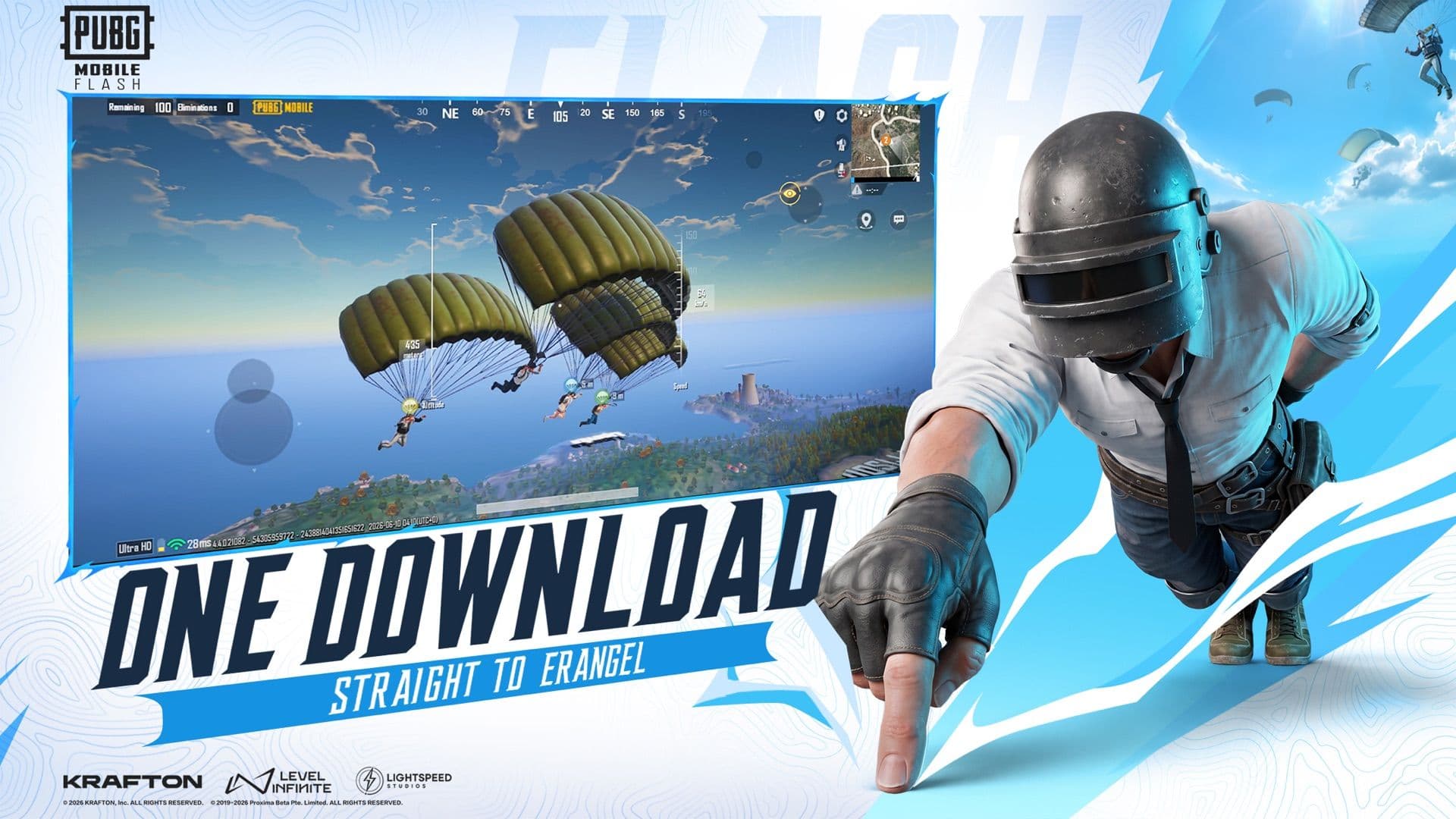
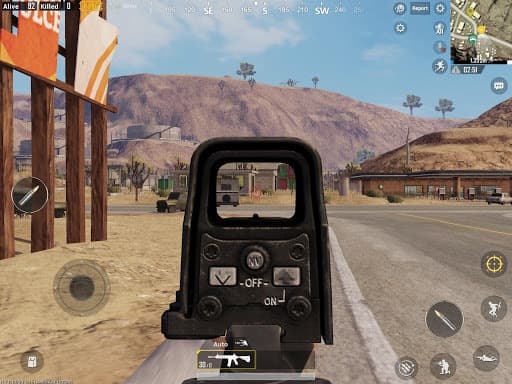
GameLoop در صفحهٔ PUBG Mobile خودش را «شبیهساز رسمی» این بازی معرفی میکند و Call of Duty: Mobile را هم در ویترینش دارد. اگر هدفتان فقط یکی از این دو بازی است، منطقیترین انتخاب همین است. برای بقیهٔ بازیها BlueStacks 5 گزینهٔ عمومی و جاافتاده است. MuMu Player که سایتش زیر نام NetEase منتشر میشود، از اجرای همزمان نمونههای اندروید ۱۲ و ۱۵ خبر میدهد؛ این برای بازیهایی که نسخهٔ جدید اندروید میخواهند مهم است.
LDPlayer 9 بر پایهٔ اندروید ۹ ساخته شده و پایینترین حداقل رم را اعلام کرده، اما ۳۶ گیگابایت فضای خالی میخواهد؛ یعنی روی لپتاپ قدیمی با رم کم گزینهٔ خوبی است، به شرط آنکه دیسک جا داشته باشد. پیشنهاد خود LDPlayer برای اجرای روان Core i5-10500، ۱۶ گیگابایت رم و GTX 1660 Ti است. عدد حداقل یعنی برنامه باز میشود، نه اینکه بازی سنگین روان اجرا شود. اگر رم سیستمتان ۸ گیگابایت یا کمتر است، راهنمای رم مناسب برای گیمینگ را هم ببینید.
سیستم ۴ گیگابایتی یا ۸ گیگابایتی؛ کدام شبیهساز؟
رم مهمترین مرز انتخاب است، چون ویندوز، شبیهساز و بازی همه از یک رم استفاده میکنند. این جدول از نیازمندیهایی ساخته شده که هر سازنده روی سایت خودش اعلام کرده است:
| شبیهساز | حداقل رم رسمی | رم پیشنهادی رسمی | سیستم ۴ گیگ | سیستم ۸ گیگ |
|---|---|---|---|---|
| GameLoop | 8 گیگابایت | 16 گیگابایت | زیر حداقل | در حد حداقل |
| BlueStacks 5 | 4 گیگابایت | 8 گیگابایت | در حد حداقل | در حد پیشنهادی |
| LDPlayer 9 | 2 گیگابایت | 16 گیگابایت | بالای حداقل | بالای حداقل |
| MuMu Player | 4 گیگابایت | اعلام نشده | در حد حداقل | بالای حداقل |
جزئیات دیگر هم مهم است. GameLoop در کنار هشت گیگابایت رم، پردازنده Core i3-8300 و گرافیک GTX 1050 را حداقل گذاشته است. BlueStacks برای اجرای بهتر، جدا از رم، دیسک SSD، روشن بودن مجازیسازی، پردازنده چندهستهای با امتیاز تکهسته بالای ۱۰۰۰ و گرافیکی با امتیاز دستکم ۷۵۰ را پیشنهاد کرده؛ این دو امتیاز را BlueStacks با معیار بنچمارک خودش گفته است. LDPlayer 9 با اینکه حداقل رمش پایین است، ۳۶ گیگابایت فضای خالی و DirectX 11 یا OpenGL 2.0 میخواهد.
یادتان باشد «در حد حداقل» یعنی برنامه باز میشود، نه اینکه بازی سنگین روان اجرا شود. ما برای این شبیهسازها روی سیستم چهار یا هشت گیگابایتی اندازهگیری فریم مستقلی نداریم و عددی ادعا نمیکنیم.
راهنمای تصمیم سریع
- رم ۴ گیگابایت و بازیهای سبک: LDPlayer 9 یا BlueStacks 5. LDPlayer تنها گزینهای است که حداقلش زیر چهار گیگابایت است، به شرط آنکه دیسک ۳۶ گیگابایت جا داشته باشد.
- رم ۴ گیگابایت و Call of Duty: Mobile یا PUBG Mobile: GameLoop رسماً هشت گیگابایت میخواهد. اگر امتحانش میکنید، پایینترین تنظیمات را بگذارید و انتظار پرش داشته باشید؛ مؤثرترین قدم، رساندن رم به هشت گیگابایت است.
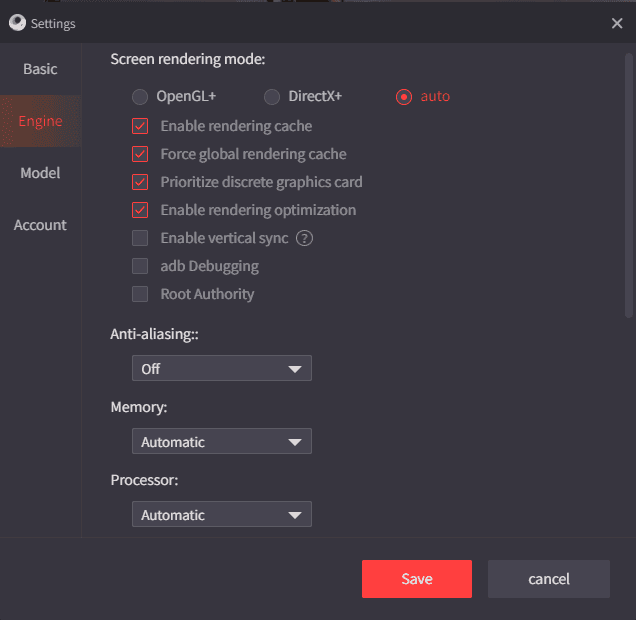
- رم ۸ گیگابایت و Call of Duty: Mobile یا PUBG Mobile: GameLoop را نصب کنید و با تنظیمات GameLoop برای سیستم ضعیف آن را سبک کنید.
- رم ۸ گیگابایت و بیشتر بازیهای دیگر: BlueStacks 5، چون هشت گیگابایت همان رم پیشنهادی خود BlueStacks است.
- رم ۱۶ گیگابایت: هر چهار گزینه در حد پیشنهادی سازندهشان هستند؛ انتخاب را بر اساس بازی انجام دهید.
روشن کردن مجازیسازی (VT-x، AMD-V، SVM)
همهٔ این شبیهسازها به مجازیسازی سختافزاری پردازنده تکیه دارند. LDPlayer و MuMu آن را صریحاً جزو حداقلها آوردهاند و Google Play Games on PC هم بدون آن نصب نمیشود. مایکروسافت میگوید در بسیاری از دستگاهها این گزینه از قبل روشن است، پس اول وضعیت را بررسی کنید:
- Task Manager را با Ctrl+Shift+Esc باز کنید و در زبانهٔ Performance، بخش CPU، ببینید جلوی Virtualization نوشته Enabled یا Disabled.
- اگر خاموش بود، در Settings > System > Recovery کنار Advanced startup گزینهٔ Restart now را بزنید و سپس مسیر Troubleshoot > Advanced options > UEFI Firmware Settings را بروید.
- در بایوس، بسته به پردازنده، گزینهٔ Intel Virtualization Technology (VT-x) یا AMD-V را پیدا کنید؛ در بسیاری از مادربردهای AMD همین گزینه SVM Mode نام دارد. آن را روشن کنید، تغییرات را ذخیره کنید و سیستم را دوباره راه بیندازید.
- فقط همین یک تنظیم را تغییر دهید؛ مایکروسافت هشدار میدهد دست زدن به تنظیمات دیگر بایوس ممکن است ورود به ویندوز را مختل کند.
تداخل Hyper-V و قابلیتهای ویندوز
بیشترین سردرگمی همینجا پیش میآید، چون شبیهسازها با لایهٔ مجازیسازی خود ویندوز، یعنی Hyper-V و Virtual Machine Platform و Windows Hypervisor Platform، رفتار یکسانی ندارند:
- Google Play Games on PC ممکن است هنگام نصب از شما بخواهد Windows Hypervisor Platform را روشن کنید.
- BlueStacks طبق راهنمای پشتیبانیاش روی ویندوز ۱۰ و ۱۱ با Hyper-V روشن هم کار میکند و نصبکنندهٔ سایت رسمی در این حالت نسخهٔ سازگار با Hyper-V را نصب میکند.
- LDPlayer میگوید نسخهٔ ۹ با Hyper-V سازگار است، اما برای کارایی بهتر خاموش کردن Hyper-V، Virtual Machine Platform، Windows Hypervisor Platform و Windows Sandbox را توصیه میکند.
یعنی اگر هم Google Play Games on PC و هم LDPlayer را نصب کنید، توصیههای این دو با هم در تضاد است و باید یکی را اولویت بدهید. اگر شبیهساز با وجود روشن بودن VT در بایوس پیام «VT فعال نیست» داد، معمولاً یکی از همین قابلیتها یا گزینهٔ Memory integrity در بخش Core isolation ویندوز مقصر است. راهنمای LDPlayer خاموش کردن Memory integrity را هم پیشنهاد میکند، ولی این یک قابلیت امنیتی ویندوز است؛ پیش از خاموش کردنش، اول نسخهٔ سازگار با Hyper-V شبیهساز را امتحان کنید. اگر WSL2 یا Windows Sandbox را برای کار لازم دارید، بدانید که خاموش کردن این قابلیتها آنها را هم از کار میاندازد.
ریسک بن در بازیهای آنلاین
قانون واحدی برای همهٔ بازیها وجود ندارد و هر ناشر قواعد خودش را دارد. دربارهٔ Call of Duty: Mobile، سایت Charlie INTEL گزارش داده که بازیکنان شبیهساز فقط با بازیکنان شبیهساز هممسابقه میشوند، حتی اگر یک بازیکن گوشی در تیمشان باشد. پس استفاده از شبیهساز در این بازی پیشبینی شده، اما حریفانتان دیگر بازیکنان گوشی نیستند. این گزارش یک رسانه است، نه بیانیهٔ رسمی ناشر.
خطر اصلی معمولاً از خود شبیهساز نیست، از ابزارهای کنار آن است: ماکرو، اسکریپتهای خودکار، اجرای چند حساب همزمان یا نسخههای دستکاریشدهٔ بازی. پیش از استفاده از این قابلیتها، قوانین همان بازی را بخوانید و آنها را روی حساب اصلیتان آزمایش نکنید. برای مسابقات رسمی هم پیش از ثبتنام ببینید شبیهساز مجاز است یا نه.
Google Play Games on PC و واقعیت ایران
Google Play Games on PC شبیهساز آزاد نیست؛ کاتالوگی از بازیهایی است که سازندهها برای کامپیوتر آماده کردهاند و پیشرفت را با گوشی مشترک نگه میدارد. گوگل فهرست کشورهای پشتیبانیشده را منتشر کرده و ایران در آن نیست، در حالی که همسایههایی مثل ترکیه، عراق و امارات در فهرست هستند. پس روی این گزینه بهعنوان راه اصلی حساب نکنید.
در شبیهسازهای مستقل هم بازیها معمولاً از فروشگاه گوگل یا فایل نصب نسخهٔ اندروید نصب میشوند و همان محدودیتهایی که روی گوشی دارید، مثل بسته بودن پرداخت یا نیاز بعضی بازیها به تغییر IP، اینجا هم پابرجاست. وضعیت هر بازی را در راهنمای بازیهای اندروید بدون VPN ببینید. فایل نصب خود شبیهساز را هم فقط از سایت رسمی سازنده بگیرید، نه از سایتهای واسط.
جمعبندی
برای PUBG Mobile و Call of Duty: Mobile، GameLoop را نصب کنید؛ برای بیشتر بازیهای دیگر BlueStacks 5 یا MuMu Player و برای سیستم کمرم LDPlayer 9 را. روی سیستم چهار گیگابایتی، GameLoop زیر حداقل رسمی خودش است؛ روی سیستم هشت گیگابایتی آن را با تنظیمات GameLoop برای سیستم ضعیف اجرا کنید. اگر بازی نسخهٔ رسمی ویندوز دارد، مثل Genshin Impact، اصلاً سراغ شبیهساز نروید. پیش از هر چیز VT را در بایوس روشن کنید و اگر شبیهساز باز نشد، بهجای نصب دوباره، تنظیمات Hyper-V را بررسی کنید.
اشتراکگذاری
سوالات متداول
برای لپتاپ ضعیف کدام شبیهساز اندروید بهتر است؟
LDPlayer 9 با حداقل ۲ گیگابایت رم پایینترین مرز رسمی را دارد، ولی ۳۶ گیگابایت فضای خالی میخواهد. روی چنین سیستمی بازیهای سبک را انتخاب کنید و برنامههای پسزمینه را ببندید؛ برای بازیهای سنگین، حداقل اعلامشده کافی نیست.
VT در بایوس روشن است ولی شبیهساز میگوید فعال نیست؛ چه کنم؟
معمولاً Hyper-V یا قابلیتهای وابسته به آن، یا Memory integrity ویندوز، مانع دسترسی شبیهساز به VT میشوند. اول نسخهٔ سازگار با Hyper-V شبیهساز را امتحان کنید و فقط اگر جواب نداد، طبق راهنمای رسمی همان شبیهساز این قابلیتها را خاموش کنید.
Google Play Games on PC در ایران کار میکند؟
ایران در فهرست رسمی کشورهای پشتیبانیشدهٔ این سرویس نیست. برای کاربر ایرانی، شبیهسازهای مستقل مثل BlueStacks، MuMu، LDPlayer یا GameLoop راه عملیتری هستند.
برای کامپیوتر ۸ گیگابایتی کدام شبیهساز مناسب است؟
برای PUBG Mobile و Call of Duty: Mobile، GameLoop؛ چون هشت گیگابایت همان حداقل رسمی آن است و با تنظیمات سبک اجرا میشود. برای بیشتر بازیهای دیگر BlueStacks 5، چون هشت گیگابایت رم پیشنهادی خود BlueStacks است.
مطالب مرتبط
- سیزن ۹ کالاف موبایل؛ همهٔ تغییرات رسمی فصل خونآشامها و گرگینههاراهنما · ۱ ساعت پیش
- سینتس رو ۳ ریمستر روی موبایل؛ قیمت، گوشیهای سازگار و حجمراهنما · ۳ ساعت پیش
- بازیهای نوامبر ۲۰۲۶ برای PC و کنسول؛ کدامها تاریخ رسمی دارند؟راهنما · ۱۵ ساعت پیش
- فوتبال منیجر ۲۷ از ۱۹ آبان روی کامپیوتر، کنسول و موبایلراهنما · ۱۹ ساعت پیش