رفتن به محتوای اصلی
پینگ و DNS
راهنمای رفع مشکلپلتفرم: کامپیوتر

رفع اجرا نشدن و کرش هنگام اجرا در فورزا هورایزن ۵

بازی: فورزا هورایزن ۵ (Forza Horizon 5)
کاور بازی فورزا هورایزن ۵ (Forza Horizon 5)

آخرین به‌روزرسانی:

راه‌حل سریع

همهٔ برنامه‌های پس‌زمینه را ببندید.

دیدن راه‌حل کامل

نشانه‌های این مشکل

Forza Horizon 5 بعد از زدن Play باز نمی‌شود، روی صفحهٔ شروع می‌ماند یا چند ثانیه بعد بدون پیام به دسکتاپ برمی‌گردد. در فهرست مشکلات شناخته‌شدهٔ بازی، Playground Games کرش هنگام اجرا را برای بعضی بازیکنان و کرش با کد 0x0 هنگام اجرا را ثبت کرده است.

تشخیص

اول ببینید بازی را از کجا نصب کرده‌اید: Steam یا Microsoft Store و Xbox app (از جمله Game Pass). بخشی از راه‌حل‌ها فقط برای یکی از این دو نسخه است.

بعد سیستم را با حداقل نیاز صفحهٔ Steam مقایسه کنید: Windows 10 نسخهٔ 18362 یا بالاتر، ویندوز و پردازندهٔ ۶۴ بیتی، DirectX 12، ۸ گیگابایت رم و کارت گرافیکی در حد GTX 970، RX 470 یا Arc A380. هر دو نسخه برای بازی کردن ورود با حساب Microsoft را لازم دارند.

اگر بازی بدون هیچ پیامی بسته می‌شود، پشتیبانی Forza می‌گوید در Event Viewer به Windows Logs › Application بروید و نزدیک زمان کرش دنبال «Application Error» بگردید. کدهایی مثل 0xc0000005 یا 0xc000001d را Forza به پشتیبانی Windows ارجاع می‌دهد؛ کرش هنگام اجرا با 0xc000001d «روی بعضی سخت‌افزارها» در فهرست مشکلات شناخته‌شدهٔ FH5 آمده است.

راه‌حل سریع و کم‌ریسک

  1. همهٔ برنامه‌های پس‌زمینه را ببندید. Forza از جمله MSI Afterburner و RivaTuner، Logitech G Hub، OBS، XSplit، Wallpaper Engine، WeMod، Nahimic و overlay‌های Discord و GeForce را نام برده که ممکن است جلوی اجرا را بگیرند، حتی اگر برای Forza از آن‌ها استفاده نکنید.
  2. ویندوز را کامل به‌روز کنید، بعد درایور کارت گرافیک را از سایت NVIDIA یا AMD نصب کنید و یک‌بار سیستم را کامل خاموش و روشن کنید.
  3. ساعت و تاریخ ویندوز را درست کنید: روی ساعت راست‌کلیک کنید، Adjust date/time را بزنید، گزینهٔ Set time zone automatically را خاموش و دوباره روشن کنید و سیستم را ری‌استارت کنید.
  4. بازی را با دسترسی Administrator اجرا کنید.
  5. نسخهٔ Steam: در Library روی بازی راست‌کلیک کنید، Properties › Installed Files › Verify integrity of game files. نسخهٔ Xbox app: در Settings › Apps بازی را پیدا کنید، Advanced options › Reset را بزنید و همین کار را برای Microsoft Store هم انجام دهید.
  6. اگر آنتی‌ویروس دارید، برای فایل اجرایی بازی استثنا بگذارید. Forza از Trend Micro، Comodo، Sophos، Emsisoft، Avira، Avast، Bitdefender Firewall و AVG به‌عنوان نمونه‌هایی نام برده که ممکن است بازی را اجرا نکنند.

علت‌های احتمالی

برنامه‌های پس‌زمینه و overlay

Forza فهرستی از ابزارهای مانیتورینگ، ضبط و overlay را آورده که ممکن است مانع اجرا شوند.

آنتی‌ویروس یا فایروال

چند آنتی‌ویروس به گفتهٔ Forza ممکن است جلوی بالا آمدن بازی را بگیرند.

ویندوز یا درایور قدیمی

Forza اول Windows Update و بعد درایور کارت گرافیک را می‌خواهد.

خرابی Gaming Services یا Microsoft Store

مخصوص نسخهٔ Xbox app؛ با Repair، نصب دوباره یا WSRESET.

پوشهٔ نصب (خطای 0x0)

Forza نصب در C:\XboxGames را راه‌حل موقت این خطا می‌داند.

حساب Microsoft

چند حساب هم‌زمان در Store، اطلاعات ورود Xbl یا بیش از ۱۰ دستگاه روی حساب.

فایل‌های خراب بازی

Verify در Steam یا Reset و نصب دوباره در Xbox app.

سخت‌افزار زیر حداقل نیاز

Windows 10 نسخهٔ 18362، DirectX 12 و کارت گرافیک در حد GTX 970 یا RX 470.

بررسی‌های پایه روی کامپیوتر

  • در Steam از Properties و بخش Installed Files گزینهٔ Verify integrity of game files را اجرا کنید؛ در Epic Games Launcher گزینهٔ Verify و در EA app گزینهٔ Repair همین کار را می‌کند.
  • درایور کارت گرافیک را از سایت NVIDIA، AMD یا Intel به‌روز کنید.
  • بستهٔ Microsoft Visual C++ Redistributable و DirectX End-User Runtime را از سایت مایکروسافت نصب یا تعمیر کنید.
  • Windows را به‌روز کنید.
  • Overlay برنامه‌هایی مثل Discord، NVIDIA App و MSI Afterburner را موقتاً خاموش کنید.

مراحل رفع مشکل

۸ مرحله، به ترتیب اجرا

  1. بستن برنامه‌های پس‌زمینه

    به‌ویژه overlay‌ها، ابزارهای ضبط و مانیتورینگ؛ بعد بوت تمیز.

  2. به‌روزرسانی ویندوز و درایور

    اول Windows Update، بعد درایور NVIDIA یا AMD، بعد خاموش‌کردن کامل.

  3. درست کردن ساعت و تاریخ

    Set time zone automatically را خاموش و روشن کنید و ری‌استارت کنید.

  4. Verify یا Reset

    Steam: Installed Files › Verify integrity. Xbox app: Advanced options › Reset برای بازی و Store.

  5. استثنای آنتی‌ویروس

    برای فایل اجرایی بازی؛ آنتی‌ویروس را خاموش رها نکنید.

  6. تعمیر Gaming Services و WSRESET

    فقط نسخهٔ Microsoft Store و Xbox app.

  7. نصب در C:\XboxGames برای خطای 0x0

    پوشهٔ پیش‌فرض را در Install Options عوض کنید و بازی را دوباره نصب کنید.

  8. تیکت به پشتیبانی Forza

    با لاگ Event Viewer و گزارش DxDiag.

اقدامات پیشرفته و بازگشت ایمن

نسخهٔ Microsoft Store و Xbox app

  • خطای 0x0 هنگام اجرا: Forza می‌گوید بازی باید در پوشهٔ XboxGames درایو C نصب باشد. در Xbox app روی نام یا گیمرتگ بالا سمت چپ بزنید، Settings › Install Options را باز کنید، پوشهٔ پیش‌فرض را C:\XboxGames بگذارید و بعد بازی را حذف و در همان پوشه دوباره نصب کنید. این راه برای کسانی است که روی درایو C جای کافی دارند.
  • تعمیر Gaming Services: Settings › Apps › Gaming Services › Advanced options › Repair. اگر کافی نبود، PowerShell را با Run as administrator باز کنید و این دو فرمان را به‌ترتیب اجرا کنید: `get-appxpackage Microsoft.GamingServices | remove-AppxPackage -allusers` و بعد `start ms-windows-store://pdp/?productid=9MWPM2CQNLHN`. در صفحه‌ای که باز می‌شود Gaming Services را نصب کنید، درخواست UAC را تأیید کنید و سیستم را ری‌استارت کنید.
  • بازنشانی Microsoft Store: Store را ببندید، در منوی Start عبارت WSRESET را بنویسید، روی آن راست‌کلیک و Run as administrator را بزنید. بعد از بسته شدن پنجرهٔ سیاه، Store خودش باز می‌شود.
  • حساب: اگر در Microsoft Store چند حساب وارد شده‌اند، از همه به‌جز حسابی که بازی با آن خریده شده خارج شوید، یک برنامهٔ رایگان دلخواه دانلود کنید و بازی را از Library همان Store اجرا کنید.
  • اطلاعات ورود Xbox: Credential Manager را باز کنید، در Windows Credentials همهٔ مدخل‌هایی را که با Xbl شروع می‌شوند حذف کنید. Forza هشدار داده که شاید لازم شود دوباره وارد برخی برنامه‌ها شوید.
  • تعداد دستگاه‌ها: در account.microsoft.com دستگاه‌هایی را که دیگر استفاده نمی‌کنید حذف کنید، هم در فهرست دستگاه‌ها و هم در Microsoft Store device management، تا تعدادشان زیر ۱۰ شود؛ بعد سیستم را ری‌استارت کنید.

نسخهٔ Steam

  • Steam هنگام Verify ممکن است بگوید یک یا چند فایل تأیید نشد. به گفتهٔ Steam این معمولاً فایل تنظیمات محلی است و می‌توانید نادیده‌اش بگیرید.
  • Forza برای Steam و نسخهٔ دیگر یک آزمایش حساب هم پیشنهاد می‌کند: از طریق Xbox Game Bar و Microsoft Store از حساب Microsoft خارج شوید و با حساب دیگری وارد شوید. اگر بازی با حساب دوم بالا آمد، مشکل از ذخیرهٔ حساب اصلی است و باید تیکت «lost save» به پشتیبانی Forza بدهید.

هر دو نسخه

  • آخرین Visual C++ Redistributable را از صفحهٔ رسمی Microsoft نصب کنید (بعد از Windows Update و یک ری‌استارت).
  • بوت تمیز (Clean Boot) بگیرید تا معلوم شود برنامهٔ پس‌زمینه‌ای مقصر است یا نه.
  • در Power Options حالت High Performance را بگذارید و یک خاموش‌کردن کامل انجام دهید، نه ری‌استارت. Game Mode ویندوز را هم یک‌بار روشن و یک‌بار خاموش امتحان کنید.
  • اگر Samsung Magician دارید، حالت RAPID را خاموش کنید. اگر Windhawk دارید، ForzaHorizon5.exe را به Process exclusion list آن اضافه کنید.
  • Forza می‌گوید بازی درایورهای بدون امضا را پشتیبانی نمی‌کند و ممکن است با روشن بودن تنظیم «اجازهٔ درایور بدون امضا» اجرا نشود یا کرش کند.
  • کرش با درایورهای جدید NVIDIA (راه‌حل جامعه): طبق PCGamingWiki، درایورهای جدیدتر NVIDIA یک باگ بازی را آشکار می‌کنند و باعث کرش حین بازی می‌شوند. راه‌حل‌های غیررسمی آنجا برگشت به درایور 561.09 یا قدیمی‌تر، یا تغییر یک پرچم پروفایل بازی با NVIDIA Profile Inspector است.

اگر هیچ‌کدام جواب نداد، Forza می‌خواهد تیکت بفرستید و لاگ Event Viewer و گزارش DxDiag را پیوست کنید.

Reset برنامه و حذف و نصب دوبارهٔ بازی داده‌های محلی آن را پاک می‌کنند. اگر مطمئن نیستید پیشرفت شما روی حساب Microsoft ذخیره شده، پیش از این دو کار از پشتیبانی Forza بپرسید.

فرمان PowerShell، Gaming Services را از ویندوز حذف می‌کند؛ بلافاصله فرمان دوم را اجرا کنید و آن را دوباره نصب کنید، وگرنه بازی‌های Xbox app اجرا نمی‌شوند. دسترسی Administrator را فقط برای همین بازی بدهید.

برای آنتی‌ویروس فقط استثنا بگذارید؛ آن را خاموش رها نکنید. حذف مدخل‌های Xbl فقط اطلاعات ورود را پاک می‌کند و با ورود دوباره برمی‌گردد.

برگشت درایور و NVIDIA Profile Inspector راه‌حل رسمی Playground Games نیستند. درایور را فقط از سایت NVIDIA بگیرید، Profile Inspector را فقط از صفحهٔ رسمی پروژه دانلود کنید و مقدار قبلی پرچم را یادداشت کنید تا بتوانید برگردانید.

آیا مشکل حل شد؟

بله، حل شد

خوشحالیم که مشکل شما حل شد.

نه، هنوز مشکل دارم

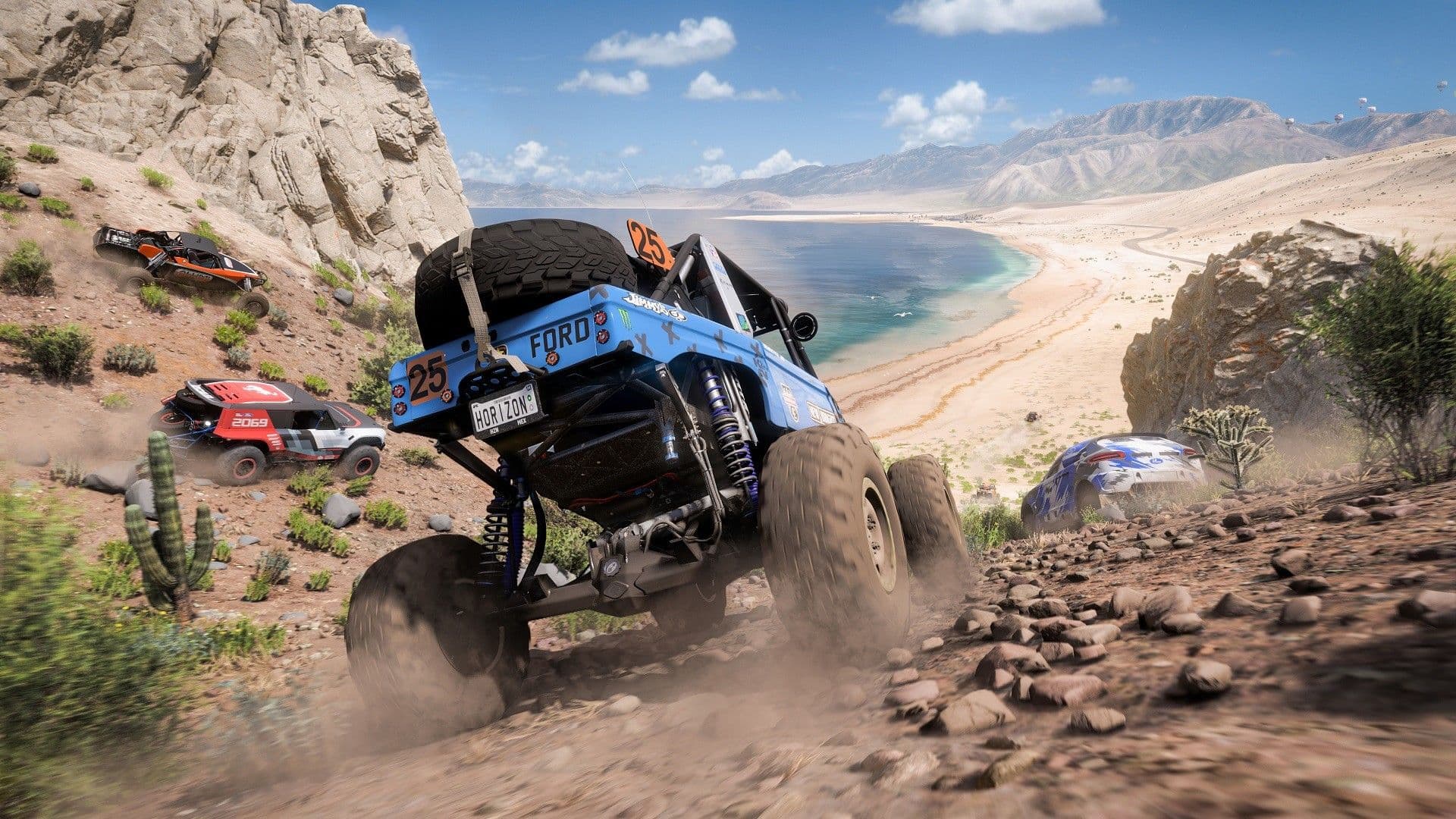
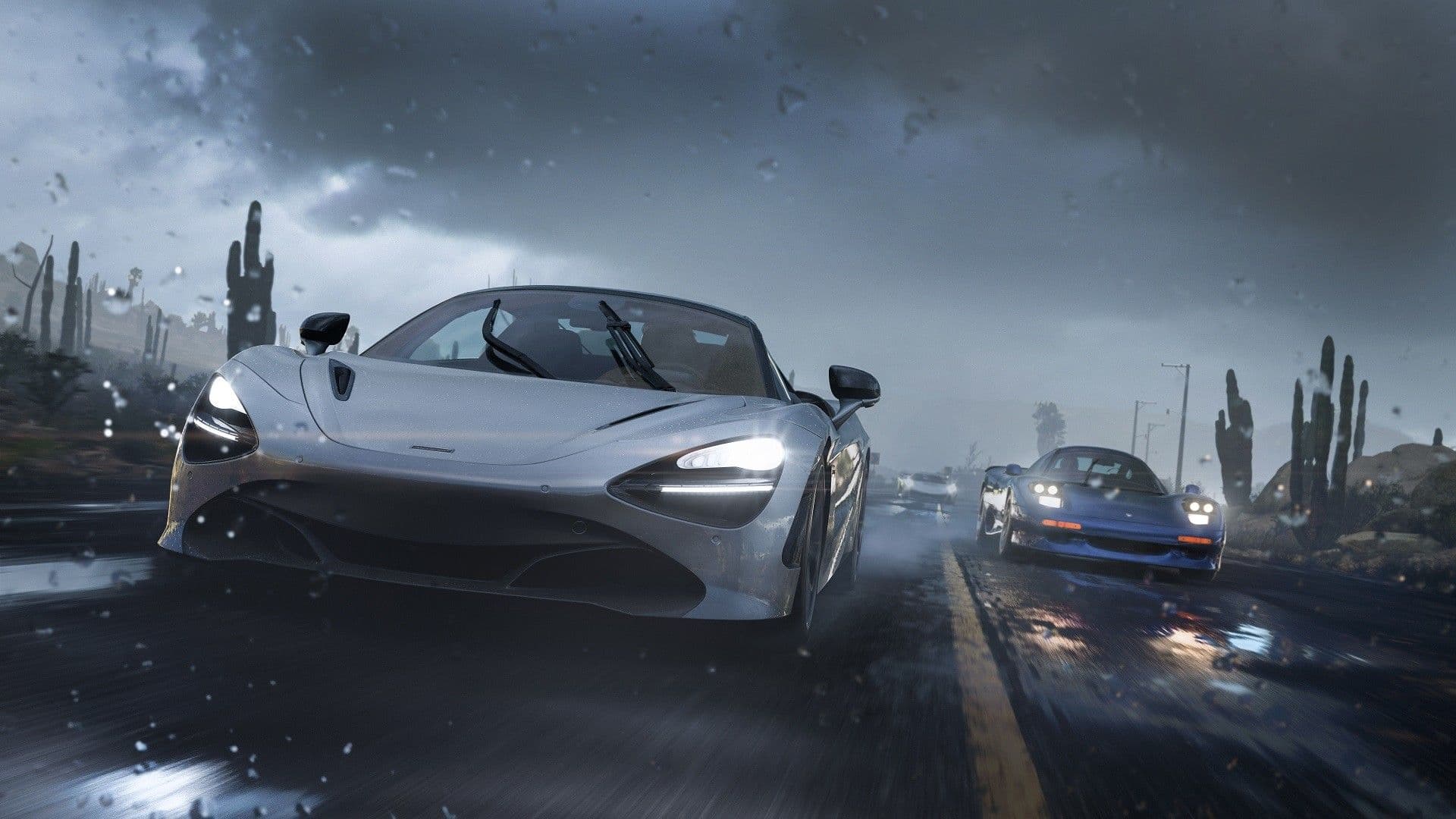
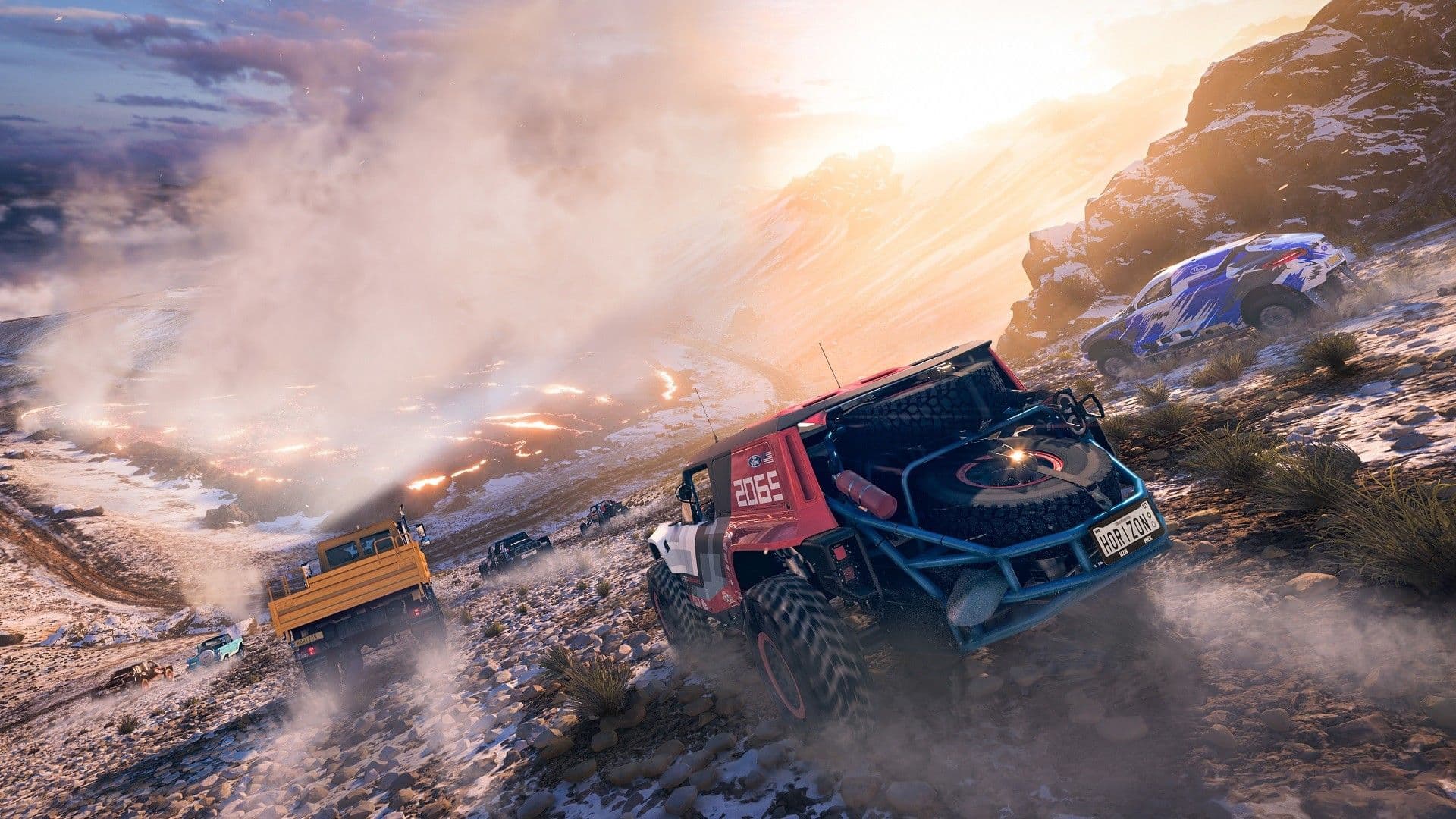
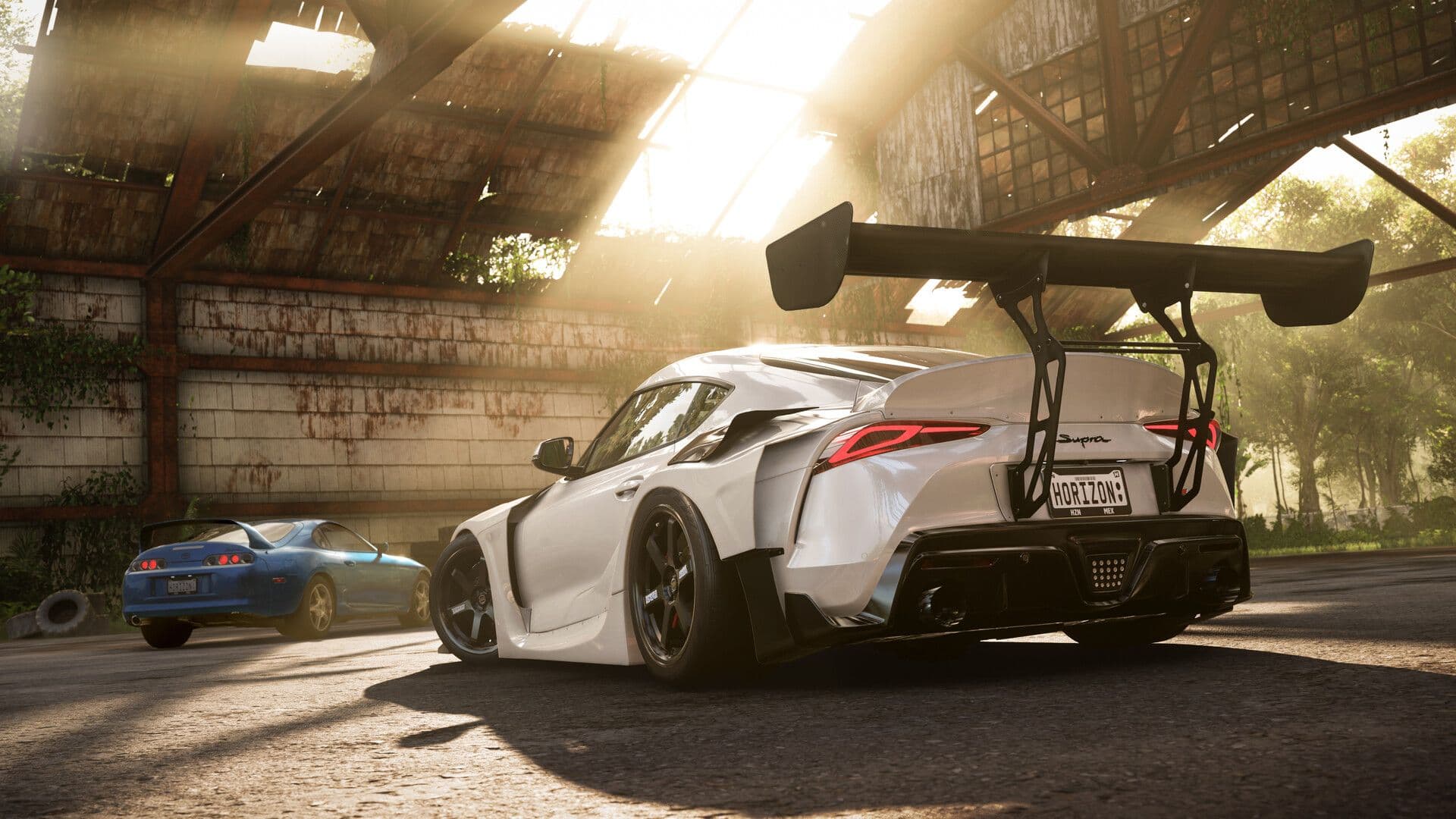
تصویرهای فورزا هورایزن ۵ (Forza Horizon 5)

خودروی آفرود در طوفان Forza Horizon 5
مسابقه در خیابان‌های شهر در Forza Horizon 5
رالی در جنگل در Forza Horizon 5

پرسش‌های متداول

چرا بازی فورزا ۵ بالا نمیاد؟
پشتیبانی Forza چند علت را نام برده: برنامه‌های پس‌زمینه و overlay، بعضی آنتی‌ویروس‌ها، ویندوز یا درایور قدیمی، خرابی Gaming Services یا Microsoft Store و فایل‌های خراب بازی. اول برنامه‌های پس‌زمینه را ببندید، ویندوز و درایور را به‌روز کنید و فایل‌ها را در Steam یا Xbox app بررسی کنید.
خطای 0x0 هنگام اجرای Forza Horizon 5 را چطور رفع کنم؟
این خطا در فهرست مشکلات شناخته‌شدهٔ FH5 آمده است. راه موقت Forza این است که در Xbox app، بخش Settings › Install Options، پوشهٔ پیش‌فرض را C:\XboxGames بگذارید و بازی را حذف و در همان پوشه دوباره نصب کنید.
نسخهٔ Steam فورزا ۵ هم حساب Microsoft لازم دارد؟
بله. صفحهٔ Steam بازی می‌گوید برای بازی کردن ثبت‌نام با حساب Microsoft و پذیرش قرارداد خدمات و بیانیهٔ حریم خصوصی Microsoft لازم است.
فورزا ۵ روی کدام ویندوز اجرا می‌شود؟
حداقل نیاز صفحهٔ Steam، Windows 10 نسخهٔ 18362 یا بالاتر با پردازنده و ویندوز ۶۴ بیتی و DirectX 12 است.