رفتن به محتوای اصلی
پینگ و DNS
راهنمای رفع مشکلپلتفرم: کامپیوتر

اجرا نشدن Dishonored: Death of the Outsider روی PC

بازی: Dishonored: Death of the Outsider

کاور بازی Dishonored: Death of the Outsider

آخرین به‌روزرسانی:

راه‌حل سریع

برنامه‌های پس‌زمینه‌ای را که لازم ندارید ببندید. آخرین درایور کارت گرافیک را از سایت NVIDIA یا AMD نصب کنید.

دیدن راه‌حل کامل

نشانه‌های این مشکل

Dishonored: Death of the Outsider بعد از زدن Play باز نمی‌شود، پیش از منوی اصلی بسته می‌شود یا Steam روی پیام «Running Install Script» می‌ماند و بازی هیچ‌وقت شروع نمی‌شود.

تشخیص

Bethesda برای اجرا نشدن این بازی راهنمای جداگانه‌ای ندارد؛ گام‌های راهنمای کرش PC همین بازی همان چیزی است که باید اول امتحان کنید. پیش از آن، حداقل‌ها را بررسی کنید: طبق صفحهٔ Steam، بازی پردازنده و ویندوز ۶۴ بیتی، ۸ گیگابایت رم و کارت گرافیک GTX 660 با ۲ گیگابایت حافظه یا Radeon 7970 با ۳ گیگابایت حافظه می‌خواهد.

اگر Steam روی «Running Install Script» گیر کرده، مشکل از مرحلهٔ نصب پیش‌نیازهاست و راهنمای جداگانهٔ Bethesda را دارد. اگر کارت گرافیک AMD دارید و هیچ گامی جواب نداد، PCGamingWiki یک راه‌حل جامعه برای مشکل اجرای بازی روی AMD ثبت کرده است. اگر بازی را از Bethesda.net Launcher داشتید، طبق PCGamingWiki این لانچر بازنشسته شده و می‌توانید بازی را رایگان به Steam منتقل کنید.

راه‌حل سریع و کم‌ریسک

  1. برنامه‌های پس‌زمینه‌ای را که لازم ندارید ببندید.
  2. آخرین درایور کارت گرافیک را از سایت NVIDIA یا AMD نصب کنید.
  3. فایل‌های بازی را در Steam بررسی کنید: در Library روی بازی راست‌کلیک کنید، Properties را بزنید و در زبانهٔ Installed Files (در نسخه‌های قدیمی Steam: Local files) گزینهٔ Verify integrity of game files را بزنید. رد شدن چند فایل عادی است؛ آن‌ها فایل‌های تنظیمات محلی‌اند.
  4. همهٔ به‌روزرسانی‌های Windows Update را نصب کنید.
  5. آخرین نسخهٔ DirectX را از سایت پشتیبانی Microsoft نصب کنید.

علت‌های احتمالی

سیستم زیر حداقل یا ویندوز ۳۲ بیتی

بازی پردازنده و ویندوز ۶۴ بیتی می‌خواهد.

برنامه‌های پس‌زمینه

Bethesda بستن برنامه‌های غیرضروری را اولین گام می‌داند.

درایور، ویندوز یا DirectX قدیمی

گام‌های ۲، ۴ و ۵ راهنمای رسمی.

فایل‌های خراب بازی

Verify integrity of game files در Steam.

گیر کردن مرحلهٔ Running Install Script

ری‌استارت Steam، اجرا با Administrator و پاک کردن کش دانلود.

مشکل اجرا روی AMD

طبق PCGamingWiki؛ با نسخهٔ stub فایل amd_ags_x64.dll.

بررسی‌های پایه روی کامپیوتر

  • در Steam از Properties و بخش Installed Files گزینهٔ Verify integrity of game files را اجرا کنید؛ در Epic Games Launcher گزینهٔ Verify و در EA app گزینهٔ Repair همین کار را می‌کند.
  • درایور کارت گرافیک را از سایت NVIDIA، AMD یا Intel به‌روز کنید.
  • بستهٔ Microsoft Visual C++ Redistributable و DirectX End-User Runtime را از سایت مایکروسافت نصب یا تعمیر کنید.
  • Windows را به‌روز کنید.
  • Overlay برنامه‌هایی مثل Discord، NVIDIA App و MSI Afterburner را موقتاً خاموش کنید.

مراحل رفع مشکل

۵ مرحله، به ترتیب اجرا

  1. بستن برنامه‌های پس‌زمینه

    پیش از هر کاری.

  2. به‌روزرسانی درایور، ویندوز و DirectX

    طبق راهنمای رسمی Bethesda.

  3. بررسی فایل‌های بازی

    Properties › Installed Files › Verify integrity of game files.

  4. رفع Running Install Script

    ری‌استارت Steam و کامپیوتر، اجرای Steam با Administrator و Clear Download Cache.

  5. راه‌حل جامعه برای AMD

    جایگزینی amd_ags_x64.dll با نسخهٔ stub، پس از پشتیبان‌گیری.

اقدامات پیشرفته و بازگشت ایمن

گیر کردن روی «Running Install Script». راهنمای Bethesda این ترتیب را دارد:

  • Steam را کامل ببندید و دوباره باز کنید.
  • فایل‌های بازی را در Steam بررسی کنید.
  • کامپیوتر را ری‌استارت کنید.
  • اگر حل نشد، Steam را از system tray هم کامل ببندید، روی میان‌بر Steam یا Steam.exe راست‌کلیک کنید، Run as administrator را بزنید و بازی را دوباره اجرا کنید.
  • در Steam به Steam › Settings › Downloads بروید و Clear Download Cache را بزنید. دوباره وارد حساب شوید و بازی را اجرا کنید.

اجرا نشدن روی AMD (راه‌حل جامعه). PCGamingWiki جایگزین کردن فایل `amd_ags_x64.dll` در پوشهٔ بازی را با نسخهٔ stub از صفحهٔ GitHub پروژهٔ SCell555/amd-ags-stub پیشنهاد می‌کند. پیش از جایگزینی، از فایل اصلی نسخهٔ پشتیبان بگیرید.

اگر بازی همچنان اجرا نشد، Bethesda پیشنهاد می‌کند فایل‌های DxDiag و MsInfo را بسازید و برای پشتیبانی Bethesda بفرستید.

دسترسی Administrator را فقط برای Steam و فقط تا وقتی مشکل حل شود بدهید. طبق Bethesda، بعد از پاک کردن کش دانلود باید دوباره وارد حساب Steam شوید؛ رمز حسابتان را از قبل در دسترس داشته باشید.

نسخهٔ stub فایل amd_ags_x64.dll غیررسمی است. فقط از صفحهٔ GitHub خود پروژه دانلود کنید و فایل اصلی را جای دیگری نگه دارید تا اگر مشکلی پیش آمد برگردانید.

آیا مشکل حل شد؟

بله، حل شد

خوشحالیم که مشکل شما حل شد.

نه، هنوز مشکل دارم

اگر مشکل شما هنوز باقی است، این صفحه‌های Dishonored: Death of the Outsider را هم ببینید:
تصویرهای Dishonored: Death of the Outsider

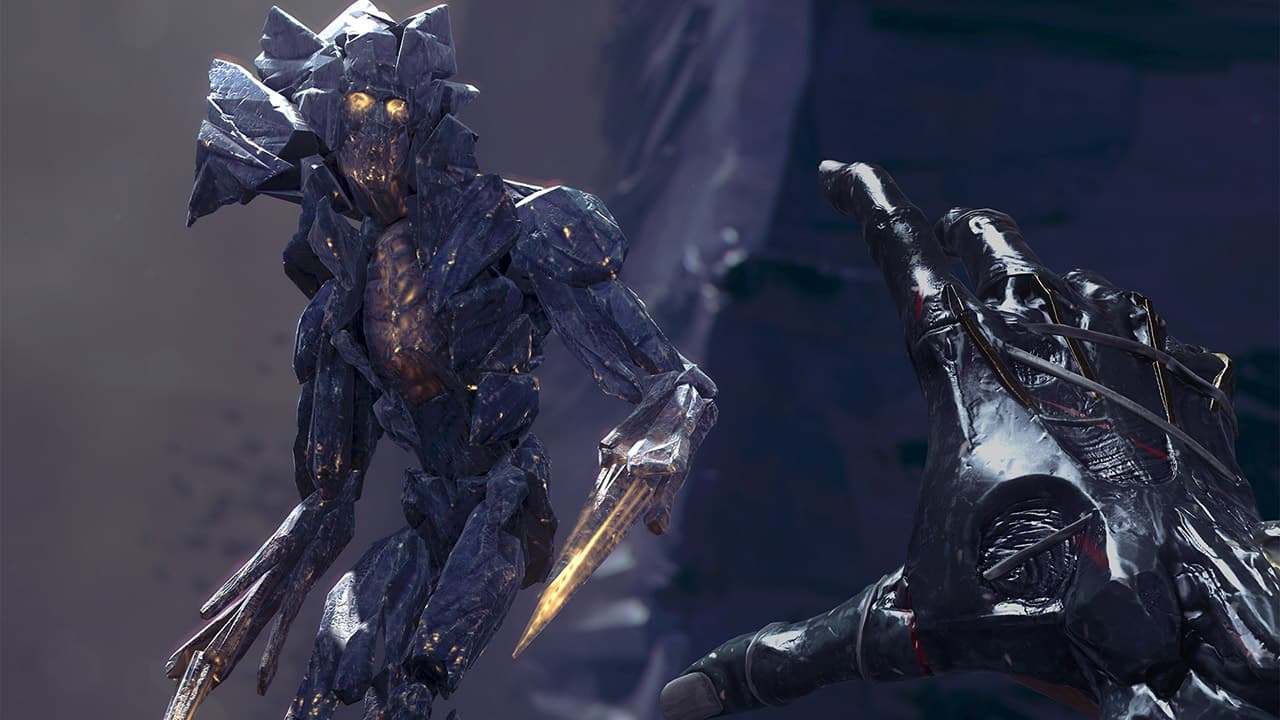
اسکرین‌شات بازی Dishonored: Death of the Outsider – تصویر 1
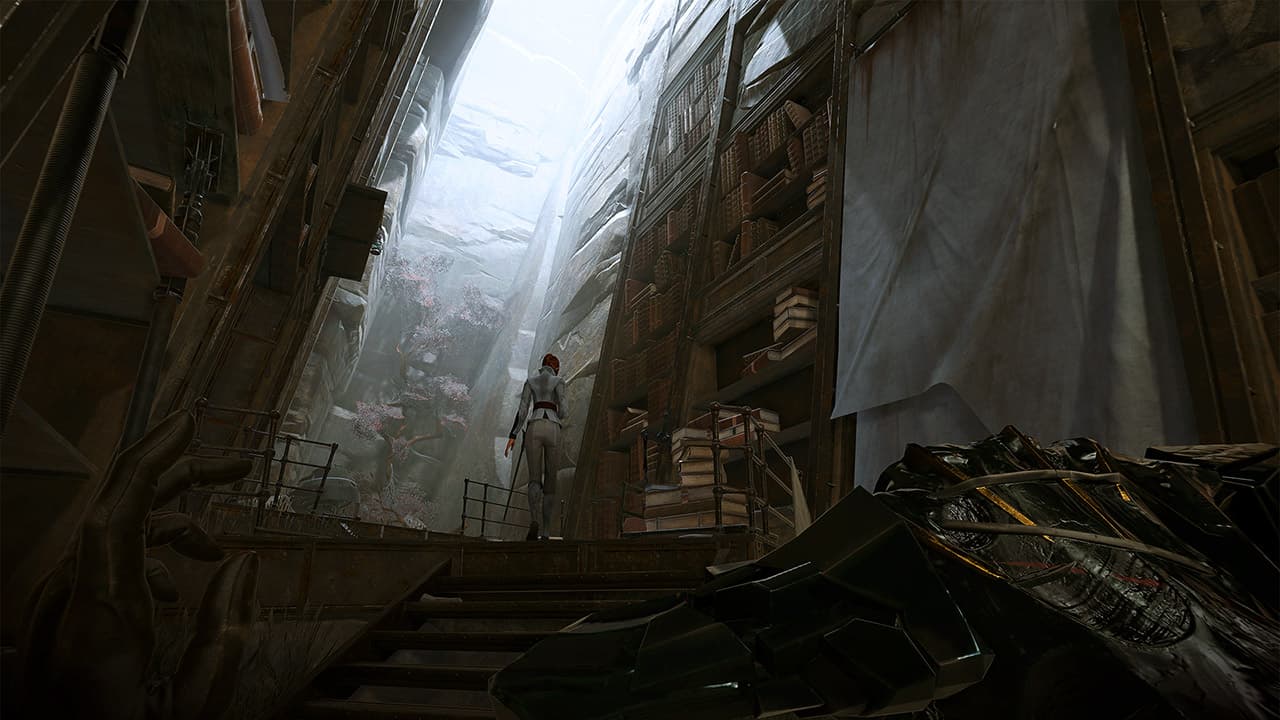
اسکرین‌شات بازی Dishonored: Death of the Outsider – تصویر 2
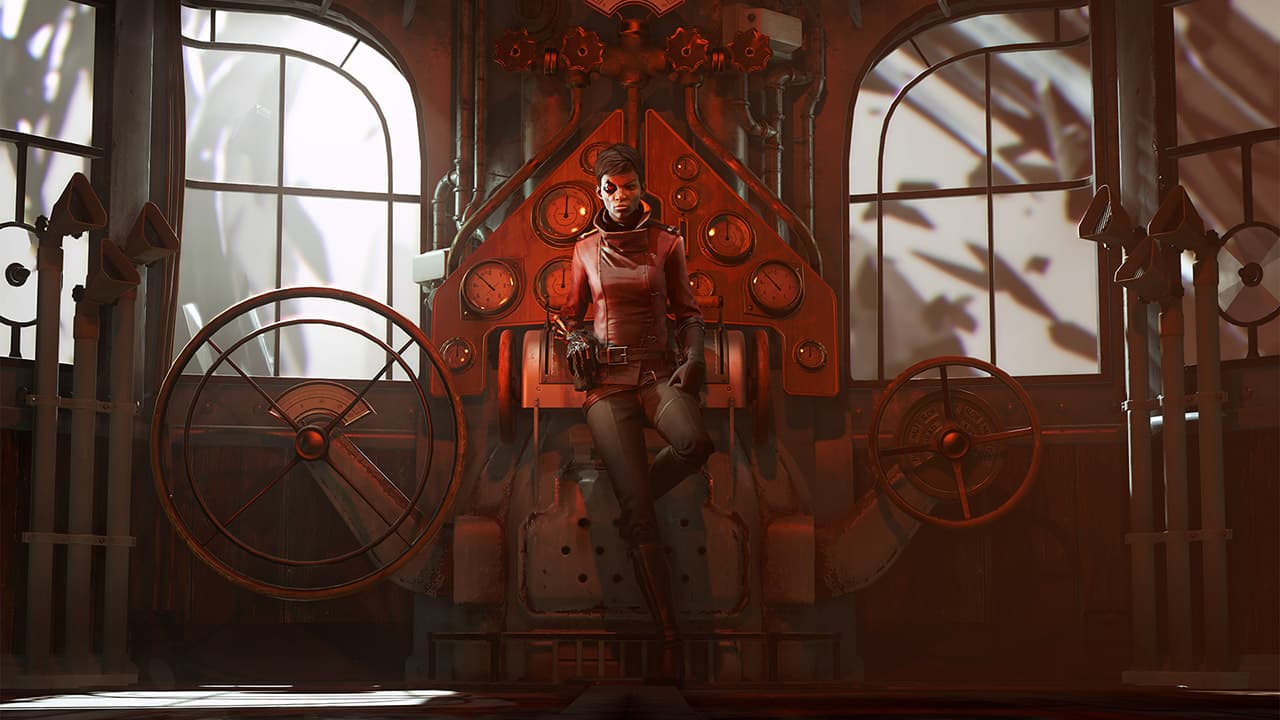
اسکرین‌شات بازی Dishonored: Death of the Outsider – تصویر 3

پرسش‌های متداول

چرا Death of the Outsider اجرا نمی‌شود؟
Bethesda این گام‌ها را پیشنهاد می‌کند: بررسی حداقل سیستم، بستن برنامه‌های پس‌زمینه، به‌روزرسانی درایور کارت گرافیک، بررسی فایل‌های بازی در Steam، Windows Update و نصب آخرین DirectX.
Steam روی «Running Install Script» گیر کرده؛ چه کنم؟
طبق Bethesda، Steam را کامل ببندید و باز کنید، فایل‌های بازی را بررسی کنید و کامپیوتر را ری‌استارت کنید. اگر حل نشد، Steam را با Administrator اجرا کنید و از Steam › Settings › Downloads کش دانلود را پاک کنید.
Death of the Outsider روی ویندوز ۳۲ بیتی اجرا می‌شود؟
نه. طبق صفحهٔ Steam، بازی پردازنده و سیستم‌عامل ۶۴ بیتی می‌خواهد.