رفتن به محتوای اصلی
پینگ و DNS
راهنمای رفع مشکلپلتفرم: کامپیوتر

اجرا نشدن دیس‌آنرد ۲ روی PC و راه رفع آن

بازی: Dishonored 2

کاور بازی Dishonored 2

آخرین به‌روزرسانی:

راه‌حل سریع

کامپیوتر و Steam را ری‌استارت کنید و دوباره امتحان کنید. برنامه‌های پس‌زمینه‌ای را که لازم ندارید ببندید.

دیدن راه‌حل کامل

نشانه‌های این مشکل

Dishonored 2 بعد از زدن Play در Steam باز نمی‌شود، یا پنجره‌اش لحظه‌ای می‌آید و پیش از منوی اصلی بسته می‌شود. روی بعضی سیستم‌ها بازی درست در لحظهٔ شروع کرش می‌کند.

تشخیص

اول مطمئن شوید سیستم حداقل‌ها را دارد. طبق صفحهٔ Steam، بازی فقط روی پردازنده و ویندوز ۶۴ بیتی اجرا می‌شود و حداقل ۸ گیگابایت رم و کارت گرافیک GTX 660 با ۲ گیگابایت حافظه یا Radeon HD 7970 با ۳ گیگابایت حافظه می‌خواهد.

اگر سیستم کافی است، گام‌های رسمی Bethesda را به ترتیب بروید. اگر هیچ‌کدام جواب نداد، PCGamingWiki دو علت دیگر را ثبت کرده: روی بعضی پیکربندی‌های سخت‌افزاری بازی به‌خاطر مشکل درایور با موتور بازی در شروع کرش می‌کند، و روی بعضی سیستم‌های AMD بازی اصلاً اجرا نمی‌شود.

اگر بازی را از Bethesda.net Launcher خریده بودید: طبق PCGamingWiki این لانچر بازنشسته شده و صاحبان بازی‌ها می‌توانند آن‌ها را رایگان به حساب Steam منتقل کنند.

راه‌حل سریع و کم‌ریسک

  1. کامپیوتر و Steam را ری‌استارت کنید و دوباره امتحان کنید.
  2. برنامه‌های پس‌زمینه‌ای را که لازم ندارید ببندید.
  3. بازی را با دسترسی Administrator اجرا کنید: در Library روی Dishonored 2 راست‌کلیک کنید، Properties › Installed Files › Browse را بزنید، روی فایل اجرایی بازی راست‌کلیک کنید و در زبانهٔ Compatibility گزینهٔ Run this program as an administrator را تیک بزنید. همین کار را برای Steam هم بکنید.
  4. درایور کارت گرافیک را از سایت NVIDIA، AMD یا Intel به‌روز کنید.
  5. ویندوز را از Settings › Windows Update › Check for Updates به‌روز کنید.
  6. فایل‌های بازی را بررسی کنید: Properties › Installed Files › Verify integrity of game files. اینکه چند فایل در این بررسی رد شوند معمولاً عادی است؛ آن‌ها فایل‌های تنظیمات محلی‌اند.

علت‌های احتمالی

سیستم زیر حداقل یا ویندوز ۳۲ بیتی

بازی پردازنده و ویندوز ۶۴ بیتی می‌خواهد.

برنامه‌های پس‌زمینه یا نبود دسترسی کافی

Bethesda بستن برنامه‌ها و اجرا با Administrator را پیشنهاد می‌کند.

درایور یا ویندوز قدیمی

به‌روزرسانی درایور کارت گرافیک، Windows Update و DirectX.

فایل‌های خراب بازی

Verify integrity of game files در Steam.

ناسازگاری درایور با موتور بازی روی بعضی سیستم‌ها

طبق PCGamingWiki؛ با D2Fix یا غیرفعال کردن iGPU.

مشکل اجرا روی AMD

طبق PCGamingWiki؛ با نسخهٔ stub فایل amd_ags_x64.dll.

بررسی‌های پایه روی کامپیوتر

  • در Steam از Properties و بخش Installed Files گزینهٔ Verify integrity of game files را اجرا کنید؛ در Epic Games Launcher گزینهٔ Verify و در EA app گزینهٔ Repair همین کار را می‌کند.
  • درایور کارت گرافیک را از سایت NVIDIA، AMD یا Intel به‌روز کنید.
  • بستهٔ Microsoft Visual C++ Redistributable و DirectX End-User Runtime را از سایت مایکروسافت نصب یا تعمیر کنید.
  • Windows را به‌روز کنید.
  • Overlay برنامه‌هایی مثل Discord، NVIDIA App و MSI Afterburner را موقتاً خاموش کنید.

مراحل رفع مشکل

۵ مرحله، به ترتیب اجرا

  1. ری‌استارت و بستن برنامه‌های پس‌زمینه

    کامپیوتر و Steam را ری‌استارت کنید و برنامه‌های غیرضروری را ببندید.

  2. اجرا با Administrator

    برای فایل اجرایی بازی و Steam از زبانهٔ Compatibility.

  3. به‌روزرسانی درایور، ویندوز و DirectX

    طبق دو راهنمای رسمی Bethesda.

  4. بررسی فایل‌های بازی

    Properties › Installed Files › Verify integrity of game files.

  5. راه‌حل‌های جامعه

    D2Fix، غیرفعال کردن iGPU یا stub فایل amd_ags_x64.dll روی AMD.

اقدامات پیشرفته و بازگشت ایمن

آخرین نسخهٔ DirectX. Bethesda در راهنمای کرش Dishonored 2 نصب آخرین نسخهٔ DirectX را هم آورده است.

لپ‌تاپ‌ها. Bethesda می‌گوید درایورها را از سایت سازندهٔ لپ‌تاپ (با شمارهٔ سریال زیر دستگاه) بگیرید و به این ترتیب نصب کنید: اول به‌روزرسانی‌های Intel و ری‌استارت، بعد به‌روزرسانی‌های NVIDIA و ری‌استارت.

کرش در لحظهٔ شروع (راه‌حل جامعه). طبق PCGamingWiki، روی بعضی پیکربندی‌ها کرش شروع بازی از مشکل درایور با موتور بازی می‌آید. دو راه آورده:

  • نصب D2Fix، یک وصلهٔ غیررسمی ساختهٔ طرفداران که صفحه‌اش در Steam Community است.
  • غیرفعال کردن کارت گرافیک مجتمع (iGPU). PCGamingWiki هشدار می‌دهد این کار ممکن است با نرم‌افزارهایی که به iGPU نیاز دارند تداخل کند.

اجرا نشدن روی AMD (راه‌حل جامعه). PCGamingWiki جایگزین کردن فایل `amd_ags_x64.dll` در پوشهٔ بازی را با نسخهٔ stub از صفحهٔ GitHub پروژهٔ SCell555/amd-ags-stub پیشنهاد می‌کند. پیش از جایگزینی، از فایل اصلی نسخهٔ پشتیبان بگیرید.

اگر بعد از همهٔ این‌ها بازی باز نشد، Bethesda پیشنهاد می‌کند یک فایل DxDiag بسازید و برای پشتیبانی Bethesda بفرستید.

دسترسی Administrator را فقط برای Dishonored 2 و Steam بدهید؛ برای برگرداندن، همان تیک را در زبانهٔ Compatibility بردارید.

D2Fix و نسخهٔ stub فایل amd_ags_x64.dll غیررسمی‌اند. فقط از صفحهٔ خود پروژه دانلود کنید و پیش از جایگزینی، از فایل اصلی یک کپی جای دیگری نگه دارید تا بتوانید برگردانید. iGPU را از همان جایی که غیرفعال کرده‌اید دوباره فعال کنید؛ اگر نرم‌افزاری بعد از غیرفعال کردن آن درست کار نکرد، این تغییر را برگردانید.

آیا مشکل حل شد؟

بله، حل شد

خوشحالیم که مشکل شما حل شد.

نه، هنوز مشکل دارم

اگر مشکل شما هنوز باقی است، این صفحه‌های Dishonored 2 را هم ببینید:

تصویرهای Dishonored 2

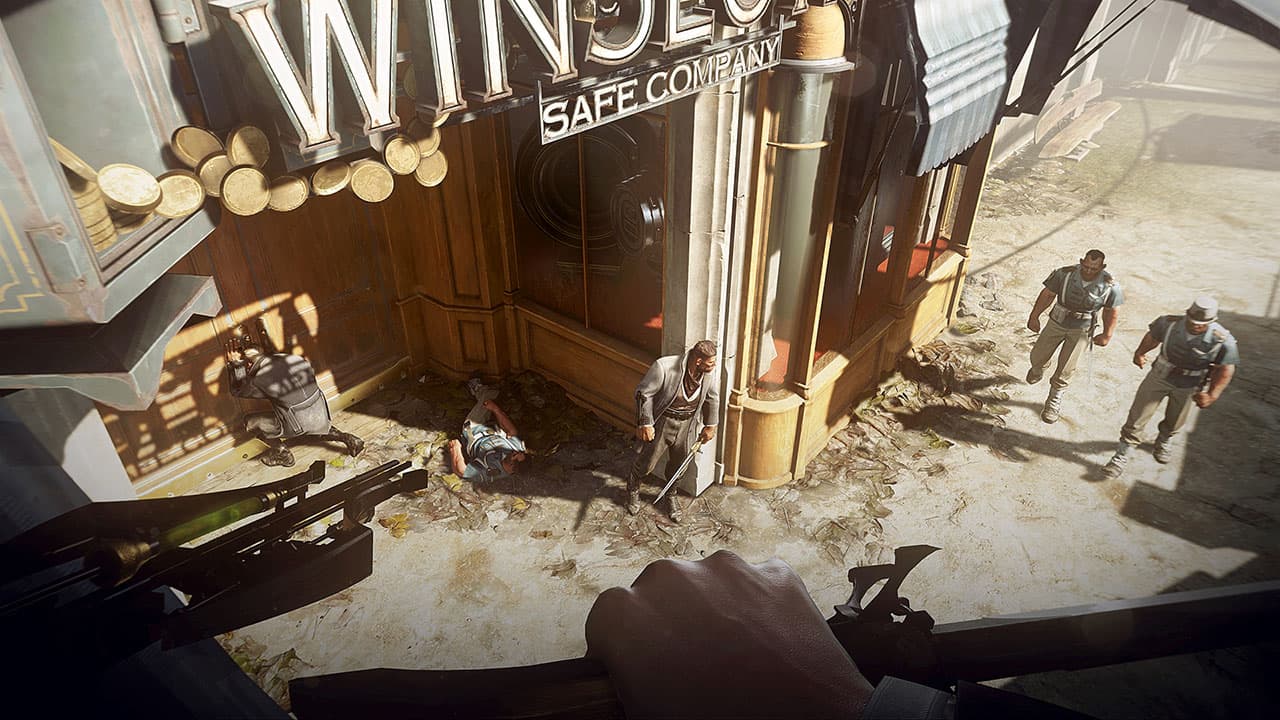
اسکرین‌شات بازی Dishonored 2 – تصویر 1
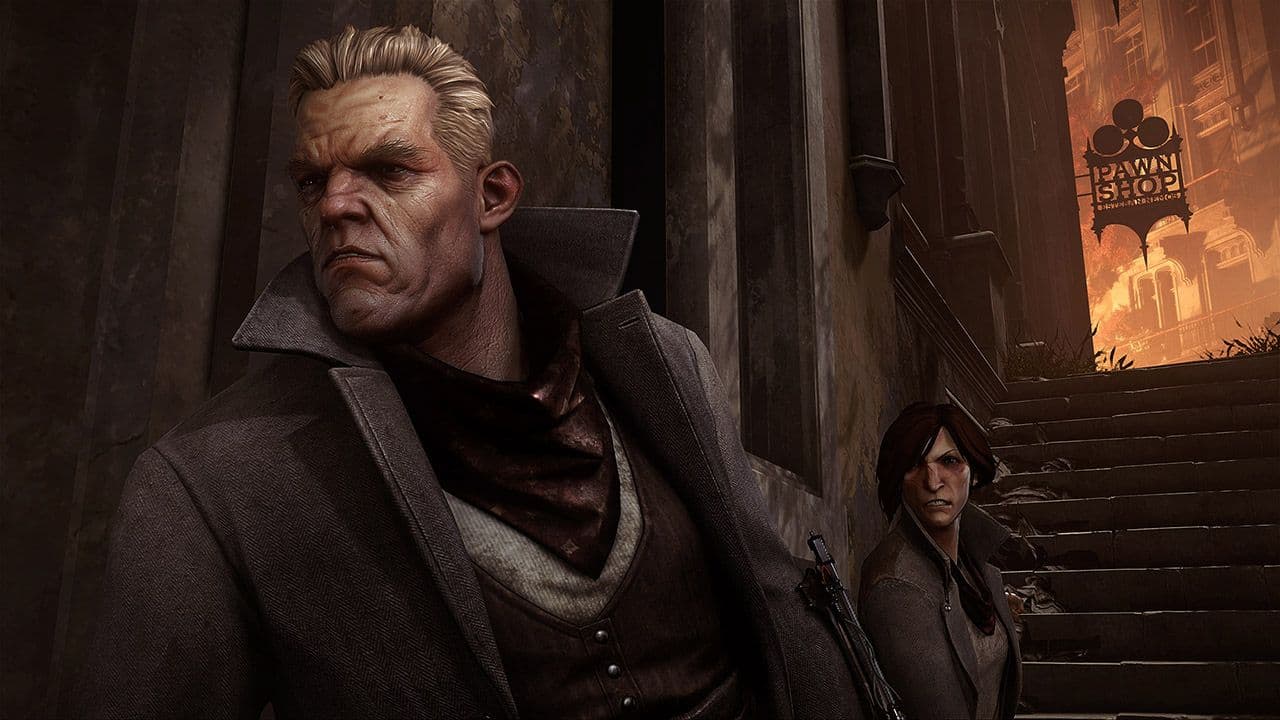
اسکرین‌شات بازی Dishonored 2 – تصویر 2
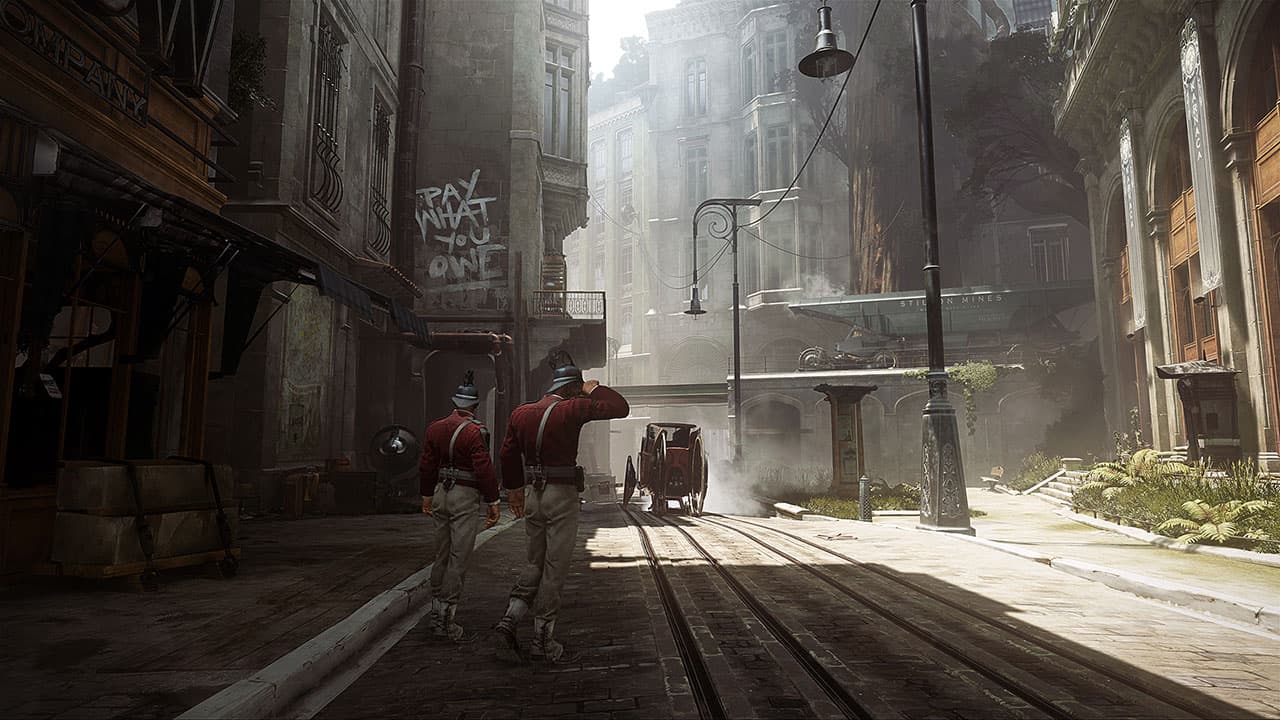
اسکرین‌شات بازی Dishonored 2 – تصویر 3

پرسش‌های متداول

چرا Dishonored 2 باز نمی‌شود؟
Bethesda به ترتیب این‌ها را پیشنهاد می‌کند: ری‌استارت کامپیوتر و Steam، بستن برنامه‌های پس‌زمینه، اجرای بازی و Steam با Administrator، به‌روزرسانی درایور و ویندوز و بررسی فایل‌های بازی در Steam.
Dishonored 2 روی ویندوز ۳۲ بیتی اجرا می‌شود؟
نه. طبق صفحهٔ Steam، بازی پردازنده و سیستم‌عامل ۶۴ بیتی می‌خواهد.
بازی را از Bethesda.net Launcher خریده‌ام؛ حالا چه کنم؟
طبق PCGamingWiki، Bethesda.net Launcher بازنشسته شده و کسانی که بازی در کتابخانهٔ Bethesda.net داشتند، می‌توانند آن را رایگان به حساب Steam خود منتقل کنند.
D2Fix چیست و امن است؟
PCGamingWiki آن را وصلهٔ غیررسمی ساختهٔ طرفداران معرفی می‌کند که کرش شروع بازی را روی بعضی سیستم‌ها برطرف می‌کند. رسمی نیست؛ فقط از صفحهٔ خودش در Steam Community بگیرید و پیش از نصب از پوشهٔ بازی پشتیبان بگیرید.