رفتن به محتوای اصلی
پینگ و DNS
راهنمای رفع مشکلپلتفرم: کامپیوتر

کاهش Ping در CS2 برای گیمرهای ایرانی

بازی: کانتر استرایک ۲ (Counter-Strike 2)

کاور بازی کانتر استرایک ۲ (Counter-Strike 2)

آخرین به‌روزرسانی:

راه‌حل سریع

Telemetry HUD را از Settings › Game › Telemetry روشن کنید و ببینید هنگام مشکل کدام عدد قرمز می‌شود: ping، network problems یا frame time. اگر ping خیلی بالاست، Settings › Game › Max Acceptable Matchmaking Ping را کم کنید.

دیدن راه‌حل کامل

نشانه‌های این مشکل

عدد ping در Counter-Strike 2 بالاست، حریف‌ها جابه‌جا می‌پرند یا وسط درگیری تصویر لحظه‌ای گیر می‌کند. اگر تأخیر سرور خیلی زیاد باشد، پنجرهٔ Accept Match اطلاعات همان سرور را نشان می‌دهد.

تشخیص

اول Telemetry HUD را روشن کنید: Settings › Game › Telemetry. این نمایشگر سه چیز را جدا نشان می‌دهد و هرکدام راه‌حل خودش را دارد.

  • Ping: زمان رفت و برگشت بسته‌ها تا سرور، به میلی‌ثانیه. Valve می‌گوید این عدد فقط زمان عبور بسته‌ها از شبکه را می‌سنجد.
  • Network problems: دو عدد با فلش بالا و پایین که نشان می‌دهند چند درصد tick‌ها به‌خاطر شبکه از دست رفته‌اند (فلش بالا: ارسال شما به سرور؛ فلش پایین: دریافت از سرور).
  • Frame time و FPS: اگر هنگام گیر کردن تصویر frame time قرمز شد ولی شبکه سالم بود، مشکل از عملکرد سیستم است نه پینگ.

Valve پیشنهاد می‌کند آستانهٔ هشدار tick miss را پایین بگذارید، مثلاً ۰٫۱ یا ۰٫۵ درصد، تا وقتی تصویر گیر کرد معلوم شود علت شبکه است یا سیستم.

بخشی از پینگ بالا هم به فاصله برمی‌گردد. در فهرست نقاط شبکهٔ Valve که برای CS2 منتشر می‌شود (Steam Datagram Relay)، تا ۳ آبان ۱۴۰۵ (۲۵ اکتبر ۲۰۲۶) هیچ نقطه‌ای در ایران نیست. نزدیک‌ترین نقاط در امارات (Dubai و Fujairah) هستند و بعد از آن‌ها نقاطی در هند (Mumbai و Chennai) و اروپا (مثل Vienna، Warsaw و Frankfurt). این بخش از تأخیر با تنظیمات سیستم شما کم نمی‌شود.

راه‌حل سریع و کم‌ریسک

  1. Telemetry HUD را از Settings › Game › Telemetry روشن کنید و ببینید هنگام مشکل کدام عدد قرمز می‌شود: ping، network problems یا frame time.
  2. اگر ping خیلی بالاست، Settings › Game › Max Acceptable Matchmaking Ping را کم کنید. Valve می‌گوید این کار مراکز داده‌ای را که matchmaking می‌تواند شما را به آن‌ها بفرستد محدود می‌کند. زیر همین تنظیم فهرست نزدیک‌ترین مراکز دادهٔ رسمی را هم می‌بینید.
  3. اگر network problems قرمز است (packet loss یا jitter)، مقدار Settings › Game › Buffering to smooth over packet loss / jitter را بالا ببرید. Valve هشدار می‌دهد که این کار تأخیر اضافه می‌کند.
  4. پیش از پذیرفتن مسابقه به پنجرهٔ Accept Match نگاه کنید؛ اگر تأخیر سرور خیلی زیاد باشد، اطلاعات سرور آنجا نمایش داده می‌شود.
  5. اگر فقط frame time قرمز می‌شود، مشکل پینگ نیست؛ راهنمای افت فریم CS2 را ببینید.

علت‌های احتمالی

فاصله تا نزدیک‌ترین مرکز داده

در فهرست نقاط شبکهٔ Valve برای CS2 نقطه‌ای در ایران نیست؛ نزدیک‌ترین‌ها در امارات‌اند.

matchmaking به مرکز دادهٔ دورتر

با پایین آوردن Max Acceptable Matchmaking Ping محدود می‌شود.

jitter شبکه

بسته‌ها نامنظم می‌رسند؛ حتی بدون packet loss باعث گیر کردن تصویر می‌شود.

packet loss

گم شدن بسته‌ها؛ در Detailed network quality display دیده می‌شود.

مشکل عملکرد سیستم، نه شبکه

وقتی frame time قرمز می‌شود و network problems سالم است.

بررسی‌های پایه روی کامپیوتر

  • در Steam از Properties و بخش Installed Files گزینهٔ Verify integrity of game files را اجرا کنید؛ در Epic Games Launcher گزینهٔ Verify و در EA app گزینهٔ Repair همین کار را می‌کند.
  • درایور کارت گرافیک را از سایت NVIDIA، AMD یا Intel به‌روز کنید.
  • بستهٔ Microsoft Visual C++ Redistributable و DirectX End-User Runtime را از سایت مایکروسافت نصب یا تعمیر کنید.
  • Windows را به‌روز کنید.
  • Overlay برنامه‌هایی مثل Discord، NVIDIA App و MSI Afterburner را موقتاً خاموش کنید.

مراحل رفع مشکل

۵ مرحله، به ترتیب اجرا

  1. روشن کردن Telemetry HUD

    Settings › Game › Telemetry؛ آستانهٔ tick miss را روی ۰٫۱ یا ۰٫۵ درصد بگذارید.

  2. کم کردن Max Acceptable Matchmaking Ping

    در Settings › Game؛ فهرست نزدیک‌ترین مراکز داده زیر همین تنظیم است.

  3. بالا بردن Buffering برای loss و jitter

    Settings › Game › Buffering to smooth over packet loss / jitter؛ تأخیر اضافه می‌کند.

  4. بررسی جزئیات شبکه

    Detailed network quality display و نمودار jitter / misdelivery.

  5. جدا کردن مشکل فریم از پینگ

    اگر فقط frame time قرمز است، سراغ راهنمای افت فریم بروید.

اقدامات پیشرفته و بازگشت ایمن

جزئیات شبکه در Telemetry HUD

  • Detailed network quality display مقدار packet loss و بیشترین jitter را جدا نشان می‌دهد. Valve می‌گوید اگر loss و jitter دیده شود ولی tick miss صفر بماند، بازی تحت تأثیر قرار نگرفته است.
  • Network jitter / misdelivery graph برای هر پیام شبکه یک ستون می‌کشد. خط قرمز عمودی یعنی پیام گم شده و خط بنفش یعنی پیام‌ها جابه‌جا رسیده‌اند.
  • jitter یعنی بسته‌ها با فاصلهٔ نامنظم و گاهی دسته‌ای می‌رسند. Valve می‌گوید پیامی که دیر برسد معمولاً به اندازهٔ پیام گم‌شده بد است، پس آزمایشی که فقط packet loss را بسنجد ناقص است.

Buffering چه زمانی لازم است؟

موتور Source 2 به‌طور خودکار بافر اضافه می‌کند تا jitter را بپوشاند. Valve می‌گوید اگر jitter مداوم باشد معمولاً کاری لازم نیست؛ ولی اگر jitter به‌صورت جهش‌های پراکنده با فاصله‌های آرام بیاید، باید Buffering to smooth over packet loss / jitter را بالا ببرید. هر پلهٔ بافر به اندازهٔ یک یا چند tick تأخیر اضافه می‌کند.

فرمان‌های قدیمی

  • cq_netgraph و cq_netgraph_problem_show_auto در ۱۵ فوریهٔ ۲۰۲۴ حذف شدند و Valve به‌جایشان cl_hud_telemetry_serverrecvmargin_graph_show را معرفی کرد.
  • از ۷ فوریهٔ ۲۰۲۴ مقدار cl_interp را نمی‌شود مستقیم تغییر داد. Valve می‌گوید بعضی اسکریپت‌ها آن را خیلی بالا می‌بردند و rubber-banding شدید می‌ساختند؛ مقدار interpolation فقط از تنظیم Buffering to smooth over packet loss عوض می‌شود.
  • روی سرورهای community، مقدار jitter در خروجی فرمان net_connections_status هم دیده می‌شود.

پینگ بالا و Damage Prediction

طبق یادداشت به‌روزرسانی ۱۳ نوامبر ۲۰۲۴، وقتی ping بالا باشد Damage Prediction فعال نمی‌شود.

Valve در راهنماهای خودش هیچ ابزار یا سرویس «کاهش پینگ» معرفی نکرده است. تنظیم رسمی برای ping همان Max Acceptable Matchmaking Ping است و برای packet loss و jitter همان Buffering.

همهٔ تغییرهای این راهنما از منوی تنظیمات خود بازی برمی‌گردند. اگر بعد از کم کردن Max Acceptable Matchmaking Ping مسابقه پیدا نکردید، مقدار را کمی بالا ببرید. Buffering را فقط به اندازه‌ای بالا ببرید که tick miss از بین برود، چون هر پله تأخیر اضافه می‌کند. فرمان‌ها و اسکریپت‌هایی را که دیگر در CS2 کار نمی‌کنند (مثل تغییر مستقیم cl_interp) در فایل تنظیمات نگه ندارید.

آیا مشکل حل شد؟

بله، حل شد

خوشحالیم که مشکل شما حل شد.

نه، هنوز مشکل دارم

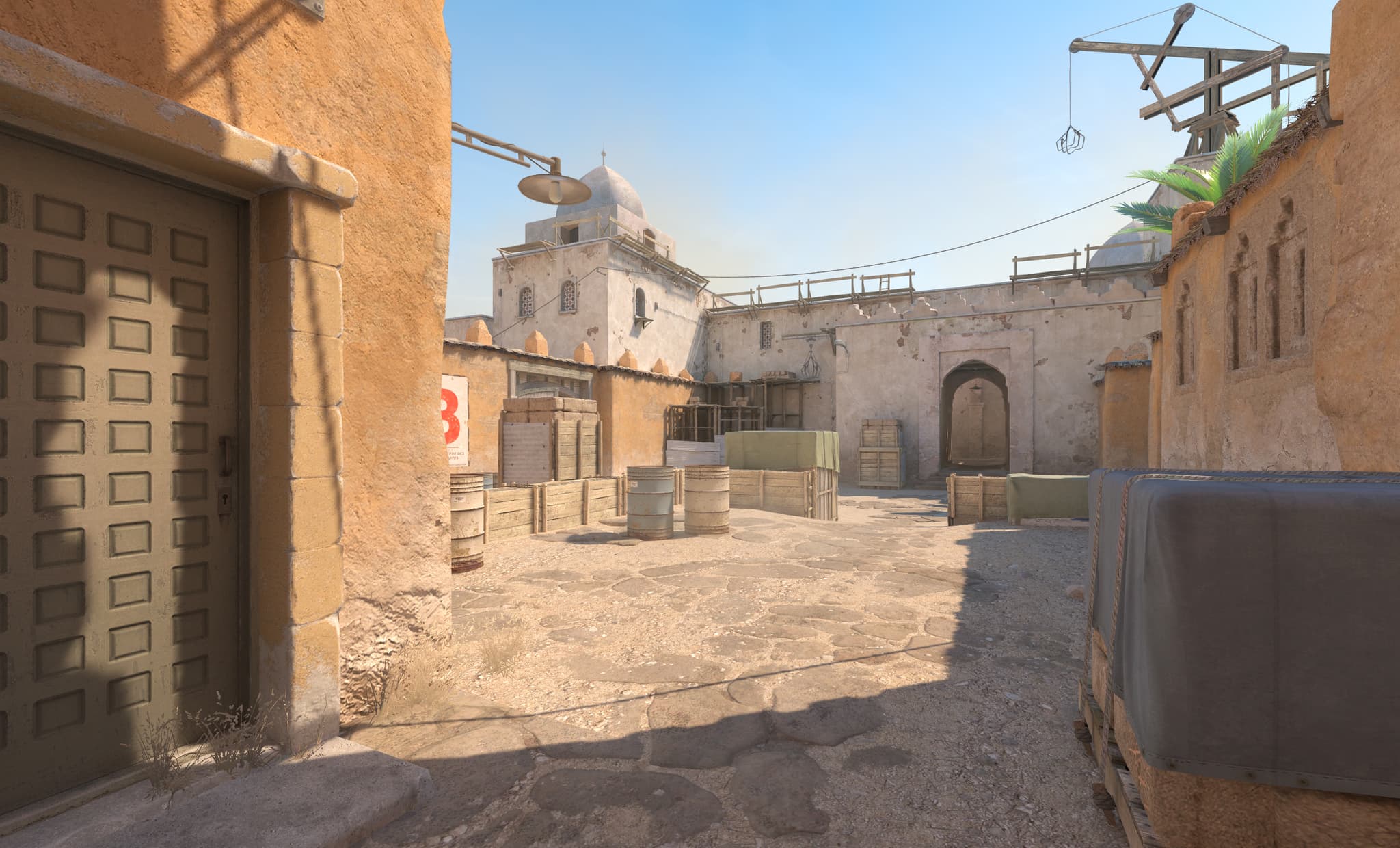
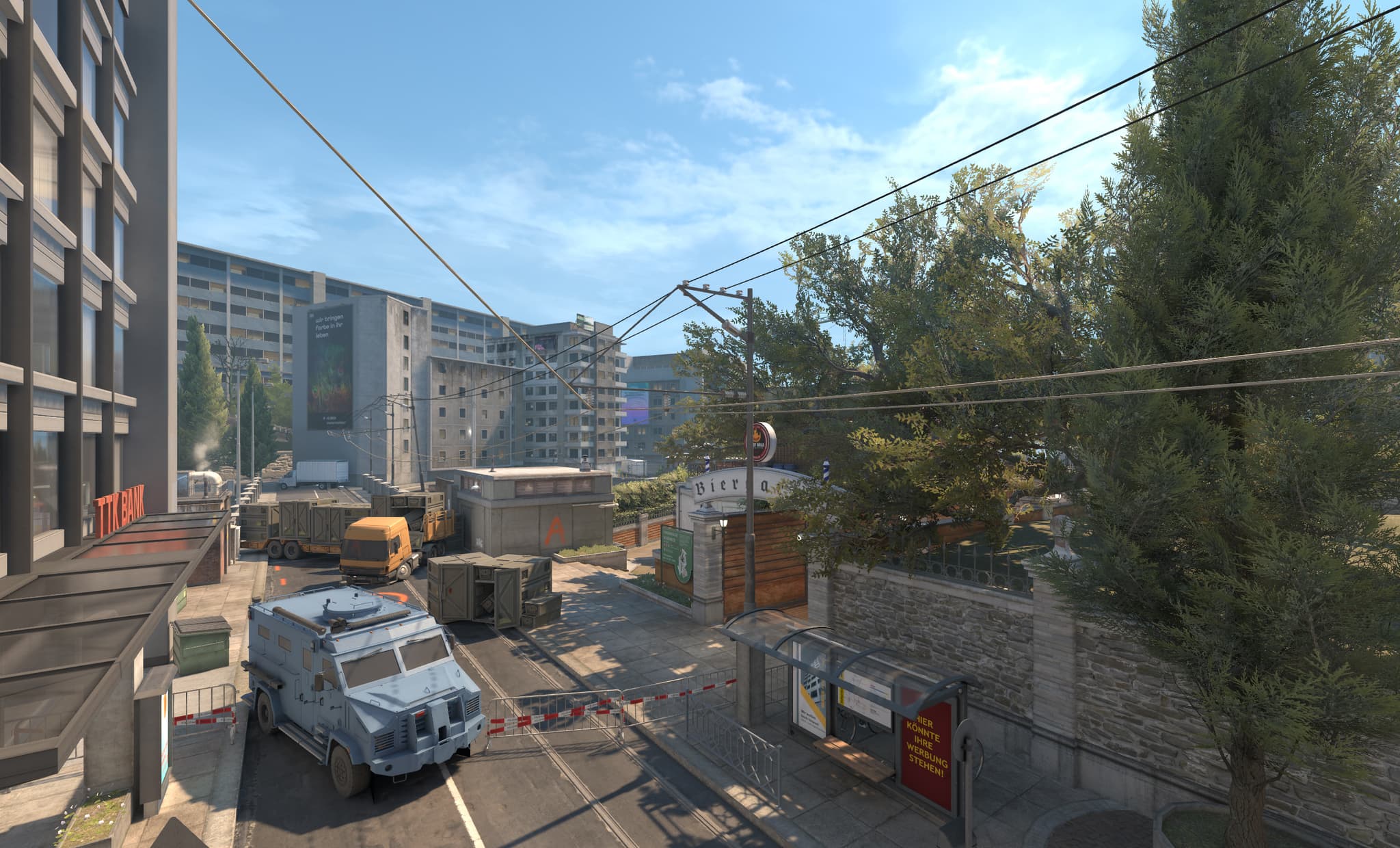
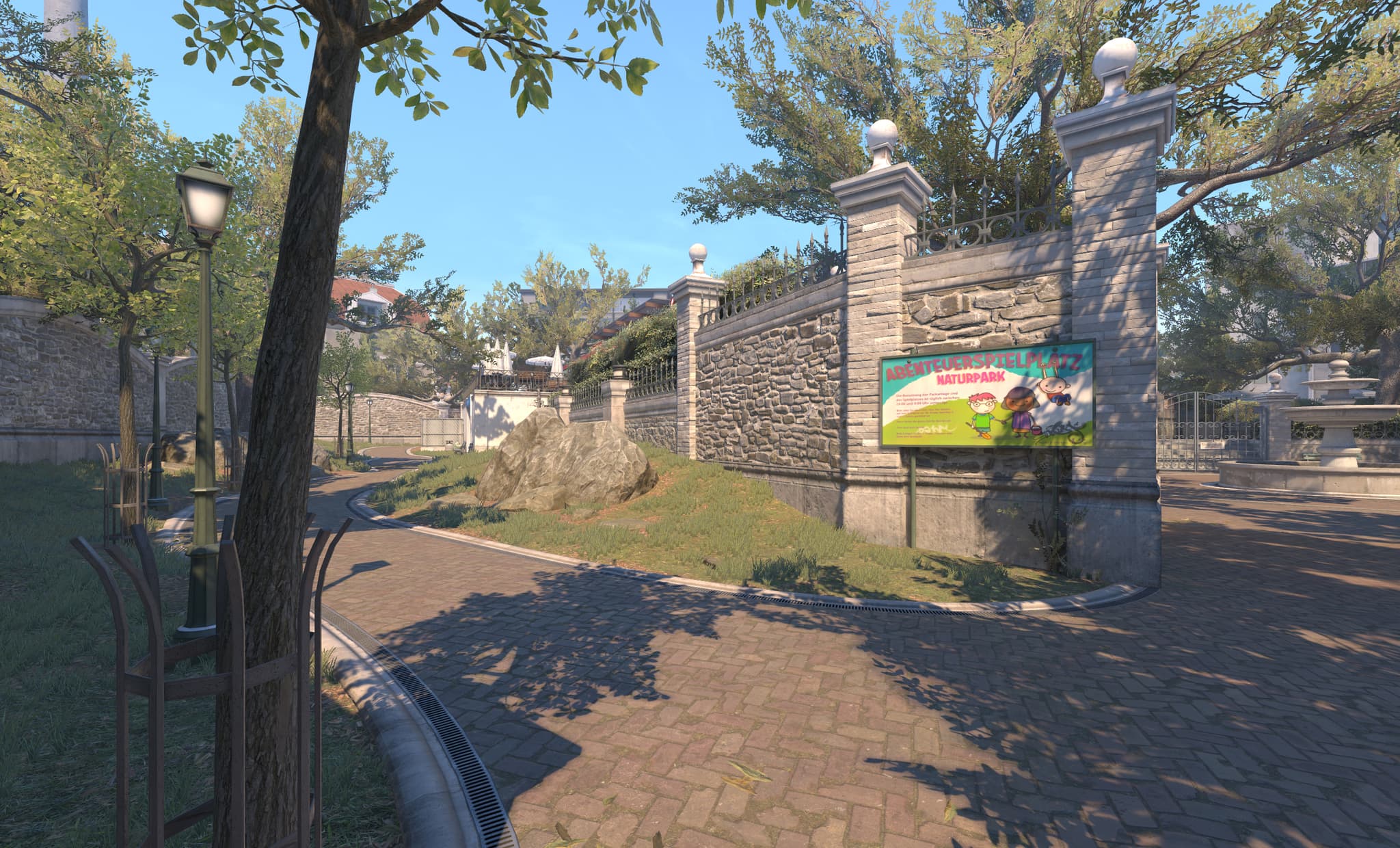
تصویرهای کانتر استرایک ۲ (Counter-Strike 2)

اسکرین‌شات بازی کانتر استرایک ۲ – تصویر 1 (Counter-Strike 2)
اسکرین‌شات بازی کانتر استرایک ۲ – تصویر 2 (Counter-Strike 2)
اسکرین‌شات بازی کانتر استرایک ۲ – تصویر 3 (Counter-Strike 2)

پرسش‌های متداول

چطور پینگ CS2 را پایین بیاورم؟
Valve برای ping بالا یک تنظیم رسمی دارد: Settings › Game › Max Acceptable Matchmaking Ping را کم کنید تا matchmaking فقط مراکز دادهٔ نزدیک‌تر را انتخاب کند. اگر مشکل از packet loss یا jitter است، Buffering to smooth over packet loss / jitter را بالا ببرید، که البته تأخیر اضافه می‌کند.
چرا پینگ CS2 در ایران بالاست؟
بخشی از آن فاصله است. در فهرست نقاط شبکهٔ Valve برای CS2، تا ۳ آبان ۱۴۰۵ (۲۵ اکتبر ۲۰۲۶) هیچ نقطه‌ای در ایران نیست و نزدیک‌ترین نقاط در امارات (Dubai و Fujairah) هستند. این بخش از تأخیر با تنظیمات سیستم شما کم نمی‌شود.
net_graph در CS2 کجاست؟
CS2 به‌جای net_graph نمایشگر Telemetry دارد که از Settings › Game › Telemetry روشن می‌شود و ping، frame time و مشکلات شبکه را نشان می‌دهد. فرمان cq_netgraph در ۱۵ فوریهٔ ۲۰۲۴ حذف شد.
سرویس‌های کاهش پینگ برای CS2 جواب می‌دهند؟
Valve در راهنماهای خودش هیچ سرویس یا ابزار کاهش پینگ را معرفی نکرده و ما هم نمی‌توانیم ادعای این سرویس‌ها را تأیید کنیم. تنظیم‌های رسمی همان Max Acceptable Matchmaking Ping و Buffering در منوی بازی‌اند.
منابع: steampowered.com