رفتن به محتوای اصلی
پینگ و DNS
راهنمای رفع مشکلپلتفرم: کامپیوتر

حل مشکل اجرا نشدن بتلفیلد ۶ روی PC؛ Secure Boot و TPM 2.0

بازی: بتلفیلد ۶ (Battlefield 6)

کاور بازی بتلفیلد ۶ (Battlefield 6)

آخرین به‌روزرسانی:

راه‌حل سریع

۱. وضعیت Secure Boot را ببینید (طبق EA):

دیدن راه‌حل کامل

نشانه‌های این مشکل

بتلفیلد ۶ روی PC اجرا نمی‌شود و پیغام می‌دهد Secure Boot یا TPM فعال نیست، یا ضدتقلب EA Javelin جلوی ورود را می‌گیرد. این پیغام‌ها از شرط‌های امنیتی‌ای می‌آیند که Steam و EA برای نسخهٔ PC گذاشته‌اند.

تشخیص

Steam در هر دو سطح سیستم بتلفیلد ۶ این چهار شرط را آورده است: TPM 2.0 فعال، UEFI Secure Boot فعال، HVCI Capable و VBS Capable. پس پیش از هر چیز ببینید کدام یک کم است.

طبق راهنمای EA Help، Secure Boot سه پیش‌نیاز دارد:

  • TPM 2.0 روشن باشد.
  • دیسک ویندوز GPT باشد، نه MBR.
  • BIOS در حالت UEFI باشد، نه Legacy.

EA می‌گوید Secure Boot به بازی‌هایی که ضدتقلب EA Javelin دارند کمک می‌کند متقلب‌ها را پیدا و بیرون کنند. بتلفیلد ۶ یک بازی آنلاین است و Steam اینترنت پرسرعت و اتصال حساب EA را هم لازم دانسته است.

راه‌حل سریع و کم‌ریسک

۱. وضعیت Secure Boot را ببینید (طبق EA):

  • Win+R را بزنید، بنویسید msinfo32 و Enter بزنید.
  • در System Summary دو مقدار را ببینید: BIOS Mode باید UEFI باشد و Secure Boot State باید On باشد.
  • اگر Secure Boot State روی Unsupported است، دفترچه یا مشخصات مادربرد را ببینید.

۲. TPM را ببینید: Win+R › بنویسید tpm.msc › در بخش Status باید نوشته باشد TPM آمادهٔ استفاده است.

۳. نوع دیسک را ببینید: Win+X › Disk Management › روی دیسک ویندوز راست‌کلیک › Properties › زبانهٔ Volumes › Partition style باید GPT باشد.

۴. Secure Boot را روشن کنید (فقط اگر TPM و UEFI آماده‌اند):

  1. در منوی استارت دنبال Change advanced startup options بگردید.
  2. کنار Advanced startup روی Restart now بزنید.
  3. Advanced options › UEFI Firmware Settings را بزنید.
  4. در BIOS به زبانهٔ Boot بروید و Secure Boot را روی Enabled بگذارید.
  5. OS Type را روی Windows UEFI mode بگذارید.
  6. در زبانهٔ Exit گزینهٔ Save Changes & Reset را بزنید.

علت‌های احتمالی

Secure Boot خاموش

شرط رسمی Steam و EA.

TPM 2.0 خاموش

پیش‌نیاز Secure Boot طبق EA.

دیسک ویندوز MBR

Secure Boot به GPT نیاز دارد.

BIOS در حالت Legacy

باید UEFI باشد.

کلیدهای Secure Boot قفل

بعضی سازنده‌ها ریست کلید را لازم می‌دانند.

بررسی‌های پایه روی کامپیوتر

  • در Steam از Properties و بخش Installed Files گزینهٔ Verify integrity of game files را اجرا کنید؛ در Epic Games Launcher گزینهٔ Verify و در EA app گزینهٔ Repair همین کار را می‌کند.
  • درایور کارت گرافیک را از سایت NVIDIA، AMD یا Intel به‌روز کنید.
  • بستهٔ Microsoft Visual C++ Redistributable و DirectX End-User Runtime را از سایت مایکروسافت نصب یا تعمیر کنید.
  • Windows را به‌روز کنید.
  • Overlay برنامه‌هایی مثل Discord، NVIDIA App و MSI Afterburner را موقتاً خاموش کنید.

مراحل رفع مشکل

۶ مرحله، به ترتیب اجرا

  1. بررسی msinfo32

    BIOS Mode و Secure Boot State.

  2. بررسی tpm.msc

    TPM آمادهٔ استفاده.

  3. بررسی Partition style

    باید GPT باشد.

  4. روشن کردن Secure Boot از UEFI Firmware Settings

    زبانهٔ Boot.

  5. ذخیره و ری‌استارت

    Save Changes & Reset.

  6. کمک از سازندهٔ مادربرد

    اگر گزینه قفل است.

اقدامات پیشرفته و بازگشت ایمن

BIOS Mode روی Legacy است

EA می‌گوید اگر BIOS Mode روی Legacy است، اول نوع دیسک را ببینید. اگر MBR است، EA تبدیل آن به GPT را با ابزار mbr2gpt ویندوز آورده است: در پاورشل با دسترسی مدیر، اول mbr2gpt /validate /disk:0 /allowfullOS و بعد mbr2gpt /convert /disk:0 /allowfullOS (عدد دیسک باید با شمارهٔ Disk Management یکی باشد). EA می‌گوید بعد از آن ممکن است لازم باشد حالت Firmware را در BIOS روی UEFI بگذارید؛ راهنمای سازندهٔ مادربرد را ببینید.

Secure Boot تغییر نمی‌کند

EA می‌گوید بعضی سازنده‌ها پیش از اجازهٔ تغییر، می‌خواهند کلیدهای Secure Boot را به حالت کارخانه برگردانید یا رمز مدیر BIOS را فعال کنید. منوی BIOS هر برند فرق دارد؛ راهنمای سازندهٔ مادربرد یا لپ‌تاپ را ببینید. بعضی نسخه‌های ویندوز بعد از فعال کردن Secure Boot یک ری‌استارت دیگر هم لازم دارند.

هشدار جدی

EA صریحاً می‌گوید تنظیم اشتباه BIOS می‌تواند باعث روشن نشدن کامپیوتر شود و اگر با BIOS آشنا نیستید، از متخصص یا پشتیبانی سازنده کمک بگیرید. پیش از تبدیل MBR به GPT هم از فایل‌های مهم نسخهٔ پشتیبان بگیرید.

حداقل سیستم

طبق Steam، حداقل پردازنده Core i5-8400 یا Ryzen 5 2600، ۱۶ گیگابایت رم و کارت RTX 2060، RX 5600 XT 6GB یا Arc A380 است. با تست اجرای سایت سیستم خود را بسنجید.

دیدن msinfo32، tpm.msc و Disk Management هیچ چیزی را تغییر نمی‌دهد. روشن کردن Secure Boot از BIOS برگشت‌پذیر است، اما تبدیل دیسک از MBR به GPT تغییر ساختار دیسک است؛ پیش از آن نسخهٔ پشتیبان بگیرید. اگر مطمئن نیستید، این دو گام را به متخصص بسپارید.

آیا مشکل حل شد؟

بله، حل شد

خوشحالیم که مشکل شما حل شد.

نه، هنوز مشکل دارم

اگر مشکل شما هنوز باقی است، این صفحه‌های بتلفیلد ۶ را هم ببینید:

تصویرهای بتلفیلد ۶ (Battlefield 6)

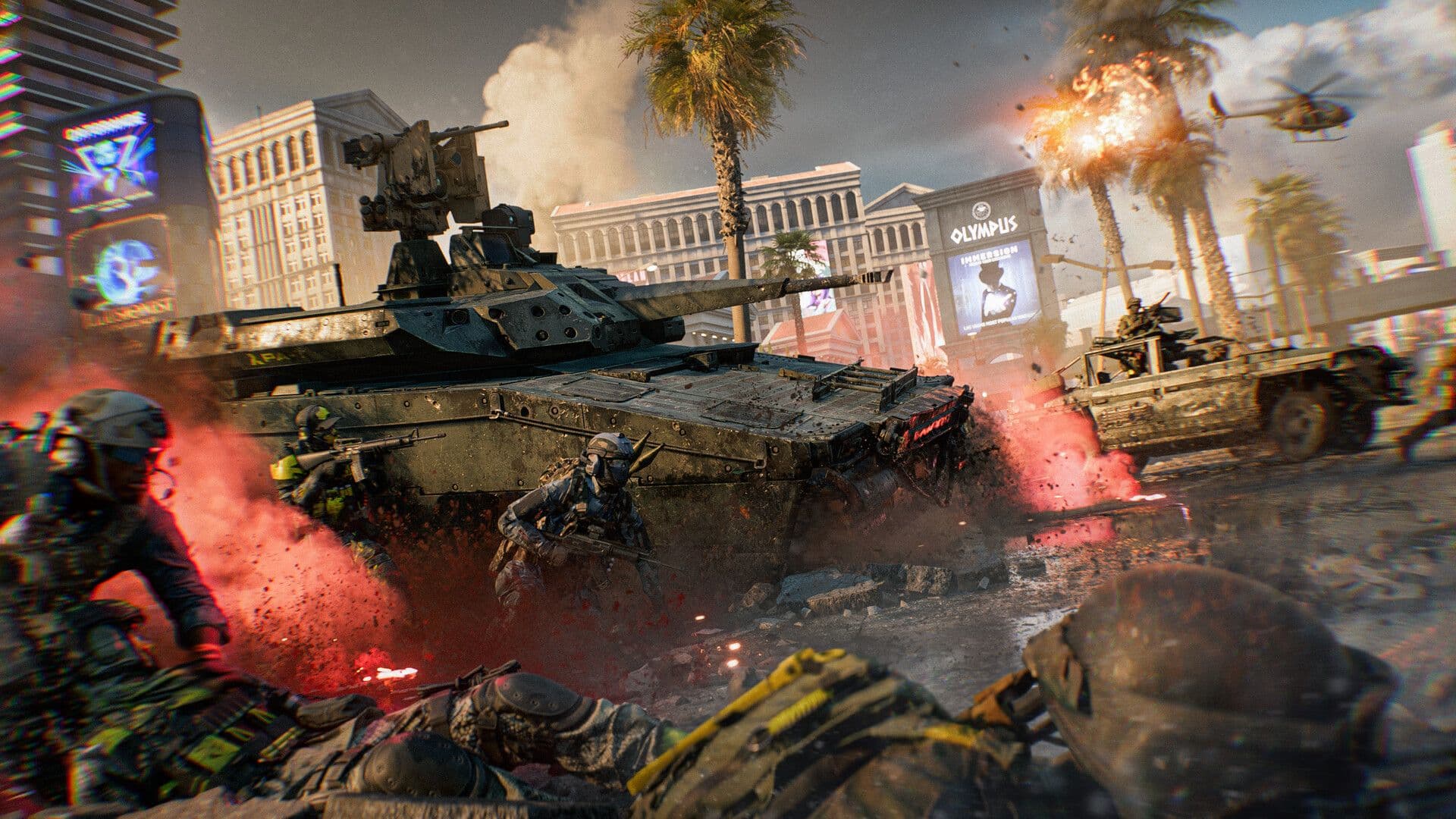
تصویر رسمی ۱ از بتلفیلد ۶ (Battlefield 6)
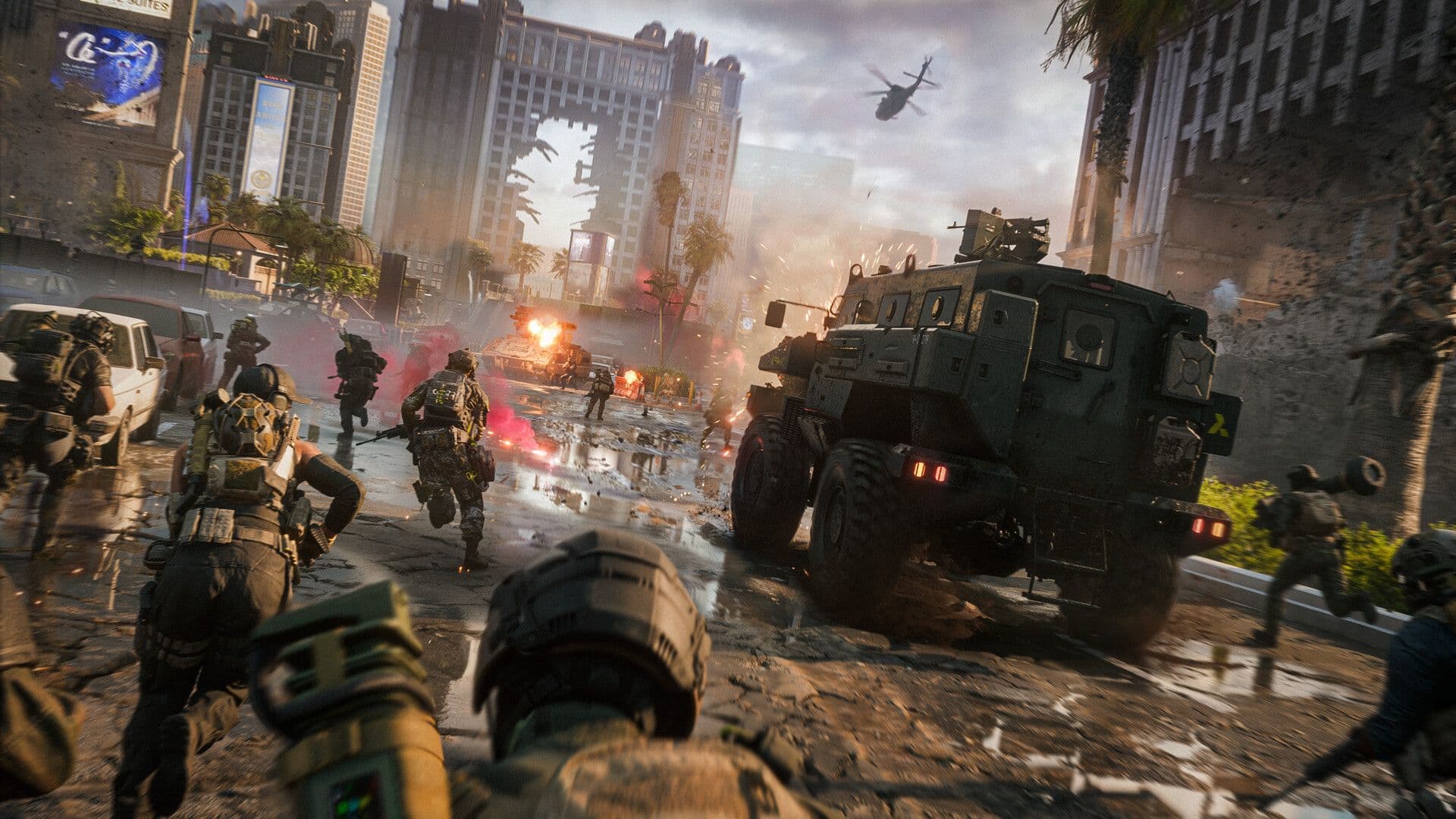
تصویر رسمی ۲ از بتلفیلد ۶ (Battlefield 6)
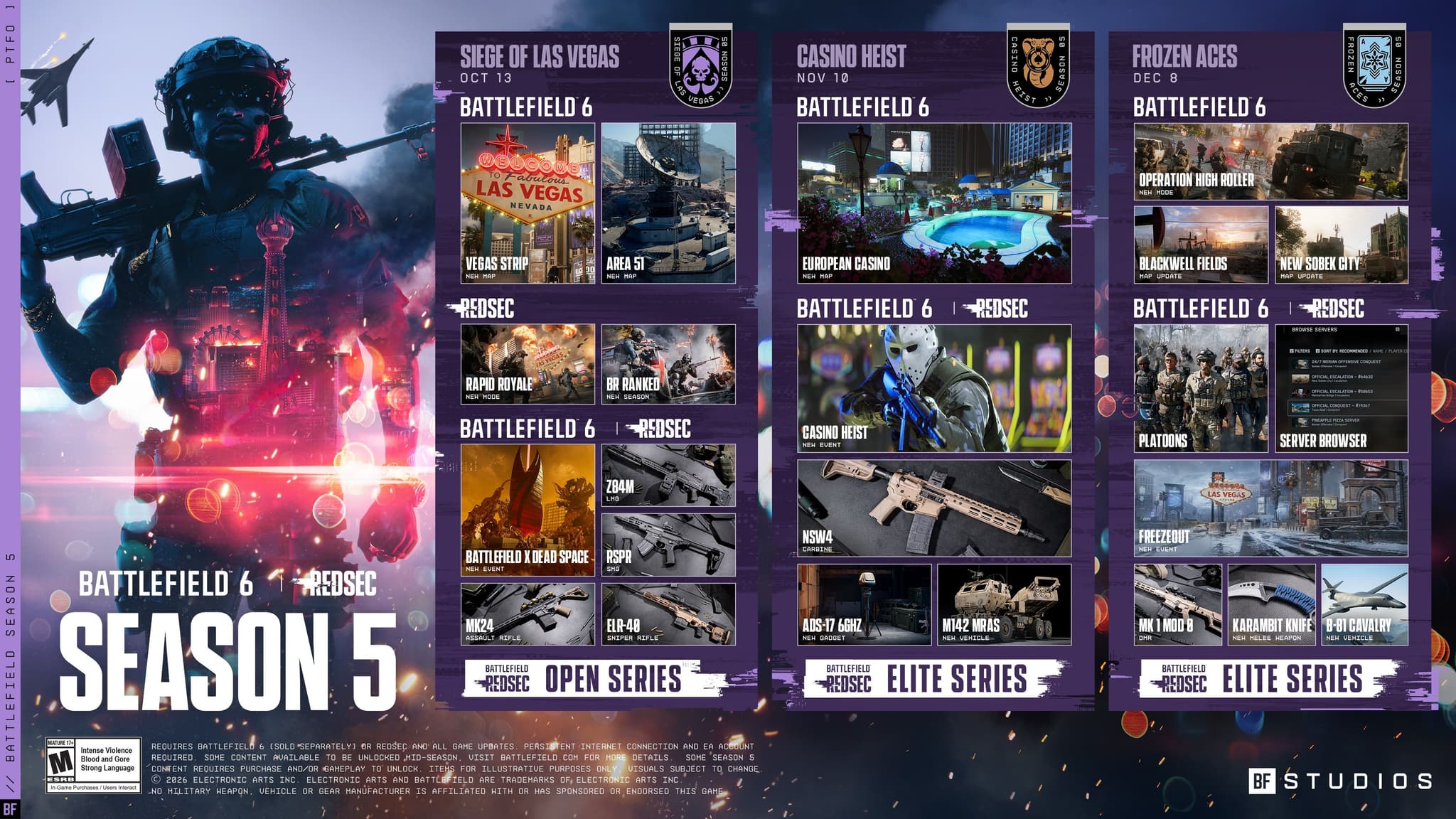
تصویر رسمی ۳ از بتلفیلد ۶ (Battlefield 6)

پرسش‌های متداول

چرا بتلفیلد ۶ روی کامپیوترم اجرا نمی‌شود؟
رایج‌ترین دلیل، خاموش بودن Secure Boot یا TPM 2.0 است. Steam هر دو را در حداقل سیستم بتلفیلد ۶ آورده است. با msinfo32 ببینید BIOS Mode روی UEFI و Secure Boot State روی On است یا نه.
بتلفیلد ۶ بدون Secure Boot اجرا می‌شود؟
نه. Steam در هر دو سطح سیستم «UEFI SECURE BOOT Enabled» و «TPM 2.0 Enabled» را شرط گذاشته است. EA می‌گوید Secure Boot به ضدتقلب EA Javelin کمک می‌کند متقلب‌ها را پیدا کند.
Secure Boot State روی Unsupported است؛ چه کنم؟
طبق EA، دفترچه یا مشخصات مادربرد را ببینید که Secure Boot پشتیبانی می‌شود یا نه. اگر BIOS Mode روی Legacy است، باید دیسک ویندوز GPT و BIOS روی UEFI باشد.
روشن کردن Secure Boot خطر دارد؟
EA هشدار داده تنظیم اشتباه BIOS می‌تواند باعث روشن نشدن کامپیوتر شود. روشن کردن خود Secure Boot برگشت‌پذیر است، ولی تبدیل MBR به GPT تغییر ساختار دیسک است و پیش از آن باید نسخهٔ پشتیبان بگیرید.
منابع: ea.com steampowered.com